Android telefonlar depolama alanını fark ettirmeden tüketir: uygulama önbellekleri, güncelleme sonrası kalan eski APK dosyaları, log kayıtları ve silinmemiş uygulamalardan geriye kalan reklam çöplüğü. Sistemdeki Depolama menüsü genel rakamları gösterir, ancak hangi dosyanın güvenle silinebileceğini açıklamaz.
JWizard mühendisleri, Android 14’ün depolama sistemini incelerken önemli bir sınırlama fark etti: sistem geçici dosyalarla ilgili ayrıntı seviyesini kısıtlıyor, bu yüzden otomatik temizlik araçları güncelleme sonrası kalan APK artıklarını genellikle görmezden geliyor. Bu makalede üç senaryoyu karşılaştırdık: ayarlar üzerinden manuel temizlik, bilgisayar üzerinden dosya yönetimi ve otomasyon – ayrıca her yöntemin nerede tıkandığını gösterdik.
Birden fazla cihazı yönetiyorsanız veya telefonunuzu bilgisayarla düzenli senkronize ediyorsanız, pc destekli android temizleyici uygulama seçeneklerini değerlendirmek mantıklıdır; bu tür bir uygulama elle yapılması can sıkıcı olan rutin işleri devralır.
İçindekiler
- Popüler Alternatifler
- Android Ayarları Üzerinden Manuel Temizlik
- Bilgisayar Üzerinden Dosya Yönetimi
- Çöp Birikimini Azaltmanın Yolları
- Android için JWizard Cleaner
- Sıkça Sorulan Sorular
Popüler Alternatifler
Piyasada birkaç farklı kategori var: yerleşik sistem araçları, bağımsız önbellek temizleyicileri ve bilgisayar desteğine sahip birleşik temizleyiciler.
- Android’in yerleşik Depolama menüsü – kategoriye göre kapladığı toplam alanı gösterir, ancak eski APK’ları veya log dosyalarını toplu halde silme aracı sunmaz.
- Bağımsız önbellek temizleyicileri – alanı hızlıca boşaltır, fakat önbellek genellikle anında yeniden oluşur, çünkü uygulamalar bir sonraki açılışta gerekli verileri tekrar üretir.
- Platformlar arası temizleyiciler – telefon ile bilgisayar arasındaki dosya yönetimini senkronize eder, bu da sık dosya aktarımı yapanlar için pratiktir.
Temizleyici seçerken en kritik ölçüt, telefonun depolamasını sürekli kablo bağlamadan bilgisayardan yönetebilme kabiliyetidir. Birden fazla cihazınız varsa, dağınık araçlar arasında geçiş yapmak yerine tek bir arayüzden hafızayı kontrol etmek çok daha pratiktir.
İncelenen seçenekler arasında sadece JWizard Cleaner, Android depolama yönetimini ve bilgisayar üzerinden çalışmayı tek bir arayüzde birleştiriyor. Tek cihazı olan ve nadiren temizlik yapan bir kullanıcı için bu fark kritik değildir; yerleşik araçlar yeterli olabilir. Ancak depolamayı düzenli olarak optimize ediyorsanız ve birden fazla cihazla çalışıyorsanız, uygulamalar arasında elle geçiş yapmak giderek can sıkıcı hale gelir. JWizard Cleaner, ücretli lisansa sahip ve 50.000’den fazla kurulumu bulunan bir uygulamadır.
Android Ayarları Üzerinden Manuel Temizlik
Sistem menüsündeki Ayarlar → Depolama → Uygulama verileri bölümü, her uygulamanın önbellek ve veriler dahil ne kadar yer kapladığını gösterir (⚠️ yol, Android sürümüne göre değişebilir). Bu, hangi uygulamaların önce kontrol edilmesi gerektiğini anlamak için temel bir yöntemdir.
Manuel temizlik süreci şu şekilde işler:
- Ayarlar → Depolama bölümünü açın.
- Uygulama verileri kısmına girin ve listeyi boyuta göre sıralayın.
- Büyük bir uygulamaya girip Önbelleği temizle seçeneğine dokunun.
- İndirilenler klasöründeki eski APK dosyalarını kontrol edip elle silin.
Android’in yerel önbellek deposu optimizasyon amacıyla dahili bir kotaya sahiptir, dolayısıyla sistem bazen bir uygulamanın kaplayabileceği alanı kendisi sınırlar. Bu nedenle temizlik öncesi ve sonrası fark görsel olarak her zaman belirgin olmaz.
Yöntemin sınırı: manuel temizlik, log dosyalarını, geçici dosyaları ve kritik verileri birbirinden ayırt etmez – hangi dosyanın gerçekten güvenle silinebileceğini bilmeden risk almak zorunda kalırsınız.
Bilgisayar Üzerinden Dosya Yönetimi
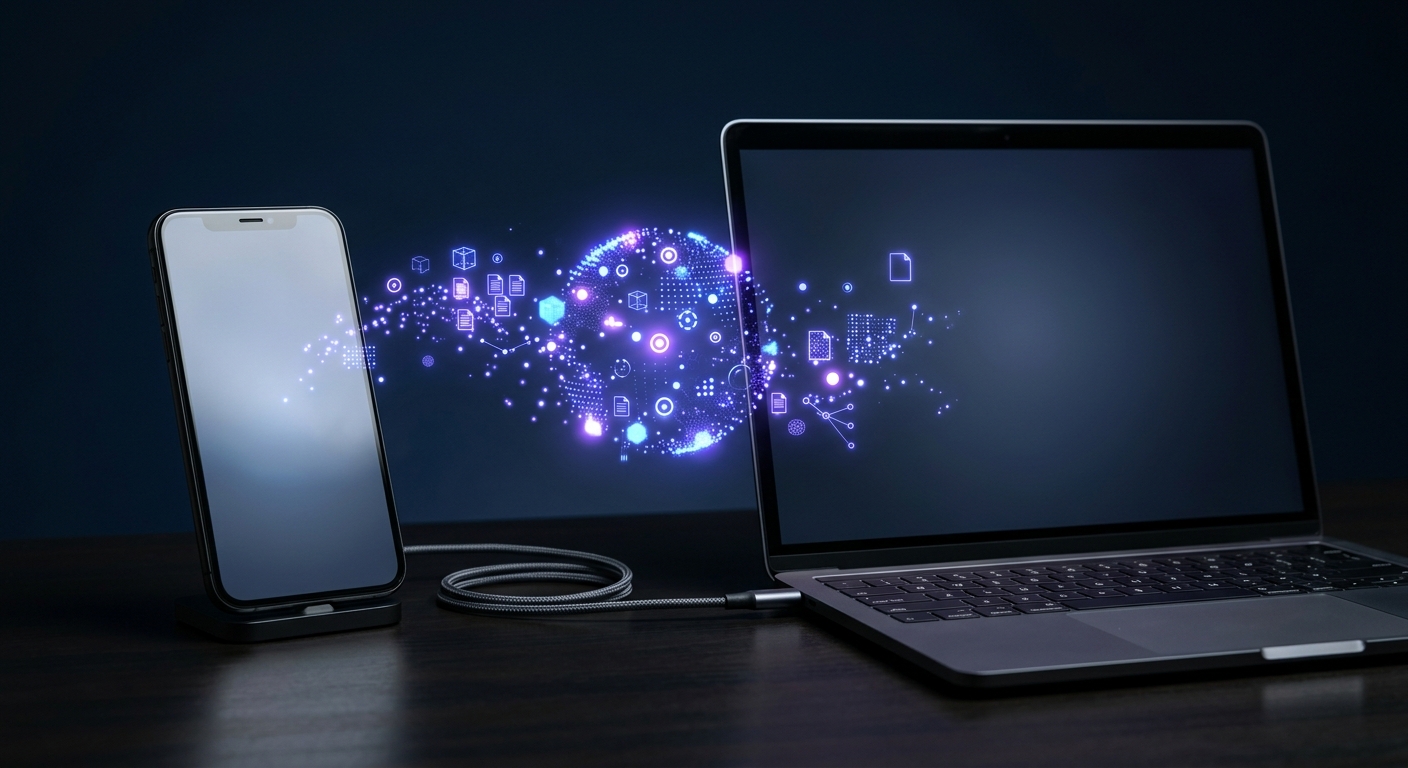
Telefonu kablo veya Wi-Fi üzerinden bilgisayara bağlamak, Android dosya sistemini dosya gezgininde görüntülemenizi ve büyük dosyaları toplu halde silmenizi sağlar. Bu yöntem, yer kaplayan video veya arşiv dosyalarını hızlıca bulmanız gerektiğinde android dosyalarını bilgisayardan yönetmek için oldukça kullanışlıdır.
Ancak bilgisayarın dosya yöneticisi, önbellek, log ve geçici dosyalar gibi sistem kategorilerini işletim sisteminin gördüğü şekilde göstermez. Bu yüzden dosya uzantılarına ve klasör boyutlarına bakarak tahmin yürütmek zorunda kalırsınız, bu da yanlışlıkla gerekli bir dosyayı silme riskini artırır.
Sık sık manuel olarak küçük dosyaları temizlememeniz için teknik bir neden de var: NAND depolama birimlerindeki wear leveling mekanizması, yazma bloklarını dinamik dağıtarak write amplification’ı azaltır, ancak küçük dosyalarla yapılan sık manuel işlemler depolama üzerinde yine de ek yük oluşturur. Buna karşın bilgisayar üzerinden tek seferde yapılan merkezi bir temizlik, noktasal manuel silmelere kıyasla yazma işlemi sayısını azaltır.
⚠️ Bu yöntem tekrarlayan görevleri otomatikleştirmez – çöp birikimi tekrar oluştuğunda kablo bağlama ve klasörlerde gezinme dahil her şeyi yeniden elle yapmanız gerekir.
Bunu daha hızlı yapmanın bir yolu var mı?
Çöp Birikimini Azaltmanın Yolları
Android hafızasını düzenli olarak izlemek, önemli bir fotoğraf çekimi veya sistem güncellemesi öncesinde depolamanın aniden dolması riskini azaltır. Depolama bölümünü sadece telefon uyarı verdiğinde değil, en azından iki haftada bir kontrol edin.
Ayrıca büyük güncellemeler yüklendikten hemen sonra dijital çöpü temizlemek de faydalıdır, çünkü sistem tam da bu aşamada en fazla geçici dosya ve eski kurulum paketi bırakır.
Android için JWizard Cleaner
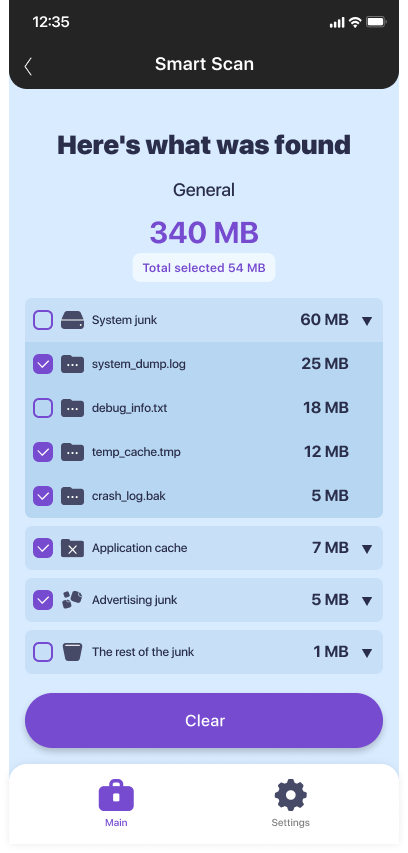
Dosyaları kategorilere göre elle ayırmak çok fazla zaman alıyorsa, JWizard Cleaner bu işi üstlenir ve bulduklarını otomatik olarak gruplandırır. Uygulamadaki android uygulama analizi, kullanıcının dosya adına bakıp tahmin yürütmesi değil, ne sildiğini tam olarak anlaması için tasarlanmıştır.
- Çöpü 4 kategoriye ayırma: gereksiz dosyalar (APK), log dosyaları (log, stacktrace), geçici dosyalar (tmp) ve 1 GB’tan büyük dosyalar.
- Apps Manager: hangi uygulamaların en fazla yer kapladığını gösterir ve sistem ayarlarına gitmeden silme imkânı sunar.
- Otomatik önbellek temizliği: tarama belirli bir zamanlamaya göre çalışır, her uygulamaya tek tek elle girmeye gerek kalmaz.
Manuel temizlik ile otomasyon arasındaki seçim, işlemin ne sıklıkla yapıldığına bağlıdır. Telefonunuzu birkaç ayda bir temizliyorsanız, yerleşik ayarlar yeterli olabilir. Ancak birden fazla cihazla düzenli çalışıyorsanız ve hafızayı sürekli kontrol ediyorsanız, dosya sınıflandırmasını üstlenen ve telefon depolamasını bilgisayarla senkronize eden tek bir aracı elde tutmak çok daha pratiktir.
🔗 Ayrıca okuyun
Sıkça Sorulan Sorular
Android’de uygulama önbelleğini silmek güvenli mi?
Evet, önbellek uygulamanın bir sonraki açılışta yeniden oluşturduğu geçici verilerdir. Tek yan etkisi, temizlik sonrası uygulamanın bir sonraki açılışta bir saniye kadar daha yavaş yüklenebilmesidir.
Ayarlar üzerinden temizlik ile pc destekli android temizleyici uygulama arasındaki fark nedir?
Yerleşik ayarlar sadece kategoriye göre genel rakamları gösterir, herhangi bir açıklama sunmaz. Pc destekli android temizleyici uygulama ise bilgisayardan depolama yönetimi ve dosya sınıflandırması ekler, böylece telefon depolamasının düzenli optimizasyonu daha hızlı ilerler.
Google Fotoğraflar’da fotoğraf sildikten sonra neden yer açılmıyor?
Silinen dosyalar genellikle çöp kutusuna gider ve kalıcı olarak silinene kadar depolama istatistiklerinde sayılmaya devam eder. Çöp kutusu bölümünü ana galeriden ayrı olarak kontrol edin.
JWizard Cleaner, uygulamaları manuel kontrol etmenin yerini tutabilir mi?
Uygulama, çöp arama ve sınıflandırma işini otomatikleştirir, fakat belirli bir uygulamayı silme kararı Apps Manager üzerinden yine kullanıcıya bırakılır. Bu sayede gerekli verilerin yanlışlıkla silinme riski azalır.