Comprimir um vídeo 4K sem transformar a imagem numa sopa de blocos não é tão simples quanto parece: as ferramentas padrão ou não oferecem controle sobre os parâmetros, ou reduzem o bitrate silenciosamente. Analisando casos típicos de degradação em dispositivos Android, os engenheiros da JWizard descobriram que a maioria dos arquivos gravados em 4K tem bitrate acima de 50 Mbps – o dobro do necessário para 1080p. É justamente essa queda brusca, sem recálculo adequado, que gera os artefatos visuais. A seguir, vamos analisar três caminhos possíveis: o ajuste manual do codec, a redução de resolução via aplicativo de terceiros e a automação com o JWizard Cleaner.
Índice
- Por que aparecem artefatos ao comprimir vídeo em 4K
- Como configurar o HEVC no Android 14
- Como reduzir resolução e bitrate manualmente
- As limitações das ferramentas populares
- JWizard Cleaner: compressão automática
- Perguntas frequentes
Por que aparecem artefatos ao comprimir vídeo em 4K
Os artefatos de compressão surgem quando o bitrate cai abaixo do limite necessário para codificar os detalhes de uma cena específica. Um minuto de vídeo 4K a 30 FPS ocupa entre 350 e 500 MB, o que corresponde a um bitrate de 50 a 70 Mbps. Ao migrar para 1080p, 12 a 15 Mbps já bastam – porém, se o compressor define algo entre 3 e 5 Mbps, o codec começa a descartar detalhes justamente nas cenas com mais movimento.
Os artefatos ficam mais evidentes quando há uma redução drástica de resolução ou bitrate. Esse é um comportamento documentado dos codecs, não uma falha aleatória. Por isso, escolher a proporção certa entre resolução e bitrate é mais importante do que escolher o aplicativo em si.
O que influencia a qualidade da compressão
- Bitrate – o parâmetro principal: para 1080p/30fps, o mínimo é 8 Mbps, com faixa ideal entre 12 e 15 Mbps
- Codec – o HEVC (H.265) codifica com mais eficiência do que o H.264, mantendo qualidade visual equivalente
- FPS – 60 quadros por segundo exigem aproximadamente o dobro do bitrate usado em 30 FPS
- Complexidade da cena – granulação, movimento rápido e pouca luz aumentam a carga sobre o codec
Como configurar o HEVC no Android 14
Para comprimir vídeo 4K no Android sem artefatos, o Google recomenda usar o codec HEVC no Android 14: ele entrega arquivos menores com qualidade visual comparável. O Android 14 suporta gravação em 4K a 24, 30 e 60 FPS em dispositivos Pixel, e a codificação HEVC por hardware já vem habilitada por padrão nesses aparelhos.
Antes de exportar, confira se o codec é compatível:
- Abra um aplicativo de edição de vídeo com configurações manuais de exportação.
- Nas opções de codec, selecione HEVC / H.265.
- Defina o bitrate em 12–15 Mbps para 1080p/30fps ou 20–25 Mbps para 1080p/60fps.
- Salve o arquivo e verifique o resultado em um trecho com bastante movimento.
⚠️ Nem todos os aparelhos Android suportam HEVC. Em modelos de entrada com Android 13 ou versões anteriores, o codec pode estar ausente ou funcionar apenas via software – o que deixa a exportação mais lenta. Nesse caso, use H.264 com bitrate mínimo de 15 Mbps.
Como reduzir resolução e bitrate manualmente
Migrar de 4K/30fps para 1080p/30fps reduz o tamanho do arquivo entre 3 e 4 vezes. A recodificação, nesse processo, é inevitável – mas os artefatos podem ser controlados por meio do bitrate.
Siga este roteiro em um editor de terceiros com controle manual de bitrate:
- Carregue o vídeo em um aplicativo com configurações manuais de exportação.
- Escolha a resolução 1080p e a taxa de 30 fps (ou 60, se a fluidez for prioridade).
- Selecione o codec H.264 ou HEVC, dependendo do suporte do aparelho.
- Defina o bitrate: no mínimo 12 Mbps para 1080p/30fps.
- Exporte um trecho curto de teste e avalie os artefatos antes da renderização final.
O Files by Google também pode ajudar na gestão dos arquivos já prontos: o app localiza vídeos grandes e libera espaço sem exigir recodificação.
⚠️ O ajuste manual de bitrate resolve a questão da qualidade, mas não mostra o tamanho final do arquivo antes da exportação. Para estimar a economia real com antecedência, é preciso uma ferramenta com pré-visualização da compressão.
As limitações das ferramentas populares
Alguns compressores para desktop, incluindo um editor de vídeo open-source bastante conhecido, podem gerar arquivos maiores do que o original em determinadas condições. Isso acontece quando o vídeo tem muito ruído ou granulação: a ferramenta não diferencia ruído de detalhe real e codifica tudo com bitrate alto. Como resultado, um arquivo original de 500 MB pode se transformar em 2 GB depois da “compressão”.
Ao usar o ffmpeg em um dispositivo Android, o parâmetro de qualidade constante (CRF) costuma dar um resultado mais previsível do que um bitrate fixo. Um valor de CRF baixo (entre 18 e 23 para H.264, por exemplo) preserva os detalhes e, ao mesmo tempo, usa o bitrate de forma mais eficiente em cenas estáticas.
Importante: aplicar um preset genérico de compressão, sem considerar o conteúdo específico do vídeo, é uma das causas mais comuns de artefatos. Cenas noturnas e sequências de ação exigem bitrate mais alto do que uma paisagem estática bem iluminada.
Para gerenciar vídeos no Android sem depender de um computador, é preciso um compressor de vídeo mobile com pré-visualização e controle de parâmetros. Se você também quer saber qual aplicativo de limpeza para Android é confiável para gerenciar o armazenamento como um todo, já tratamos desse tema em outro artigo.
Então, como comprimir vídeo 4K no Android sem artefatos e ainda conseguir ver o resultado antes de salvar?
JWizard Cleaner: compressão automática
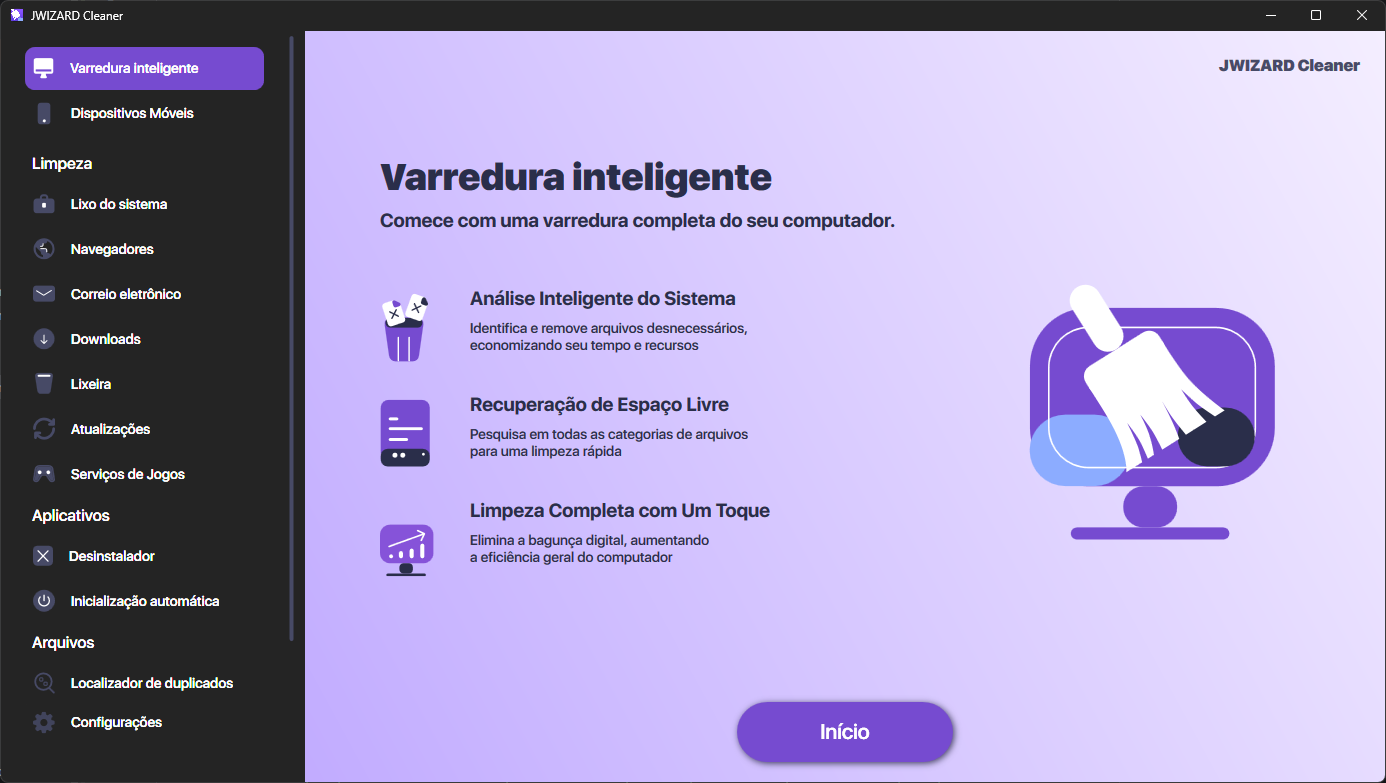
O JWizard Cleaner localiza todos os vídeos grandes do dispositivo e os comprime com pré-visualização do resultado – o bitrate é ajustado automaticamente para cada vídeo, com base no preset escolhido. O aplicativo resolve os principais pontos de atrito da abordagem manual:
- Preset “Sem perdas” – mantém a resolução original e aplica uma recodificação mais eficiente, minimizando artefatos visíveis
- Pré-visualização do tamanho final – mostra, para cada vídeo, uma estimativa do peso após a compressão, antes de salvar
- Comparação antes/depois – depois da compressão, é possível revisar o resultado e decidir se substitui o original ou mantém os dois arquivos
- Organização por tamanho e data – os vídeos são agrupados em categorias: mais de 2 GB, mais de 1 GB, mais de 500 MB e menos de 500 MB
Um vídeo 4K bem comprimido ocupa de 3 a 4 vezes menos espaço e, ainda assim, é visualmente indistinguível do original na tela do smartphone. A escolha do método depende da frequência da tarefa: para uma exportação pontual com controle total sobre cada parâmetro, vale o ajuste manual em um editor com controle de bitrate; para o trabalho recorrente com dezenas de vídeos, a automação via JWizard Cleaner com pré-visualização do resultado é o caminho mais prático.
Perguntas frequentes
É possível comprimir vídeo 4K no Android sem nenhuma perda de qualidade?
Toda recodificação altera os dados do arquivo, portanto perdas absolutas nunca são totalmente evitáveis. O objetivo real é tornar essas perdas imperceptíveis visualmente. Para isso, o bitrate ao migrar para 1080p deve ficar em pelo menos 12 Mbps, com codec HEVC ou H.264 configurado com o valor correto de CRF.
Por que os artefatos aparecem justamente em cenas com muito movimento?
O codec distribui os bits entre os quadros: cenas estáticas exigem menos dados, enquanto o movimento rápido exige muito mais. Com um bitrate fixo e baixo, os trechos dinâmicos recebem dados insuficientes – por isso o codec descarta detalhes, gerando blocos e borrões visíveis.
Por que o HEVC é melhor que o H.264 para comprimir 4K?
O HEVC codifica o mesmo conteúdo visual com aproximadamente o dobro da eficiência do H.264. Na prática, isso significa que, com o mesmo bitrate, o HEVC preserva mais detalhes; com a mesma qualidade, gera um arquivo menor. A limitação fica por conta do hardware: nem todos os dispositivos Android suportam codificação HEVC acelerada.
Como comprimir vários vídeos 4K no Android sem perder arquivos importantes?
O JWizard Cleaner organiza os vídeos por tamanho e data, mostra o peso estimado de cada arquivo após a compressão e permite manter o original junto da cópia comprimida. Assim, dá para verificar o resultado antes de excluir o arquivo original.