Você apagou uma dezena de vídeos, mas o espaço livre quase não aumentou – uma situação conhecida por quem usa Android no dia a dia. Isso não acontece por causa de uma falha do sistema: mesmo depois que o arquivo original é excluído, parte dos dados permanece no cache dos aplicativos e em partições internas que não são liberadas imediatamente. Neste artigo, explicamos o que pode ser limpo no Android sem risco, como o cache se diferencia de arquivos temporários e logs e em quais situações compensa usar um limpador para Android em vez de organizar as pastas manualmente.
Índice
- Por que o espaço livre não aumenta após excluir arquivos
- Cache, arquivos temporários e logs – qual é a diferença
- Método 1: ferramentas nativas do Android
- Método 2: organização manual de APKs e downloads
- Por que limpar o lixo não deixa o telefone mais rápido sempre
- Duplicados e aplicativos desnecessários – a outra metade da tarefa
- Quando vale a pena migrar para uma limpeza automatizada
- Perguntas frequentes

Por que o espaço livre não aumenta após excluir arquivos
O indicador de espaço livre do Android nem sempre é atualizado imediatamente depois da exclusão de arquivos grandes. Isso ocorre porque o cache dos aplicativos e as partições do sistema podem continuar retendo cópias dos dados, mesmo quando o arquivo original já foi removido.
Em vez de recalcular o espaço ocupado a cada exclusão, o sistema faz essa atualização periodicamente. Assim, depois de limpar o aparelho, pode ser necessário aguardar um pouco ou reiniciar o telefone, pois o indicador de armazenamento sofre um atraso.
Há também uma causa menos óbvia. Em alguns casos, fotos e vídeos não são os principais responsáveis pelo aumento do espaço ocupado: logs de sistema inflados e arquivos de instalação desnecessários podem ocupar mais espaço e, justamente por isso, resistir à limpeza manual pelo gerenciador de arquivos.
Cache, arquivos temporários e logs – qual é a diferença
Embora os três tipos de dados pareçam igualmente inúteis, seu comportamento não é o mesmo. Dados temporários que aceleram a abertura da interface formam o cache dos aplicativos; em geral, eles ficam em uma pasta interna de serviço do aplicativo, à qual o gerenciador de arquivos não dá acesso direto. Mesmo depois da limpeza, o Android recria esses dados, e os próprios aplicativos continuam funcionando normalmente.
Já os arquivos temporários (tmp) são dados intermediários que os aplicativos geram durante o uso. Normalmente, caberia a eles próprios excluí-los, mas isso nem sempre ocorre a tempo. Logs e stacktraces, por sua vez, registram falhas internas e o funcionamento do sistema, acumulando-se em diretórios como /data/log.
Contra o “inchaço” do armazenamento provocado por erros do sistema, limpar logs do sistema e APKs antigos costuma ajudar mais do que fazer a limpeza comum do cache dos aplicativos.
Também é possível encontrar arquivos temporários e logs acumulados em diretórios internos do sistema, geralmente acessíveis apenas por aplicativos especializados ou pelo modo desenvolvedor. Como esses dados pertencem à camada do sistema, e não à do usuário, não recomendamos a limpeza manual. A exclusão do arquivo errado pode comprometer determinadas funções do telefone ou provocar falhas depois da reinicialização. Caso o sistema mostre um erro de espaço insuficiente, o caminho mais seguro é começar liberando memória na seção Armazenamento das configurações. Antes de mexer em arquivos do sistema, faça ainda um backup de fotos, contatos e documentos importantes. Essa operação não equivale à limpeza do cache; muitas vezes, são os logs que criam a impressão de que o telefone “consome” memória sem motivo aparente.
Método 1: ferramentas nativas do Android
A ferramenta própria de controle do armazenamento está presente em quase todos os aparelhos. O procedimento é o seguinte:
- Abra Configurações → Armazenamento.
- Veja a divisão por categorias – fotos, aplicativos, cache, arquivos de sistema.
- Escolha um aplicativo com cache grande e toque em Limpar cache.
- Repita o processo para os aplicativos mais pesados – geralmente navegadores, mensageiros e redes sociais.
Esse procedimento é seguro, pois a limpeza do cache não exclui senhas, conversas nem arquivos salvos manualmente. A limitação aparece em outro aspecto: a ferramenta nativa limpa o cache de um aplicativo por vez e não remove logs do sistema, instaladores APK na pasta de downloads ou fotos duplicadas. Para lidar com o lixo do sistema, isso acaba sendo pouco.
Método 2: organização manual de APKs e downloads
Os arquivos APK baixados para a instalação manual de aplicativos geralmente ficam em /sdcard/Download e não são apagados sozinhos. Veja o passo a passo:
- Abra o gerenciador de arquivos e vá até a pasta de downloads.
- Ordene os arquivos por tamanho ou pela extensão .apk.
- Verifique quais já estão instalados – o aplicativo pode ser encontrado na lista de programas instalados.
- Exclua os instaladores que certamente não serão necessários novamente.
Um risco costuma passar despercebido: certos arquivos APK são instaladores de aplicativos raros, que talvez já não estejam disponíveis na loja de aplicativos ou que você queira reinstalar sem fazer um novo download. Por isso, antes de excluir definitivamente um arquivo desse tipo, confirme se existe uma fonte alternativa de instalação à qual você tenha acesso.
Limitação: a organização manual dos downloads não resolve o problema do cache nem dos logs. Além disso, os APKs precisam ser reorganizados manualmente sempre, porque o sistema não os identifica automaticamente como lixo.
Por que limpar o lixo não deixa o telefone mais rápido sempre
A limpeza de cache e logs libera espaço, mas não torna necessariamente o aparelho mais rápido. Quando o telefone trava por causa de processos pesados em segundo plano – vários aplicativos abertos ao mesmo tempo ou uma versão antiga do Android –, limpar o armazenamento não resolve diretamente a causa.
Convém, portanto, separar as duas tarefas: liberar memória e acelerar o sistema. Em certos casos, um resultado eficaz depende de cuidar das duas frentes em paralelo. Isso significa limpar o lixo do sistema e, simultaneamente, verificar quais aplicativos estão sobrecarregando o processador em segundo plano.
Duplicados e aplicativos desnecessários – a outra metade da tarefa
O cache e os logs não são o fim da limpeza de memória. Durante a sincronização com a nuvem ou o envio por mensageiros, fotos duplicadas podem se multiplicar e, muitas vezes, ocupar mais espaço do que todo o lixo do sistema reunido.
Quem envia fotos com frequência por aplicativos de mensagens pode entender melhor como funciona a busca de duplicados no Android. Trata-se de uma tarefa separada, que exige verificar manualmente cada item antes de qualquer exclusão.
O mesmo princípio se aplica aos aplicativos que não são abertos há muito tempo. Ao remover programas sem uso, você recupera não apenas o espaço ocupado por eles, mas também o cache acumulado em segundo plano ao longo dos anos.
Quando vale a pena migrar para uma limpeza automatizada
A organização manual do cache, feita aplicativo por aplicativo, a procura por APKs nos downloads e a verificação dos logs formam uma rotina que se repete a cada poucas semanas. Nesse cenário, um limpador para Android especializado oferece a vantagem de automatizar o processo, em vez de exigir que tudo seja feito manualmente de novo.
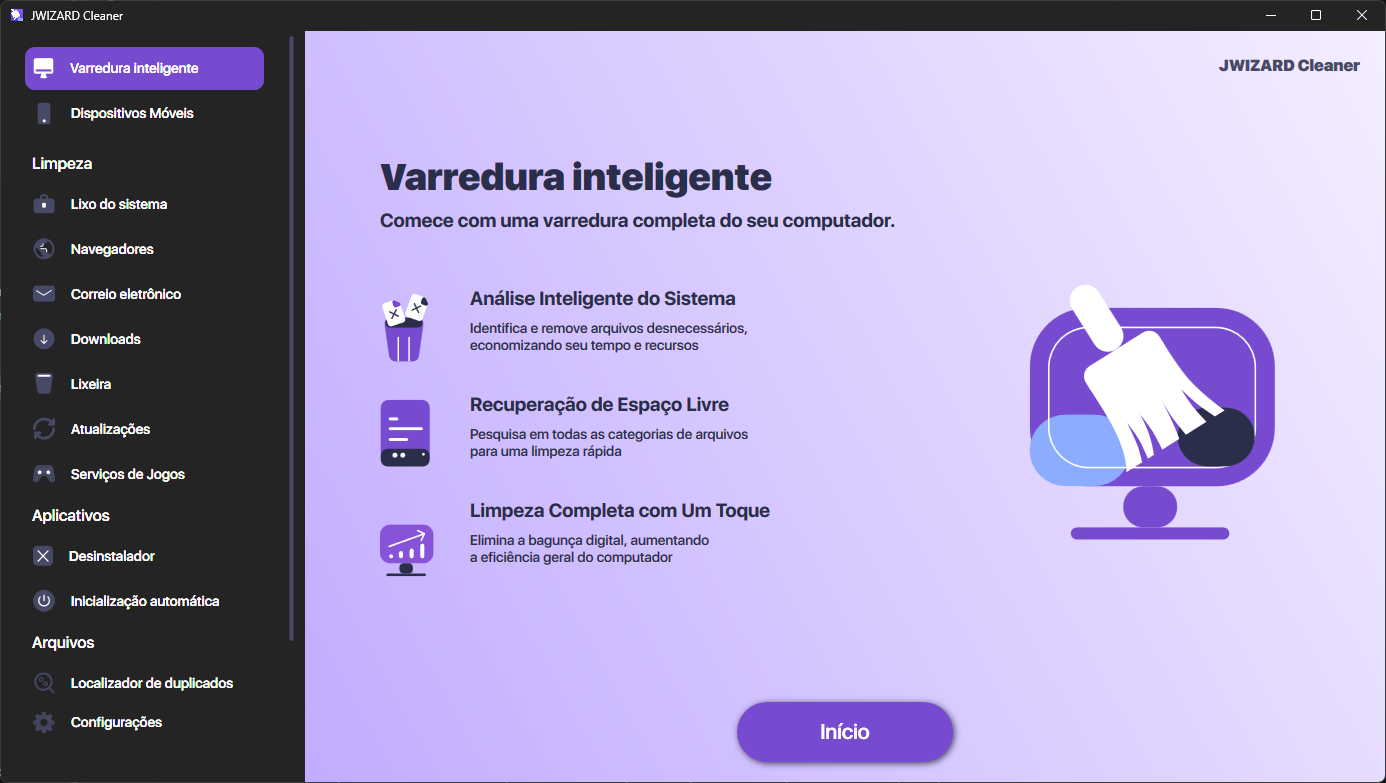
O JWizard Cleaner procura arquivos desnecessários no aparelho e organiza os resultados em quatro categorias claras. Assim, você sabe exatamente o que está prestes a excluir antes de tocar no botão:
- Arquivos desnecessários – instaladores APK antigos que não são mais necessários;
- Arquivos de log – logs e stacktraces acumulados em diretórios do sistema;
- Arquivos temporários – arquivos tmp que os aplicativos não excluíram por conta própria;
- Arquivos grandes – tudo que pesa mais de 1 GB e pode ser um download esquecido ou um vídeo.
A busca automática não elimina a necessidade de conferir os APKs que talvez sejam instaladores necessários no futuro; essa decisão continua nas mãos do usuário. Para quem prefere uma limpeza mais pontual, também pode ser útil comparar as opções e descobrir como escolher um limpador de lixo para Android de acordo com as próprias necessidades.
Agora você entende para onde vai o espaço e por que ele não retorna imediatamente após a exclusão de arquivos. Os passos manuais deste artigo já são suficientes para uma limpeza pontual antes de uma viagem ou de uma atualização do sistema. Se, porém, lidar com cache, logs e APKs virou uma tarefa mensal, automatizar o processo economiza tempo sem tirar do usuário o controle sobre o que será excluído.
Quem usa o smartphone intensamente pode verificar logs e arquivos temporários a cada duas ou três semanas. Duplicados de fotos e aplicativos não usados podem passar por uma revisão menos frequente – a cada um ou dois meses, conforme indicado na seção sobre limpeza regular.