Usunęliście kilkanaście filmów, ale wolnego miejsca prawie nie przybyło – wielu użytkowników zna tę sytuację. Nie musi to oznaczać awarii systemu. Część danych nadal znajduje się w pamięci podręcznej aplikacji oraz w sekcjach systemowych, które nie są zwalniane natychmiast po usunięciu pliku źródłowego. W tym artykule wyjaśniamy, co można bezpiecznie wyczyścić na Androidzie, czym cache różni się od plików tymczasowych i logów, a także kiedy lepiej użyć klinera do Androida niż samodzielnie przeglądać foldery.
Spis treści
- Dlaczego wolne miejsce nie rośnie po usunięciu plików
- Cache, pliki tymczasowe i logi – czym się różnią
- Sposób 1: wbudowane narzędzia Androida
- Sposób 2: ręczne przeglądanie plików APK i pobranych plików
- Dlaczego czyszczenie śmieci nie zawsze przyspiesza telefon
- Duplikaty i niepotrzebne aplikacje – druga połowa zadania
- Kiedy warto przejść na automatyczne czyszczenie
- Częste pytania

Dlaczego wolne miejsce nie rośnie po usunięciu plików
Wskaźnik wolnej pamięci na Androidzie nie zawsze zwiększa się od razu po usunięciu dużych plików. Odpowiadają za to między innymi cache aplikacji i sekcje systemowe, w których mogą pozostać kopie danych mimo skasowania pierwotnego pliku.
System przelicza zajęte miejsce okresowo, a nie po każdym pojedynczym usunięciu. Po zakończeniu czyszczenia warto więc odczekać chwilę lub ponownie uruchomić telefon, ponieważ aktualizacja wskaźnika pamięci może nastąpić z opóźnieniem.
Istnieje też mniej oczywiste wyjaśnienie. Za wzrost zajętego miejsca czasami odpowiadają nie zdjęcia czy filmy, lecz rozbudowane logi systemowe i zbędne pliki instalacyjne. To właśnie z nimi menedżer plików najgorzej radzi sobie podczas ręcznego czyszczenia.
Cache, pliki tymczasowe i logi – czym się różnią
Choć te trzy rodzaje danych mogą wyglądać na równie zbędne, działają w różny sposób. Cache aplikacji obejmuje dane tymczasowe, które przyspieszają uruchamianie interfejsu. Zwykle trafiają one do wewnętrznego, służbowego folderu aplikacji, bezpośrednio niedostępnego dla menedżera plików. Po wyczyszczeniu Android odtwarza te dane, a aplikacje nadal działają bez zakłóceń.
Podczas pracy aplikacje tworzą również pliki tymczasowe (tmp). Są to dane pośrednie, które zasadniczo powinny zostać usunięte automatycznie, choć nie zawsze aplikacja zdąży to zrobić. Z kolei logi i stacktrace zawierają służbowe zapisy o błędach oraz działaniu systemu; gromadzą się one w katalogach systemowych, na przykład /data/log.
Czyszczenie logów systemowych i starych plików APK lepiej radzi sobie z „rozdęciem” pamięci spowodowanym błędami systemowymi niż zwykłe czyszczenie cache aplikacji.
Wewnętrzne katalogi systemowe również mogą zawierać pliki tymczasowe i logi. Zazwyczaj dostęp do nich zapewniają tylko specjalne aplikacje lub tryb dewelopera. Ponieważ są to dane systemowe, a nie użytkownika, nie polecamy ich ręcznie usuwać. Skasowanie niewłaściwego pliku może zakłócić działanie niektórych funkcji telefonu albo wywołać błędy po restarcie.
Gdy system zgłasza brak miejsca, najbezpieczniej najpierw zwolnić pamięć w sekcji Pamięć w ustawieniach. Przed podjęciem jakichkolwiek działań dotyczących plików systemowych należy też wykonać kopię zapasową zdjęć, kontaktów i ważnych dokumentów. Nie jest to to samo co czyszczenie cache – często za wrażenie, że telefon „zjada” pamięć bez powodu, odpowiadają właśnie logi.
Sposób 1: wbudowane narzędzia Androida
Niemal każde urządzenie ma standardowe narzędzie do kontrolowania pamięci. Kolejne czynności wyglądają tak:
- Otwórz Ustawienia → Pamięć.
- Sprawdź podział na kategorie – zdjęcia, aplikacje, cache, pliki systemowe.
- Wybierz aplikację z dużą ilością cache i naciśnij Wyczyść pamięć podręczną.
- Powtórz dla kilku najbardziej obciążających aplikacji – zwykle są to przeglądarki, komunikatory i media społecznościowe.
To bezpieczna metoda: wyczyszczenie cache nie usuwa haseł, rozmów ani plików zapisanych ręcznie. Ma jednak ograniczenia. Wbudowane narzędzie obsługuje jednocześnie tylko jedną aplikację, nie usuwa logów systemowych ani instalatorów APK z folderu pobranych plików i nie wyszukuje duplikatów zdjęć. Do uporządkowania systemowych śmieci to po prostu za mało.
Sposób 2: ręczne przeglądanie plików APK i pobranych plików
Pobrane ręcznie w celu instalacji aplikacji pliki APK zazwyczaj pozostają w folderze /sdcard/Download i nie znikają samoczynnie. Można postępować według następujących kroków:
- Otwórz menedżer plików i przejdź do folderu pobranych plików.
- Posortuj pliki według rozmiaru albo rozszerzenia .apk.
- Sprawdź, które z nich są już zainstalowane – aplikację można znaleźć na liście zainstalowanych programów.
- Usuń pliki instalacyjne, które z dużą pewnością nie będą potrzebne ponownie.
Trzeba jednak pamiętać o często pomijanym ryzyku. Niektóre pliki APK są instalatorami rzadkich aplikacji, których nie da się już znaleźć w sklepie aplikacji. Możecie też chcieć ponownie zainstalować je bez ponownego pobierania. Zanim bezpowrotnie usuniecie taki plik, upewnijcie się, że macie dostęp do alternatywnego źródła instalacji.
Ograniczenie: ręczne przeglądanie pobranych plików nie rozwiązuje problemu cache i logów, a pliki APK trzeba za każdym razem sprawdzać od początku – system nie oznacza ich automatycznie jako śmieci.
Dlaczego czyszczenie śmieci nie zawsze przyspiesza telefon
Zwolnienie miejsca dzięki usunięciu cache i logów nie oznacza jeszcze, że urządzenie zacznie działać szybciej. Jeśli spowolnienie powodują ciężkie procesy działające w tle – na przykład kilka uruchomionych jednocześnie aplikacji albo przestarzała wersja Androida – samo czyszczenie pamięci nie rozwiąże problemu.
Warto zatem potraktować te kwestie osobno: zwalnianie pamięci oraz przyspieszanie systemu. Czasami oba zadania trzeba wykonać równolegle – usunąć systemowe śmieci, a jednocześnie sprawdzić, które aplikacje obciążają procesor w tle.
Duplikaty i niepotrzebne aplikacje – druga połowa zadania
Na cache i logach zwalnianie pamięci się nie kończy. Duplikaty zdjęć, powstające podczas synchronizacji z chmurą lub przesyłania przez komunikatory, potrafią zajmować więcej miejsca niż wszystkie systemowe śmieci razem.
Osoby, które regularnie wysyłają zdjęcia przez czaty, powinny osobno sprawdzić, jak działa wyszukiwanie duplikatów na Androidzie. To odrębne zadanie, a przed usunięciem znalezionych plików wymaga ręcznej weryfikacji.
Podobnie jest z aplikacjami dawno nieotwieranymi. Po odinstalowaniu nieużywanego programu odzyskujecie nie tylko miejsce zajmowane przez samą aplikację, lecz także jej cache, który mógł gromadzić się w tle przez lata.
Kiedy warto przejść na automatyczne czyszczenie
Ręczne sprawdzanie cache każdej aplikacji, wyszukiwanie plików APK w folderze pobranych oraz przeglądanie logów trzeba powtarzać co kilka tygodni. W takiej sytuacji automatyzacja za pomocą specjalistycznego klinera do Androida ma sens, ponieważ pozwala uniknąć każdorazowego wykonywania tych czynności ręcznie.
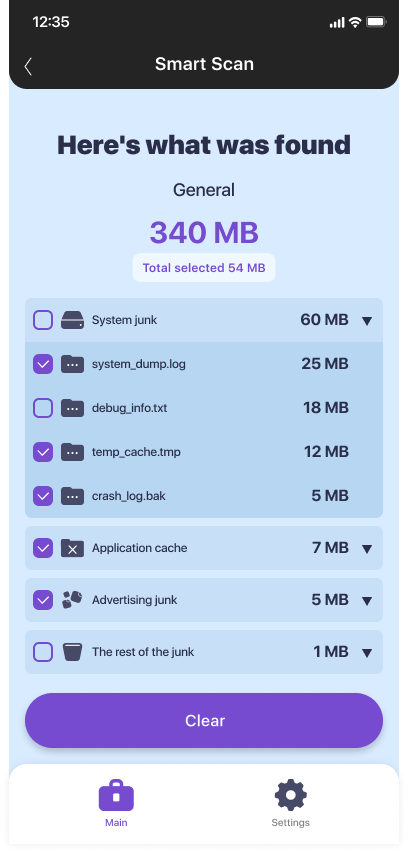
JWizard Cleaner wyszukuje na urządzeniu niepotrzebne pliki i porządkuje je w cztery przejrzyste kategorie. Dzięki temu przed naciśnięciem przycisku widzicie, co dokładnie zostanie usunięte:
- Niepotrzebne pliki – przestarzałe instalatory APK, które już się nie przydadzą;
- Pliki dziennika – logi i stacktrace zgromadzone w katalogach systemowych;
- Pliki tymczasowe – pliki tmp, których aplikacje same nie usunęły;
- Duże pliki – wszystko, co waży więcej niż 1 GB i może być zapomnianym pobraniem albo filmem.
Automatyczne wyszukiwanie nie zastępuje kontroli plików APK pod kątem instalatorów, które mogą przydać się ponownie – ostateczna decyzja należy do użytkownika. Jeśli chcecie czyścić pamięć punktowo, przed wyborem rozwiązania warto sprawdzić, jak wybrać czyściciel śmieci na Androida dopasowany do własnych potrzeb. Ułatwi to porównanie obu podejść.
Wiecie już, gdzie może znikać miejsce i dlaczego nie wraca ono natychmiast po usunięciu plików. Na jednorazowe czyszczenie przed podróżą lub aktualizacją systemu wystarczą ręczne czynności opisane w tym artykule. Jeżeli jednak co miesiąc musicie zajmować się cache, logami i plikami APK, automatyzacja pozwoli oszczędzić czas bez utraty kontroli nad usuwanymi danymi.
Częste pytania
Czy bezpiecznie jest usunąć cały cache aplikacji na raz?
Tak. Wyczyszczenie cache nie usuwa haseł, rozmów ani pobranych plików, ponieważ są to dane tymczasowe wykorzystywane do szybkiego ładowania interfejsu. Po takim czyszczeniu aplikacja przy następnym uruchomieniu może działać wyraźnie wolniej niż zwykle, dopóki cache nie zostanie ponownie odbudowany.
Co się stanie, jeśli usunę plik APK już zainstalowanej aplikacji?
Sama aplikacja nadal będzie działać bez zmian. Plik APK znajdujący się w folderze pobranych jest potrzebny wyłącznie do ponownej instalacji. Jeśli jest to instalator rzadkiej aplikacji, której nie można ponownie pobrać, przed usunięciem lepiej zapisać plik w innym miejscu.
Czemu po wyczyszczeniu cache Android po tygodniu znowu zgłasza brak miejsca?
Często używane aplikacje są przez system automatycznie wyposażane w cache na nowo. To normalne działanie, a nie błąd. Logi i pliki APK odtwarzają się wolniej, dlatego regularne czyszczenie właśnie tych kategorii zapewnia bardziej stabilny efekt.
Jak często należy czyścić pamięć na Androidzie?
Jeśli intensywnie korzystacie ze smartfona, logi i pliki tymczasowe warto kontrolować raz na dwa-trzy tygodnie. Duplikaty zdjęć oraz nieużywane aplikacje można przeglądać rzadziej – raz na miesiąc albo dwa, zgodnie z zaleceniami z sekcji o regularnym czyszczeniu.