La memoria dell’iPhone è piena: avete eliminato decine di foto e app, eppure lo spazio libero è aumentato appena. Non si tratta di un errore del contatore. La memoria flash, infatti, non sovrascrive immediatamente il settore liberato, perché il sistema richiede tempo per completare l’ottimizzazione in background. A trattenere i file sul dispositivo contribuiscono anche l’album “Eliminati di recente” e la mancata sincronizzazione con iCloud, persino quando li avete già cancellati. In questo articolo vediamo come liberare davvero spazio su iPhone: oltre a eliminare le foto, individueremo quei dati nascosti che gli strumenti integrati di iOS normalmente non mostrano.
Indice
- Perché la memoria dell’iPhone si riempie così in fretta
- Come svuotare l’album “Eliminati di recente”
- Disinstallare le app mantenendo i dati
- Come svuotare la categoria “Altro” nello spazio di archiviazione dell’iPhone
- Gestire la memoria di iOS con app di terze parti
- JWizard Cleaner per iPhone
- Domande frequenti

Perché la memoria dell’iPhone si riempie così in fretta
Non è tanto la dimensione della libreria multimediale a riempire la memoria, quanto il modo in cui iOS distribuisce e conserva i dati. L’archiviazione viene suddivisa in categorie: app, foto, video, allegati della posta e dati iCloud. I file di cache, invece, sono raccolti dal sistema in una sola categoria, chiamata “Altro”, il cui contenuto non è visibile attraverso gli strumenti standard.
In particolare, ci sono due effetti che spesso passano inosservati:
- Ritardo nella liberazione dello spazio. La memoria flash non pulisce immediatamente in background il settore dopo l’eliminazione di un file. Di conseguenza, lo spazio libero può aggiornarsi soltanto dopo qualche minuto o in seguito a un riavvio.
- Mancata sincronizzazione con iCloud. Se una foto o un documento è stato cancellato nel cloud, ma la sincronizzazione si è interrotta, la copia locale rimane sul dispositivo.
Per controllare la situazione reale, andate in Impostazioni → Generali → Spazio di archiviazione iPhone. Da questa schermata potete vedere quanto occupa ogni categoria e iniziare subito la pulizia.
Come svuotare l’album “Eliminati di recente”
Quando eliminate foto e video, questi non scompaiono subito: vengono trasferiti nell’album “Eliminati di recente”, dove continuano a occupare spazio finché non lo svuotate manualmente. È il motivo più comune per cui la memoria dell’iPhone “non si libera” dopo la pulizia della galleria.
- Aprite l’app Foto, quindi andate nella scheda Album.
- Aprite l’album Eliminati di recente.
- Toccate Seleziona → Elimina tutto, oppure cancellate gli scatti singolarmente.
- Confermate l’eliminazione. L’operazione non può essere annullata e i file verranno cancellati definitivamente.
I file eliminati restano nell’album per un periodo di tempo limitato e, fino ad allora, continuano a occupare memoria. Se avete bisogno di spazio con urgenza, svuotate subito l’album invece di aspettare.
Limite: questo metodo risolve il problema soltanto per i file multimediali. Non individua i duplicati che non avete cancellato, ma che si sono accumulati negli anni di scatti: Apple Foto non riesce a cercare automaticamente immagini simili con formati e risoluzioni differenti.
Disinstallare le app mantenendo i dati
Con la disinstallazione che mantiene i dati viene liberato lo spazio occupato dall’app, mentre rimangono sul dispositivo documenti, salvataggi dei giochi e impostazioni. L’eliminazione completa agisce diversamente: cancella l’app insieme a tutto ciò che è collegato a essa.
La differenza è concreta. Se utilizzate raramente un’app, ma non volete perdere le conversazioni o i progressi di un gioco, disinstallarla conservando i dati è la soluzione più sensata.
- Aprite Impostazioni → Generali → Spazio di archiviazione iPhone.
- Dall’elenco, selezionate l’app interessata.
- Toccate Disinstalla App: l’icona rimarrà sulla schermata e i dati saranno conservati.
- Toccando l’icona, potrete ripristinare il programma per intero: verrà scaricato nuovamente dall’App Store.
Quando un’app non vi serve più, scegliete invece Elimina App. Ricordate però che questa operazione cancella i dati locali senza possibilità di recuperarli, a meno che non siano stati salvati nel cloud.
Limite: iOS non elimina, dopo la disinstallazione, la cache frammentata accumulata dall’app nel tempo. Una parte di questi file rimane nel sistema e continua a essere conteggiata nella categoria “Altro”, nonostante il programma non sia più installato.
Come svuotare la categoria “Altro” nello spazio di archiviazione dell’iPhone
In “Altro” finiscono la cache del browser, i file temporanei delle app, gli allegati dei messaggi e i download che non appartengono direttamente alle categorie foto o app. Poiché le impostazioni integrate non consentono di cancellare questi dati in modo selettivo, ogni fonte va controllata singolarmente.
- Cache di Safari. Il percorso è solitamente Impostazioni → Safari → Cancella dati siti web e cronologia. La cancellazione è irreversibile: Safari rimuoverà la cronologia di navigazione e le password salvate per il riempimento automatico dei moduli, senza possibilità di recupero. Se i preferiti sono importanti, esportateli prima; inoltre, controllate le password in Impostazioni → Password, così da non perdere l’accesso ai siti che vi servono.
- Allegati nei messaggi. Aprite Messaggi, entrate nella conversazione con il contatto e selezionate Foto o Documenti: da qui potete eliminare manualmente i file più pesanti.
- Download. Nell’app File, controllate la sezione che contiene le cartelle locali del dispositivo. Spesso vi si accumulano documenti e contenuti multimediali scaricati dal browser o dalla posta.
Gli allegati della posta e i documenti scaricati sono file personali, non cache di sistema. Prima di cancellarli, verificate che quelli importanti siano stati salvati altrove: dopo l’eliminazione il sistema non consente di recuperarli.
Limite: la normale pulizia dalle impostazioni non raggiunge una parte della cache delle app, che può essere nascosta molto in profondità. Questi dati si accumulano nuovamente ogni volta che usate il programma, quindi cercarli a mano è poco produttivo.
Gestire la memoria di iOS con app di terze parti
La pulizia manuale dell’iPhone può diventare laboriosa, soprattutto dopo aver controllato una per una tutte le sezioni. In questi casi, agli strumenti integrati si può affiancare l’automazione.
Lo stesso principio si applica anche ad altre piattaforme. Una logica analoga di gestione della memoria si trova nella pulizia del disco su Mac, dove anche la cache si nasconde in cartelle di sistema invisibili all’utente comune.
JWizard Cleaner per iPhone
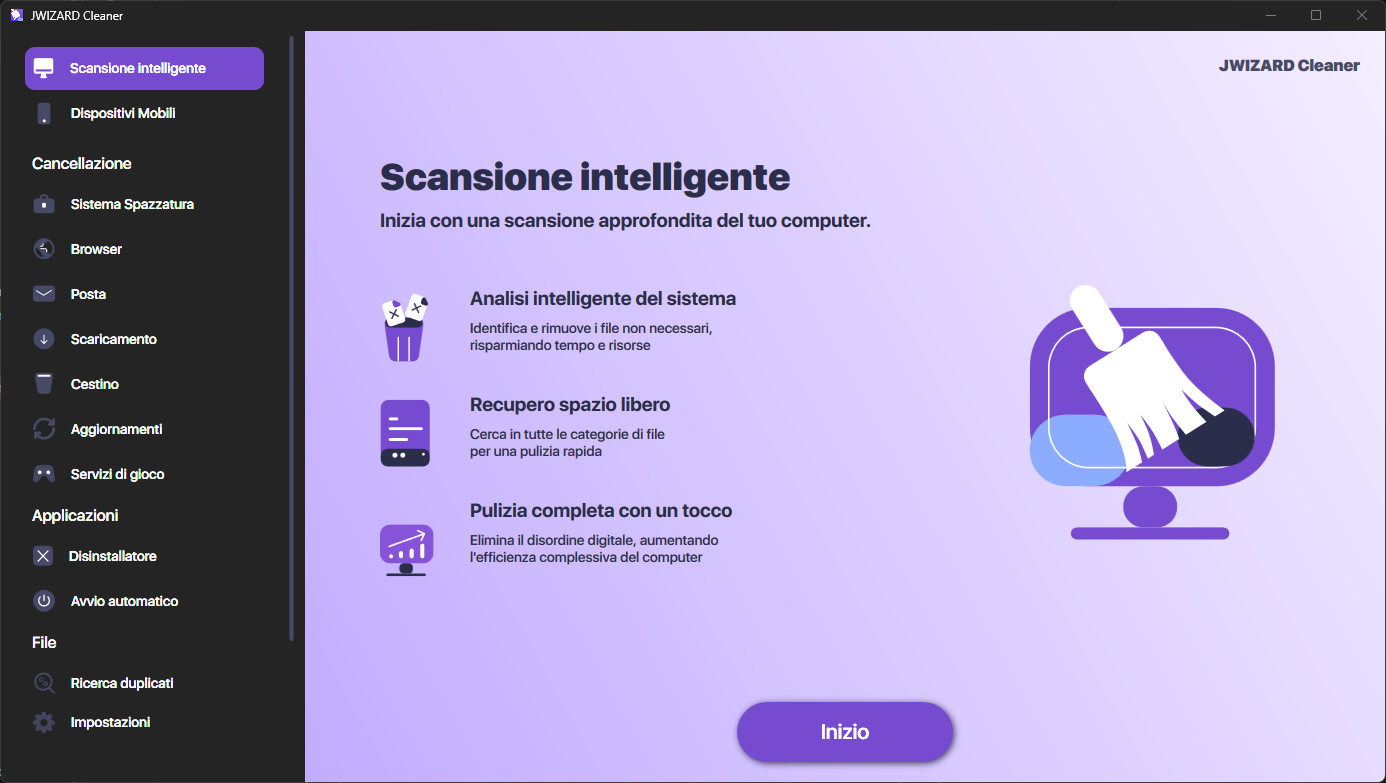
Se avete già passato in rassegna le sezioni dello spazio di archiviazione dell’iPhone e lo spazio continua a non bastare, può essere utile cercare automaticamente ciò che è difficile individuare a mano. L’app JWizard Cleaner per iPhone permette di cercare immagini simili e comprimere i video su iPhone.
- Ricerca di immagini simili – individua sequenze di scatti, screenshot e duplicati con risoluzioni diverse.
- Compressione video – riduce le dimensioni dei filmati senza dover reinstallare ogni singola copia.
L’app non sostituisce né la disinstallazione dei programmi né lo svuotamento degli “Eliminati di recente”. Serve piuttosto a eliminare ciò che, dopo questi passaggi, resta inosservato: file multimediali pesanti e immagini simili tra loro.
Liberare spazio su iPhone a mano richiede realisticamente 15-20 minuti, se percorrete tutte le sezioni descritte in questo articolo. Per una pulizia occasionale, il metodo manuale è del tutto sufficiente. Se invece ripetete l’operazione ogni mese per via delle nuove foto e dei nuovi video, la ricerca automatica dei duplicati e la compressione consentono di risparmiare tempo nelle pulizie successive. La scelta dovrebbe dipendere dalla frequenza del compito, non dall’abitudine.
Sì, ma si tratta di file personali e non di cache di sistema. Prima di eliminarli, assicuratevi che i documenti importanti siano stati salvati altrove, perché il sistema non consente di recuperare questi file dopo la cancellazione.