Comprimere un video 4K senza far comparire blocchi e sfocature non è banale: gli strumenti standard o non offrono controllo sui parametri, oppure abbassano il bitrate senza criterio. Analizzando i casi tipici di degrado su dispositivi Android, gli ingegneri di JWizard hanno scoperto che la maggior parte dei file 4K supera i 50 Mbit/s di bitrate – il doppio di quanto serva per il 1080p. Di conseguenza, è proprio il taglio drastico senza un ricalcolo corretto a generare gli artefatti. In questa guida analizziamo tre scenari concreti: la configurazione manuale del codec, il cambio di risoluzione tramite un’app terza e l’automazione con JWizard Cleaner.
Indice
- Perché compaiono gli artefatti quando comprimi un 4K
- Configurare HEVC su Android 14
- Ridurre risoluzione e bitrate manualmente
- I limiti degli strumenti più diffusi
- JWizard Cleaner: la compressione automatica
- Domande frequenti
Perché compaiono gli artefatti quando comprimi un 4K
Gli artefatti di compressione video si manifestano quando il bitrate scende sotto la soglia necessaria a codificare i dettagli di quella specifica scena. Un minuto di video 4K a 30 FPS occupa infatti 350–500 MB, il che corrisponde a un bitrate di 50–70 Mbit/s. Passando al 1080p bastano 12–15 Mbit/s, ma se il compressore imposta 3–5 Mbit/s, il codec inizia a sacrificare i dettagli proprio nelle scene più dinamiche.
Gli artefatti diventano più evidenti quando risoluzione o bitrate vengono abbassati drasticamente: si tratta di un comportamento documentato dei codec, non di un malfunzionamento casuale. Per questo, scegliere il giusto rapporto tra risoluzione e bitrate conta più della scelta dell’app in sé.
Cosa influenza davvero la qualità della compressione
- Bitrate – il parametro principale: per 1080p/30fps il minimo è 8 Mbit/s, l’ideale è 12–15 Mbit/s
- Codec – HEVC (H.265) codifica in modo più efficiente di H.264 a parità di qualità visiva
- FPS – 60 fotogrammi al secondo richiedono circa il doppio del bitrate rispetto a 30
- Complessità della scena – grana, movimento rapido e scarsa illuminazione aumentano il carico di lavoro del codec
Configurare HEVC su Android 14
Per comprimere un video 4K su Android senza artefatti, Google stessa consiglia di usare HEVC su Android 14: il codec garantisce file più leggeri a parità di qualità visiva percepita. Android 14 supporta la registrazione in 4K a 24, 30 e 60 FPS sui dispositivi Pixel, e su questi la codifica hardware HEVC è già attiva di default.
Prima di esportare, verifica sempre il supporto del codec:
- Apri un’app di editing video con impostazioni di esportazione manuali.
- Nei parametri del codec, seleziona HEVC / H.265.
- Imposta un bitrate di 12–15 Mbit/s per 1080p/30fps oppure 20–25 Mbit/s per 1080p/60fps.
- Salva ed esamina il risultato su una porzione di video particolarmente dinamica.
⚠️ Non tutti i dispositivi Android supportano HEVC. Sui modelli di fascia economica con Android 13 o versioni precedenti, il codec potrebbe non essere disponibile oppure funzionare solo via software, rallentando l’esportazione. In questo caso, meglio optare per H.264 con un bitrate non inferiore a 15 Mbit/s.
Ridurre risoluzione e bitrate manualmente
Passare da 4K/30fps a 1080p/30fps riduce le dimensioni del file di 3–4 volte. La ricodifica in questo caso è inevitabile, tuttavia gli artefatti restano controllabili agendo sul bitrate.
Ecco la procedura per un editor terzo con controllo manuale del bitrate:
- Carica il video in un’app con impostazioni di esportazione manuali.
- Seleziona la risoluzione 1080p e la frequenza 30 fps (o 60, se serve maggiore fluidità).
- Scegli il codec H.264 oppure HEVC, in base al supporto del dispositivo.
- Imposta il bitrate: minimo 12 Mbit/s per 1080p/30fps.
- Esporta prima un breve segmento di prova e valuta gli eventuali artefatti prima del render finale.
Per gestire i file già pronti, puoi anche usare Files by Google: l’app aiuta a individuare i video più pesanti e a liberare spazio senza dover ricodificare nulla.
⚠️ La configurazione manuale del bitrate risolve il problema della qualità, ma non mostra in anticipo il peso finale del file. Per stimare davvero il risparmio prima di esportare, serve uno strumento con anteprima della compressione.
I limiti degli strumenti più diffusi
Alcuni compressori desktop, incluso un noto editor video open source, in certe condizioni producono un file più grande dell’originale. Questo accade quando il video contiene molta grana o rumore: lo strumento non distingue il rumore dai dettagli reali e codifica tutto con un bitrate elevato. Il risultato è che un file originale di 500 MB può trasformarsi in 2 GB dopo la «compressione».
Usando ffmpeg su un dispositivo Android, il parametro CRF (qualità costante) offre risultati più prevedibili rispetto a un bitrate fisso. Un valore CRF basso – ad esempio 18–23 per H.264 – preserva i dettagli e, allo stesso tempo, sfrutta il bitrate in modo più efficiente nelle scene statiche.
Attenzione: applicare un preset di compressione generico, senza considerare il contenuto specifico del video, è una delle cause più frequenti di artefatti. Le riprese notturne e le scene d’azione richiedono infatti un bitrate più alto rispetto a un paesaggio statico con buona illuminazione.
Per gestire i video su Android senza passare da un PC, serve un compressore mobile con anteprima e controllo dei parametri. Se ti interessa anche capire a quale app per la pulizia di Android affidare la gestione dello spazio in generale, abbiamo trattato l’argomento in un articolo dedicato.
Come si fa, quindi, a comprimere un video 4K su Android senza artefatti vedendo subito il risultato prima ancora di salvare?
JWizard Cleaner: la compressione automatica
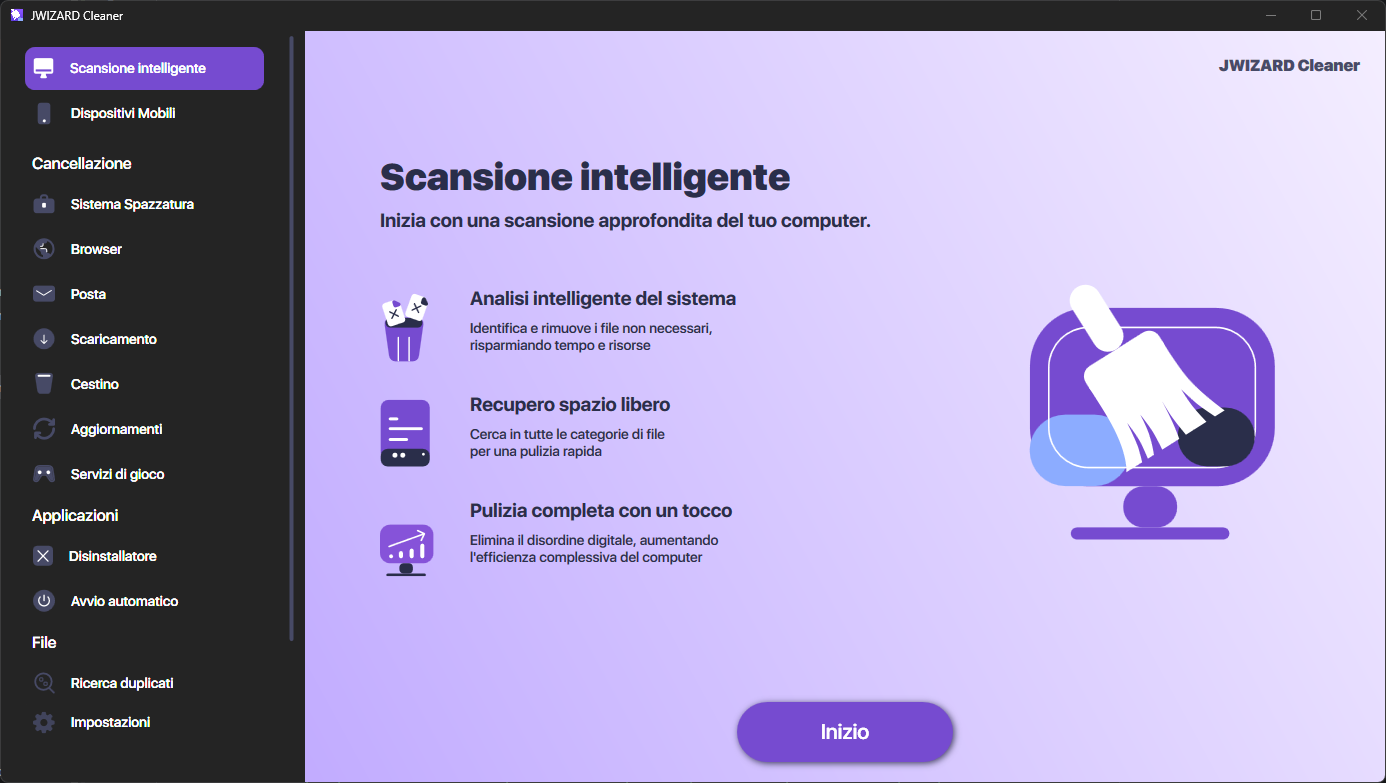
JWizard Cleaner individua tutti i video più pesanti sul dispositivo e li comprime mostrando un’anteprima del risultato: il bitrate viene calcolato automaticamente per ogni singolo video, in base al preset scelto. L’app risolve così i principali punti critici dell’approccio manuale:
- Preset «Senza perdite» – mantiene la risoluzione originale ed esegue una ricodifica più efficiente, riducendo al minimo gli artefatti visibili
- Anteprima del peso finale – per ogni video viene mostrata una stima delle dimensioni dopo la compressione, prima ancora di salvare
- Confronto prima/dopo – dopo la compressione puoi verificare il risultato e decidere se sostituire l’originale o conservare entrambi i file
- Ordinamento per dimensione e data – i video vengono raggruppati in categorie: oltre 2 GB, oltre 1 GB, oltre 500 MB, meno di 500 MB
Un video 4K compresso correttamente occupa 3–4 volte meno spazio e resta comunque visivamente indistinguibile dall’originale sullo schermo di uno smartphone. La scelta dell’approccio dipende dalla frequenza dell’attività: per un’esportazione occasionale con controllo su ogni parametro, conviene la configurazione manuale tramite un editor con gestione del bitrate; per un lavoro ricorrente su decine di clip, invece, l’automazione con JWizard Cleaner e la sua anteprima del risultato è la soluzione più pratica.
Domande frequenti
Si può comprimere un video 4K su Android senza alcuna perdita di qualità?
Ogni ricodifica modifica i dati del file, quindi una perdita del tutto assoluta non è evitabile. L’obiettivo reale è rendere questa perdita impercettibile a occhio nudo. Per riuscirci, il bitrate nel passaggio a 1080p deve restare almeno a 12 Mbit/s, con codec HEVC oppure H.264 e un valore CRF corretto.
Perché gli artefatti compaiono soprattutto nelle scene dinamiche?
Il codec distribuisce i bit tra i fotogrammi: le scene statiche richiedono meno dati, mentre il movimento rapido ne richiede molti di più. Con un bitrate fisso e basso, i frammenti dinamici non ricevono dati sufficienti, perciò il codec è costretto a sacrificare i dettagli – da qui la comparsa di blocchi e sfocature.
In cosa HEVC è superiore a H.264 per comprimere il 4K?
HEVC codifica lo stesso contenuto visivo circa il doppio più efficientemente di H.264. In pratica, a parità di bitrate HEVC conserva più dettagli, mentre a parità di qualità produce un file più leggero. Il limite, tuttavia, è che non tutti i dispositivi Android supportano la codifica hardware HEVC.
Come comprimere molti video 4K su Android senza perdere i file importanti?
JWizard Cleaner ordina i video per dimensione e data, mostra il peso stimato di ogni file dopo la compressione e permette di conservare l’originale insieme alla copia compressa. In questo modo puoi verificare il risultato prima di eliminare il file sorgente.