Svuotare la cache di Safari sembra un’operazione di routine innocua, eppure molti la rimandano per paura di ritrovarsi disconnessi ovunque e di perdere le password salvate. In realtà, nella struttura dati di Safari le password e la cache vengono gestite da meccanismi di sistema separati e non si sovrappongono durante una pulizia standard. Di seguito vediamo come svuotare la cache di Safari senza eliminare le password tramite le impostazioni, tramite il menu sviluppo e tramite il terminale, oltre a cosa automatizza JWizard Cleaner.
Indice
- Perché svuotare la cache non tocca le password
- Pulizia tramite le impostazioni sulla privacy
- Pulizia tramite il menu Sviluppo
- Perché i siti chiedono di nuovo il login dopo la pulizia della cache
- Cosa fare se Safari resta lento dopo la pulizia
- JWizard Cleaner
- Domande frequenti

Perché svuotare la cache non tocca le password
Le password di Safari risiedono in un archivio di sistema separato e non vengono rimosse quando si eliminano la cronologia di navigazione o i dati dei siti web. Lo confermano le stesse indicazioni ufficiali di Apple: per eliminare le password salvate occorre entrare in una sezione dedicata delle impostazioni. Cache, cookie e cronologia, invece, appartengono a un’altra categoria di dati, fisicamente separata dal portachiavi delle password.
Proprio per questo è possibile svuotare la cache di Safari senza eliminare le password usando solo gli strumenti nativi di macOS, a patto di agire nella sezione corretta delle impostazioni invece di cancellare tutto senza distinzioni.
- Cache – file temporanei delle pagine (immagini, script, CSS), conservati in ~/Library/Containers/com.apple.Safari/Data/Library/Caches/
- Cookie e dati dei siti – identificativi di sessione e preferenze dei siti, eliminabili separatamente tramite la gestione dei dati
- Password – archivio protetto indipendente, non interessato dalla pulizia di cache e cookie
Con una navigazione intensa, la cache di Safari può arrivare a diversi gigabyte: ogni pagina visitata memorizza immagini, script e CSS, e i dati si accumulano progressivamente nella cartella del contenitore di Safari.
Pulizia tramite le impostazioni sulla privacy
Il metodo più sicuro per svuotare la cache di Safari senza eliminare le password consiste nel gestire i dati dei siti dalle impostazioni sulla privacy, evitando del tutto la sezione delle password.
- Apri Safari → Impostazioni → Privacy
- Clicca su Gestisci dati siti web
- Seleziona i siti desiderati oppure clicca su Rimuovi tutti
- Confirma l’operazione
Questo metodo elimina cache e cookie dei siti selezionati, ma non tocca il portachiavi delle password: quest’ultimo si trova in un’altra sezione delle impostazioni e richiede una conferma separata, tramite Touch ID o password dell’account.
⚠️ Il metodo non svuota completamente la cache di sistema di WebKit: parte dei dati resta comunque in cartelle di sistema nascoste e richiede un intervento manuale via Finder o terminale.
Pulizia tramite il menu Sviluppo
Per una pulizia più profonda della cache di Safari si può usare il menu sviluppo, normalmente nascosto: elimina i dati più rapidamente rispetto all’interfaccia della privacy, però richiede un’attivazione preliminare.
- Apri Safari → Impostazioni → Avanzate
- Attiva l’opzione Mostra il menu Sviluppo nella barra dei menu
- Nella barra dei menu, seleziona Sviluppo → Vuota cache
Questo metodo libera spazio rapidamente senza toccare password o preferiti. Inoltre non elimina la cronologia di navigazione né i dati di compilazione automatica dei moduli: agisce solo sui file di cache.
I nostri ingegneri, testando questo metodo, hanno individuato un limite: la cache di WebKit resta spesso salvata in cartelle nascoste come ~/Library/Caches anche dopo la pulizia dal menu sviluppo, quindi per una pulizia completa a volte serve eliminare i file manualmente tramite Finder.
⚠️ Questo metodo non risolve il problema dei continui logout dai siti: se un sito chiede sempre di accedere di nuovo, la causa di solito non è la cache, ma il blocco dei cookie di terze parti che Safari attiva di default.
Perché i siti chiedono di nuovo il login dopo la pulizia della cache
Nel 2026 Safari blocca di default i cookie di terze parti, per cui alcuni siti perdono la sessione anche senza alcuna pulizia manuale. Se dopo aver svuotato la cache i siti chiedono di accedere più spesso, controlla l’impostazione Richiedi sito per desktop: a volte entra in conflitto con le sessioni salvate.
Per risolvere il problema:
- Disattiva Richiedi sito per desktop nelle impostazioni del sito (icona aA nella barra degli indirizzi)
- Svuota la cache tramite Sviluppo → Vuota cache
- Riavvia completamente Safari (non basta chiudere la finestra)
Se i dati di Safari si sincronizzano tra Mac, iPhone e iPad e i login risultano diversi tra i dispositivi, il problema potrebbe derivare dalla sincronizzazione tramite iCloud. È possibile disattivarla da Impostazioni Apple ID → iCloud, togliendo il segno di spunta da Safari.
⚠️ La Navigazione privata non garantisce anonimato totale: su macOS versione 2026, questa modalità conserva comunque alcune impostazioni dei siti tramite i log di sistema e la cache DNS.
La pulizia manuale richiede tempo e impone di passare tra tre sezioni diverse delle impostazioni. Come velocizzare tutto questo?
Cosa fare se Safari resta lento dopo la pulizia
Svuotare la cache non risolve sempre il problema del caricamento lento delle pagine. Se Safari continua a essere lento, la causa probabile è una versione obsoleta di macOS o Safari, oppure estensioni del browser in conflitto tra loro.
- Aggiorna il sistema: Impostazioni → Generali → Aggiornamento software
- Disattiva le estensioni: Safari → Impostazioni → Estensioni – disattivale una alla volta e controlla se la velocità migliora
- Controlla il carico sul processore: il Monitoraggio Attività mostra se un’estensione sta gravando sul browser in background
Le estensioni di Safari influiscono sulla cache più di quanto sembri a prima vista: creano file temporanei propri, che la normale pulizia della cache del browser non elimina.
JWizard Cleaner
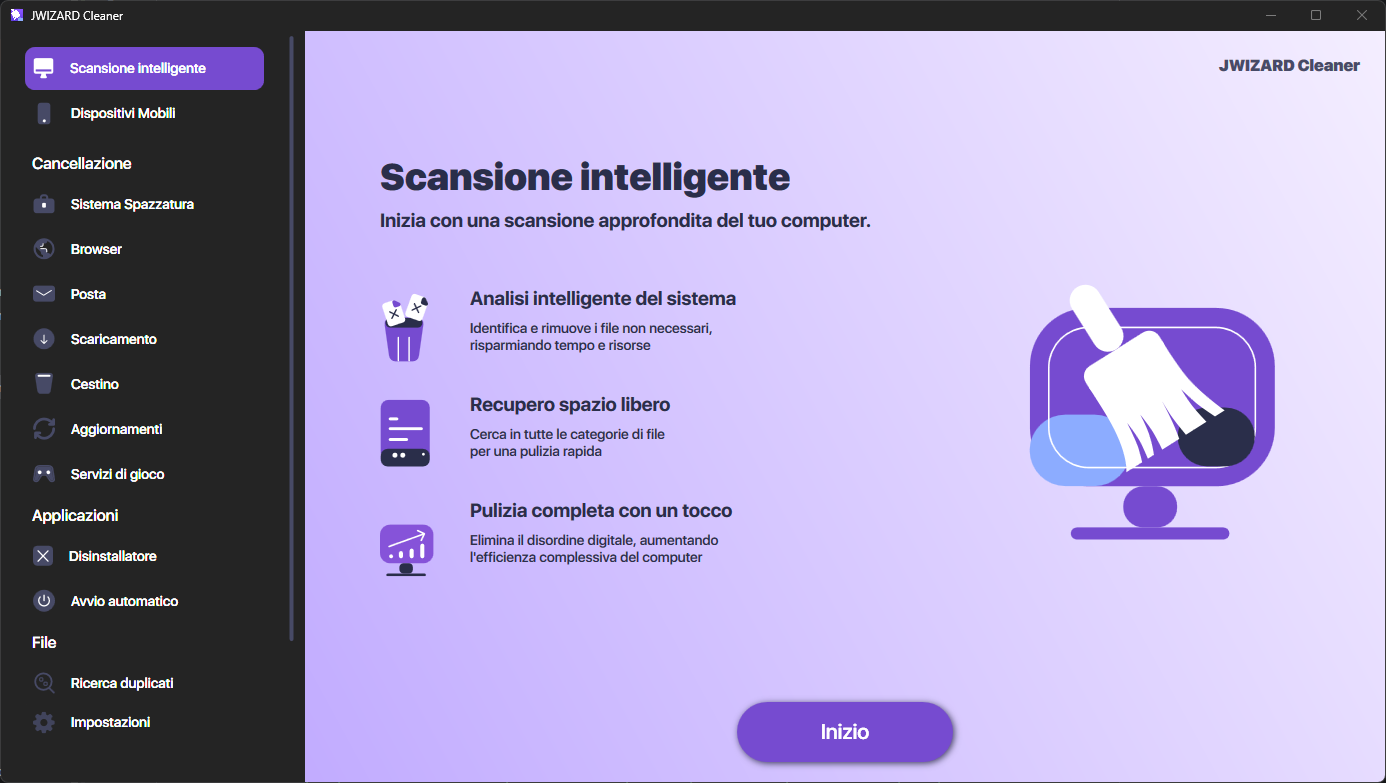
Quando serve svuotare cache, cronologia e cookie in tutti i browser installati in un solo passaggio, senza dover configurare manualmente le impostazioni di ognuno, se ne occupa JWizard Cleaner. L’applicazione individua ed elimina i file superflui del browser senza toccare le password, che restano nel loro archivio protetto di macOS indipendentemente dalle operazioni svolte nell’interfaccia.
- Pulizia della cronologia e delle ricerche – elimina il registro delle visite e i termini digitati
- Pulizia del registro dei download – rimuove le voci relative ai file scaricati senza eliminare i file stessi
- Eliminazione di cache e cookie – libera lo spazio occupato dai dati temporanei dei siti
- Ordinamento dei file per dimensione – nelle cartelle Download e Cestino, per eliminare prima gli elementi più pesanti
Oltre 50.000 utenti si affidano a JWizard Cleaner per la pulizia regolare dei browser su Mac, evitando così di dover ricontrollare manualmente le impostazioni sulla privacy ogni volta.
La pulizia periodica della cache, tuttavia, non risolve tutto: parte dei dati sui siti resta comunque nei log di sistema e nella cache DNS, anche in modalità privata. Gli strumenti nativi non garantiscono un anonimato completo, ma permettono di trovare un equilibrio ragionevole tra spazio libero e comodità di accesso ai siti. Quando l’operazione va ripetuta spesso su più browser contemporaneamente, i passaggi manuali attraverso le impostazioni diventano presto tediosi: a quel punto l’automazione ha senso.
🔗 Leggi anche
Domande frequenti
È possibile svuotare la cache di Safari senza eliminare le password?
Sì, le password sono conservate in una sezione protetta separata di macOS e non vengono toccate quando si svuotano cache, cronologia o dati dei siti tramite le impostazioni standard. Le password si possono eliminare solo manualmente, attraverso l’apposita sezione delle impostazioni.
Perché la cache di Safari non si svuota completamente?
La pulizia standard tramite il menu Sviluppo a volte non elimina tutta la cache di WebKit: parte dei file resta in cartelle di sistema nascoste. Per una pulizia completa occorre controllare manualmente la cartella della cache tramite Finder oppure usare uno strumento specifico.
Perché Safari è lento dopo la pulizia della cache?
Svuotare la cache non risolve i problemi legati a una versione obsoleta del sistema o a estensioni in conflitto. In questo caso, conviene aggiornare macOS e Safari e disattivare le estensioni una alla volta.
In cosa JWizard Cleaner si differenzia dalla pulizia manuale?
JWizard Cleaner svuota cache, cronologia e cookie in tutti i browser installati in un solo passaggio, senza toccare password o altre categorie di dati. La pulizia manuale, invece, richiede di passare separatamente tra le impostazioni di ogni browser.