Compresser une vidéo 4K sans que l’image se dégrade n’a rien d’évident : les outils standards imposent souvent leurs propres réglages ou réduisent le débit sans prévenir. En étudiant les cas de dégradation les plus fréquents sur Android, les ingénieurs de JWizard ont constaté que la plupart des fichiers filmés en 4K dépassent 50 Mbit/s de débit – soit le double de ce qu’exige le 1080p. Or, c’est justement cette baisse brutale, sans recalcul intelligent, qui génère les artefacts. Nous avons donc comparé trois approches concrètes : le réglage manuel du codec, le changement de résolution via une application tierce, et l’automatisation avec JWizard Cleaner.
Sommaire
- Pourquoi la compression 4K produit des artefacts
- Configurer le HEVC sur Android 14
- Réduire résolution et débit manuellement
- Les limites des outils les plus connus
- JWizard Cleaner : la compression automatique
- Questions fréquentes
Pourquoi la compression 4K produit des artefacts
Les artefacts de compression vidéo apparaissent dès que le débit descend sous le seuil nécessaire pour encoder les détails d’une scène donnée. Une minute de vidéo 4K à 30 FPS pèse entre 350 et 500 Mo, ce qui correspond à un débit de 50 à 70 Mbit/s. En passant au 1080p, 12 à 15 Mbit/s suffisent largement ; en revanche, si le compresseur applique seulement 3 à 5 Mbit/s, le codec commence par sacrifier les détails dans les scènes dynamiques.
Ce phénomène s’accentue nettement lorsque la résolution ou le débit chutent trop fortement – il s’agit d’un comportement documenté des codecs, pas d’un bug isolé. C’est pourquoi le rapport résolution/débit compte davantage que le choix de l’application elle-même.
Ce qui détermine la qualité de compression
- Le débit – paramètre central : pour du 1080p/30fps, comptez 8 Mbit/s minimum, 12 à 15 Mbit/s pour un résultat optimal
- Le codec – le HEVC (H.265) encode plus efficacement que le H.264 pour une qualité visuelle équivalente
- Le FPS – 60 images par seconde exigent environ deux fois plus de débit que 30
- La complexité de la scène – le grain, les mouvements rapides et la faible luminosité sollicitent davantage le codec
Configurer le HEVC sur Android 14
Pour compresser une vidéo 4K sur Android sans artefacts, Google recommande d’utiliser le HEVC dès Android 14 : ce codec réduit la taille du fichier tout en conservant une qualité visuelle comparable. Android 14 prend en charge l’enregistrement en 4K à 24, 30 et 60 FPS sur les appareils Pixel, où l’encodage matériel HEVC est activé par défaut.
Vérifiez la compatibilité du codec avant d’exporter :
- Ouvrez une application de montage vidéo proposant des réglages d’export manuels.
- Dans les paramètres du codec, sélectionnez HEVC / H.265.
- Fixez le débit à 12-15 Mbit/s pour du 1080p/30fps, ou 20-25 Mbit/s pour du 1080p/60fps.
- Enregistrez, puis vérifiez le résultat sur un extrait riche en mouvement.
⚠️ Le HEVC n’est pas pris en charge par tous les appareils Android. Sur les modèles d’entrée de gamme équipés d’Android 13 ou antérieur, le codec peut être absent ou fonctionner uniquement en mode logiciel, ce qui ralentit considérablement l’export. Dans ce cas, privilégiez le H.264 avec un débit d’au moins 15 Mbit/s.
Réduire résolution et débit manuellement
Passer du 4K/30fps au 1080p/30fps divise le poids du fichier par 3 ou 4. Le réencodage reste inévitable, mais les artefacts, eux, restent maîtrisables via le débit choisi.
Voici la marche à suivre avec un éditeur tiers offrant un contrôle manuel du débit :
- Importez la vidéo dans une application proposant des réglages d’export manuels.
- Choisissez la résolution 1080p et une fréquence de 30 fps (ou 60 fps pour plus de fluidité).
- Sélectionnez le codec H.264 ou HEVC, selon la compatibilité de votre appareil.
- Définissez le débit : 12 Mbit/s minimum pour du 1080p/30fps.
- Exportez d’abord un court extrait test afin d’évaluer les artefacts avant le rendu final.
Pour gérer les fichiers déjà existants, Files by Google peut aussi aider : l’application repère les grosses vidéos et libère de l’espace sans passer par un réencodage.
⚠️ Le réglage manuel du débit règle la question de la qualité, mais ne montre pas la taille finale du fichier avant l’export. Pour anticiper le gain réel d’espace, il faut un outil capable d’afficher un aperçu de la compression.
Les limites des outils les plus connus
Certains compresseurs de bureau, y compris un éditeur vidéo open source très répandu, produisent parfois un fichier plus lourd que l’original. Cela survient quand la vidéo contient beaucoup de grain ou de bruit numérique : l’outil ne distingue pas le bruit des vrais détails et encode le tout avec un débit élevé. Résultat, un fichier source de 500 Mo peut se transformer en 2 Go après « compression ».
Avec ffmpeg sur un appareil Android, le paramètre de qualité constante (CRF) offre un résultat bien plus prévisible qu’un débit fixe. Une valeur de CRF basse (18 à 23 pour le H.264, par exemple) préserve les détails tout en exploitant le débit plus intelligemment sur les scènes statiques.
À retenir : appliquer un préréglage universel de compression sans tenir compte du contenu réel de la vidéo est l’une des causes les plus fréquentes d’artefacts. Une scène de nuit ou d’action exige un débit nettement supérieur à celui d’un paysage statique bien éclairé.
Pour gérer ses vidéos sur Android sans passer par un ordinateur, il faut un compresseur mobile doté d’un aperçu et d’un contrôle fin des paramètres. Si vous vous demandez aussi à quelle application de nettoyage Android confier la gestion globale de votre stockage, nous avons traité la question séparément dans un autre article.
Alors, comment compresser une vidéo 4K sur Android sans artefacts tout en visualisant le résultat avant même de l’enregistrer ?
JWizard Cleaner : la compression automatique
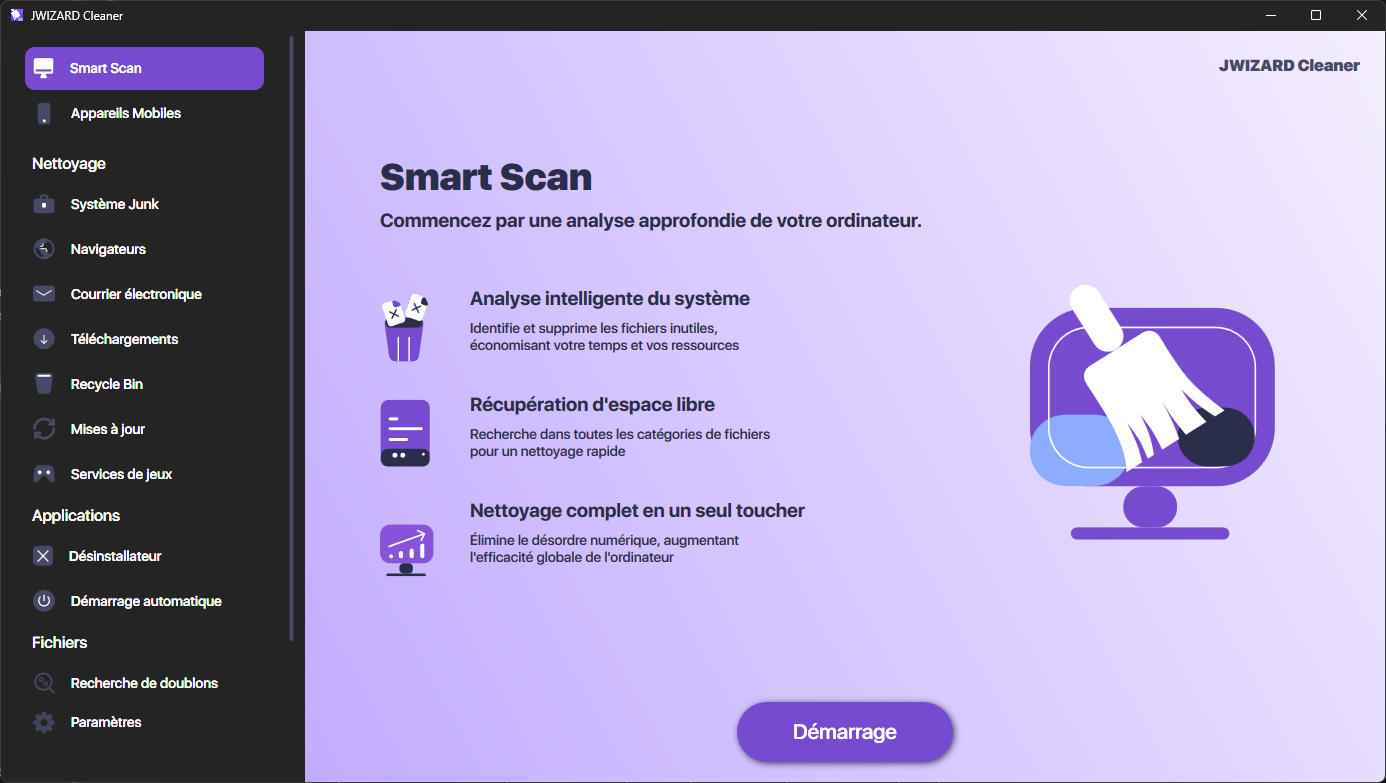
JWizard Cleaner repère automatiquement tous les fichiers vidéo volumineux de l’appareil et les compresse avec un aperçu du résultat : le débit s’ajuste automatiquement à chaque vidéo selon le préréglage choisi. L’application répond directement aux principaux points de friction du réglage manuel :
- Préréglage « Sans perte » – conserve la résolution d’origine et applique un réencodage plus efficace, ce qui minimise les artefacts visibles
- Aperçu du poids final – pour chaque vidéo, une taille approximative après compression s’affiche avant l’enregistrement
- Comparaison avant/après – une fois la compression effectuée, vous visualisez le résultat et décidez de remplacer l’original ou de garder les deux fichiers
- Tri par taille et par date – les vidéos sont classées par groupes : plus de 2 Go, plus de 1 Go, plus de 500 Mo, moins de 500 Mo
Une vidéo 4K correctement compressée occupe 3 à 4 fois moins d’espace, tout en restant visuellement indissociable de l’original sur l’écran d’un smartphone. Le choix de la méthode dépend surtout de la fréquence du besoin : pour un export ponctuel où chaque paramètre compte, le réglage manuel via un éditeur avec contrôle du débit reste pertinent ; pour traiter régulièrement des dizaines de vidéos, l’automatisation avec JWizard Cleaner et son aperçu du résultat fait clairement gagner du temps.
Questions fréquentes
Peut-on compresser une vidéo 4K sur Android sans aucune perte de qualité ?
Tout réencodage modifie les données du fichier ; une perte totalement nulle est donc impossible. L’objectif réel est de rendre cette perte invisible à l’œil. Pour cela, le débit doit rester au minimum à 12 Mbit/s lors du passage au 1080p, avec un codec HEVC ou H.264 associé à une valeur de CRF adaptée.
Pourquoi les artefacts apparaissent-ils surtout sur les scènes dynamiques ?
Le codec répartit les bits disponibles entre les images : une scène statique en demande peu, tandis qu’un mouvement rapide en réclame beaucoup plus. Avec un débit fixe et trop bas, les passages dynamiques manquent alors de données, ce qui pousse le codec à sacrifier des détails – d’où l’effet de blocs et le flou visible.
Pourquoi le HEVC est-il préférable au H.264 pour la 4K ?
Le HEVC encode le même contenu visuel environ deux fois plus efficacement que le H.264. En pratique, cela signifie qu’à débit égal, le HEVC conserve davantage de détails, et qu’à qualité égale, il produit un fichier plus léger. Sa principale limite : tous les appareils Android ne prennent pas en charge son encodage matériel.
Comment compresser de nombreuses vidéos 4K sur Android sans perdre les fichiers importants ?
JWizard Cleaner trie les vidéos par taille et par date, affiche le poids estimé de chaque fichier après compression, et permet de conserver l’original à côté de la copie compressée. Vous pouvez ainsi vérifier le résultat avant de supprimer quoi que ce soit.