Vider le cache Safari a l’air d’une routine anodine, pourtant beaucoup repoussent l’opération par peur de se retrouver déconnecté partout et de perdre leurs mots de passe enregistrés. En réalité, dans l’architecture de Safari, les mots de passe et le cache vivent dans deux mécanismes système totalement distincts qui ne se croisent jamais lors d’un nettoyage classique. Voici donc comment vider le cache Safari sans toucher aux mots de passe via les réglages, via le menu Développement et via le Terminal, ainsi que ce que JWizard Cleaner automatise à votre place.
Sommaire
- Pourquoi vider le cache n’efface pas vos mots de passe
- Vider le cache depuis les réglages de confidentialité
- Vider le cache via le menu Développement
- Pourquoi les sites redemandent une connexion après un nettoyage du cache
- Que faire si Safari rame encore après le nettoyage
- JWizard Cleaner
- Questions fréquentes

Pourquoi vider le cache n’efface pas vos mots de passe
Les mots de passe de Safari résident dans un espace de stockage système à part, qui n’est jamais purgé lors du nettoyage de l’historique ou des données de sites web. La documentation officielle d’Apple le confirme d’ailleurs clairement : pour supprimer des mots de passe enregistrés, il faut passer par une section dédiée des réglages de mots de passe. Le cache, les cookies et l’historique appartiennent en revanche à une autre catégorie de données, physiquement séparée du trousseau de mots de passe.
C’est justement pour cette raison qu’il est possible de vider le cache Safari sans supprimer ses mots de passe avec les seuls outils natifs de macOS, à condition de passer par la bonne section des réglages plutôt que de tout effacer en bloc.
- Le cache : fichiers temporaires des pages (images, scripts, CSS), stockés dans ~/Library/Containers/com.apple.Safari/Data/Library/Caches/
- Cookies et données de sites : identifiants de session et préférences des sites, supprimés séparément via la gestion des données
- Mots de passe : coffre-fort distinct et protégé, jamais concerné par le nettoyage du cache et des cookies
À force de navigation intensive, le cache de Safari peut atteindre plusieurs gigaoctets : chaque page visitée met en cache des images, des scripts et du CSS, et ces données s’accumulent dans le dossier conteneur de Safari.
Vider le cache depuis les réglages de confidentialité
La méthode la plus sûre pour vider le cache Safari sans supprimer ses mots de passe consiste à gérer les données des sites depuis les réglages de confidentialité, en évitant complètement la section des mots de passe.
- Ouvrez Safari → Réglages → Confidentialité
- Cliquez sur Gérer les données de sites web
- Sélectionnez les sites concernés ou cliquez sur Supprimer tout
- Confirmez l’action
Cette méthode supprime le cache et les cookies de sites précis, mais ne touche jamais au trousseau de mots de passe : celui-ci se trouve dans une autre section des réglages et exige une confirmation à part (Touch ID ou mot de passe du compte).
⚠️ Cette méthode ne vide pas entièrement le cache système WebKit : une partie des données reste dans des dossiers système cachés et nécessite une intervention manuelle via le Finder ou le Terminal.
Vider le cache via le menu Développement
Pour un nettoyage plus en profondeur, on utilise le menu Développement, habituellement masqué : il supprime les données plus rapidement que l’interface de confidentialité, mais il faut d’abord l’activer.
- Ouvrez Safari → Réglages → Avancées
- Activez l’option Afficher le menu Développement dans la barre des menus
- Dans la barre des menus, choisissez Développement → Vider les caches
Cette méthode libère rapidement de l’espace sans toucher aux mots de passe ni aux favoris. De plus, elle ne supprime ni l’historique de navigation ni les données de remplissage automatique des formulaires : seuls les fichiers de cache disparaissent.
Nos ingénieurs, en testant cette méthode, ont repéré une limite : le cache WebKit reste souvent présent dans les dossiers cachés ~/Library/Caches même après un vidage via le menu Développement. Il faut donc parfois supprimer certains fichiers manuellement via le Finder pour un nettoyage complet.
⚠️ Cette méthode ne résout pas les déconnexions répétées sur certains sites : quand un site redemande sans cesse une connexion, la cause n’est généralement pas le cache, mais le blocage des cookies tiers activé par défaut dans Safari.
Pourquoi les sites redemandent une connexion après un nettoyage du cache
Depuis 2026, Safari bloque par défaut les cookies tiers, ce qui explique que certains sites perdent la session même sans nettoyage manuel. Si les sites vous redemandent plus souvent de vous reconnecter après un vidage de cache, vérifiez l’option Demander la version pour ordinateur : elle entre parfois en conflit avec les sessions enregistrées.
Pour régler ce problème :
- Désactivez Demander la version pour ordinateur dans les réglages du site (bouton aA dans la barre d’adresse)
- Videz le cache via Développement → Vider les caches
- Relancez complètement Safari (ne vous contentez pas de fermer la fenêtre)
Par ailleurs, si les données Safari se synchronisent entre Mac, iPhone et iPad et que les connexions divergent d’un appareil à l’autre, le problème vient peut-être de la synchronisation iCloud. Vous pouvez la désactiver dans Réglages Apple ID → iCloud → décochez Safari.
⚠️ La navigation privée ne garantit pas non plus une anonymité totale : sur macOS édition 2026, ce mode conserve malgré tout certains réglages de sites via les journaux système et le cache DNS.
Au final, le nettoyage manuel prend du temps et oblige à jongler entre trois sections de réglages différentes. Comment accélérer ce processus ?
Que faire si Safari rame encore après le nettoyage
Vider le cache ne résout pas systématiquement les problèmes de chargement lent des pages. Si Safari continue de ramer, la cause probable est une version obsolète de macOS ou de Safari, ou bien des extensions de navigateur qui entrent en conflit.
- Mettez à jour le système : Réglages → Général → Mise à jour logicielle
- Désactivez les extensions : Safari → Réglages → Extensions – désactivez-les une par une et testez la vitesse
- Surveillez la charge processeur : le Moniteur d’activité révèle si une extension sollicite le navigateur en arrière-plan
En réalité, les extensions de Safari pèsent sur le cache bien plus qu’on ne l’imagine : elles génèrent leurs propres fichiers temporaires, que le nettoyage classique du cache du navigateur ne supprime pas.
JWizard Cleaner
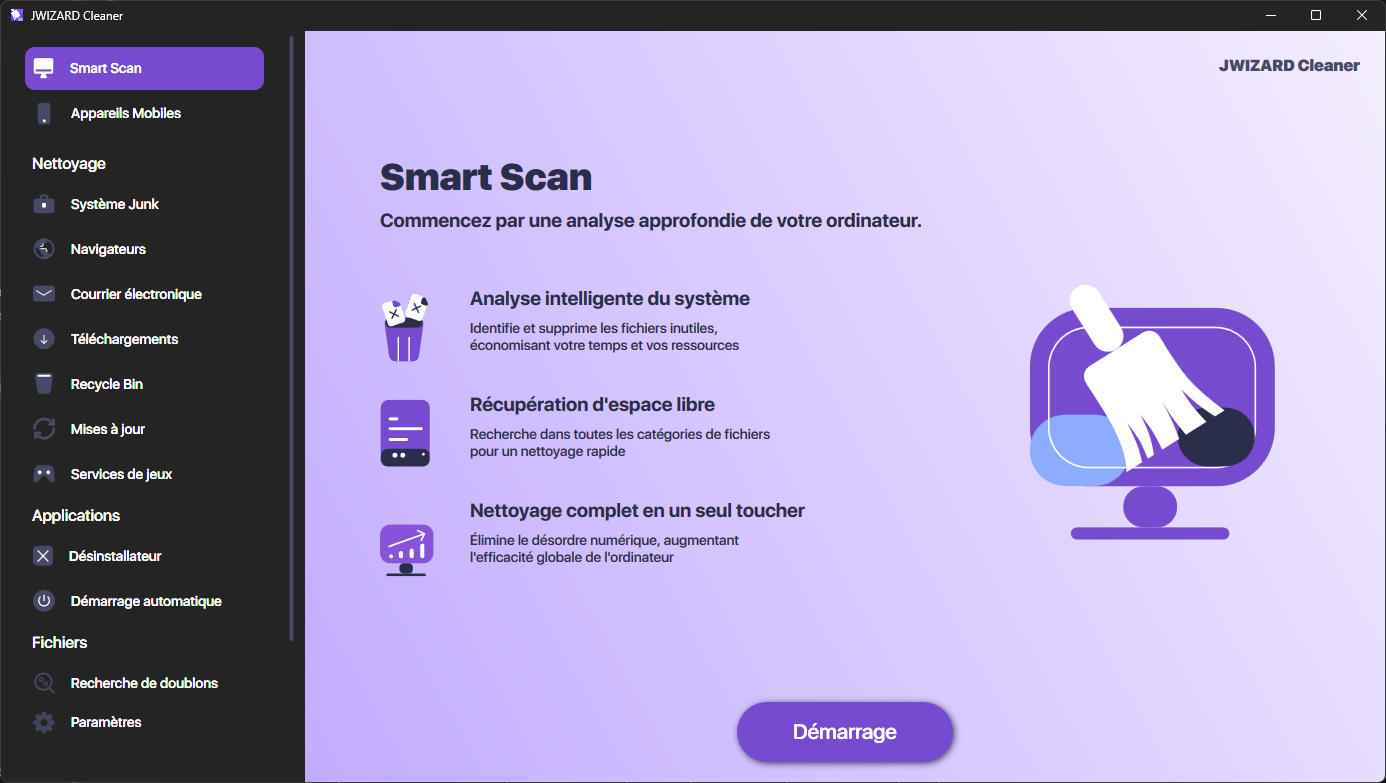
Lorsqu’il s’agit de vider le cache, l’historique et les cookies de tous les navigateurs installés en une seule fois, sans avoir à explorer les réglages de chacun séparément, JWizard Cleaner prend le relais. L’application repère et supprime les fichiers indésirables des navigateurs sans jamais toucher aux mots de passe, qui restent dans leur coffre-fort protégé de macOS, indépendamment des actions effectuées dans l’interface.
- Nettoyage de l’historique et des recherches : supprime le journal de navigation et les requêtes saisies
- Nettoyage du journal des téléchargements : efface les entrées de fichiers téléchargés sans supprimer les fichiers eux-mêmes
- Suppression du cache et des cookies : libère l’espace occupé par les données temporaires des sites
- Tri des fichiers par taille : dans les dossiers « Téléchargements » et « Corbeille », pour repérer en priorité les éléments les plus volumineux à supprimer
Plus de 50 000 utilisateurs se servent de JWizard Cleaner pour nettoyer régulièrement leurs navigateurs sur Mac, sans avoir à reconfigurer manuellement les réglages de confidentialité à chaque fois.
Cela dit, un nettoyage régulier du cache ne résout pas tout : une partie des données de navigation subsiste malgré tout dans les journaux système et le cache DNS, même en navigation privée. Les outils natifs ne garantissent donc pas une anonymité totale, mais un équilibre raisonnable entre espace disque libéré et confort de connexion reste tout à fait atteignable. En revanche, si cette tâche revient régulièrement sur plusieurs navigateurs à la fois, les étapes manuelles finissent par lasser – l’automatisation devient alors pleinement justifiée.
🔗 À lire aussi
Questions fréquentes
Peut-on vider le cache Safari sans supprimer ses mots de passe ?
Oui : les mots de passe sont stockés dans une section protégée distincte de macOS et ne sont jamais concernés par le nettoyage du cache, de l’historique ou des données de sites via les réglages standards. Seule une suppression manuelle dans la section dédiée aux mots de passe peut les effacer.
Pourquoi le cache de Safari ne se vide-t-il jamais complètement ?
Le nettoyage classique via le menu Développement ne supprime parfois pas tout le cache WebKit : certains fichiers restent dans des dossiers système cachés. Pour un nettoyage complet, il faut vérifier manuellement le dossier de cache via le Finder ou utiliser un outil spécialisé.
Pourquoi Safari rame-t-il encore après un vidage du cache ?
Vider le cache ne règle pas les problèmes liés à une version obsolète du système ou à des extensions en conflit. Dans ce cas, la mise à jour de macOS et de Safari, associée à la désactivation des extensions une par une, permet généralement de résoudre le problème.
Qu’est-ce qui distingue JWizard Cleaner du nettoyage manuel ?
JWizard Cleaner vide le cache, l’historique et les cookies de tous les navigateurs installés en une seule opération, sans toucher aux mots de passe ni aux autres catégories de données. Le nettoyage manuel exige en revanche de naviguer entre plusieurs sections de réglages, séparément pour chaque navigateur.