La memoria del iPhone está llena: has borrado decenas de fotos y aplicaciones, pero el espacio libre apenas ha aumentado. No se trata de un error del contador. La memoria flash tiene un matiz: el sector liberado no se sobrescribe al instante, ya que el sistema necesita tiempo para realizar una optimización en segundo plano. A esto se suma que el álbum «Eliminados recientemente» y la desincronización con iCloud pueden conservar archivos en el dispositivo aunque ya los hayas borrado. En este artículo explicamos cómo liberar espacio de forma efectiva en el iPhone. No basta con borrar fotos; también hay que localizar la basura oculta que las herramientas integradas de iOS normalmente no muestran.
Índice
- Por qué se llena rápido la memoria del iPhone
- Cómo vaciar «Eliminados recientemente» en Fotos
- Descargar aplicaciones en lugar de eliminarlas
- Cómo limpiar la categoría «Otros» del almacenamiento del iPhone
- Gestionar la memoria de iOS con aplicaciones de terceros
- JWizard Cleaner para iPhone
- Preguntas frecuentes

Por qué se llena rápido la memoria del iPhone
La forma en que iOS distribuye y conserva los datos es la causa principal, no el tamaño de la biblioteca multimedia. El almacenamiento se reparte entre varias categorías: aplicaciones, fotos, vídeos, adjuntos de correo y datos de iCloud. En cambio, el sistema reúne todos los archivos de caché dentro de «Otros», una categoría cuyo contenido exacto no se puede consultar con las herramientas estándar.
Hay, además, dos efectos que pocas veces se perciben:
- Retraso en la liberación de espacio. La memoria flash necesita tiempo para limpiar en segundo plano el sector de un archivo que se ha borrado. Por eso, el espacio libre puede tardar minutos en actualizarse o no reflejarse hasta que se reinicia el dispositivo.
- Desincronización con iCloud. Si se elimina una foto o un documento en la nube y la sincronización se interrumpe, la copia local permanece en el dispositivo.
Para comprobar la situación real, ve a Ajustes → General → Almacenamiento del iPhone. Desde ahí puedes ver cuánto ocupa cada categoría y acceder directamente a las opciones de limpieza.
Cómo vaciar «Eliminados recientemente» en Fotos
Cuando borras fotos y vídeos, estos no desaparecen de inmediato. Primero pasan al álbum «Eliminados recientemente», donde siguen ocupando espacio hasta que lo vacías manualmente. Por eso, después de limpiar la galería, este álbum es con frecuencia el motivo de que el almacenamiento del iPhone «no baje».
- Abre la app Fotos y entra en la pestaña Álbumes.
- Dentro de los álbumes, localiza Eliminados recientemente y ábrelo.
- Pulsa Seleccionar → Eliminar todo, o elimina las fotos una por una.
- Confirma la eliminación. No podrás deshacer esta acción: los archivos se borrarán de forma definitiva.
Los archivos eliminados permanecen en el álbum durante un tiempo limitado y siguen ocupando memoria mientras tanto. Si necesitas espacio con urgencia, vacíalo justo después de borrar las fotos en lugar de esperar.
Limitación: este método solo soluciona el problema de los archivos multimedia que ya has eliminado. No localiza los duplicados que nunca borraste y que simplemente se fueron acumulando durante años de fotografías; la app Fotos de Apple no puede buscar automáticamente imágenes similares en distintos formatos y resoluciones.
Descargar aplicaciones en lugar de eliminarlas
Al descargar una app, se libera el espacio que ocupa el programa, pero sus datos se conservan: documentos, partidas guardadas y configuraciones. La eliminación completa actúa de otra manera, porque borra tanto la aplicación como todo lo relacionado con ella.
En la práctica, esta diferencia resulta importante. Si utilizas una app pocas veces, pero no quieres perder las conversaciones o el progreso de un juego, descargarla suele ser la opción más sensata.
- Entra en Ajustes → General → Almacenamiento del iPhone.
- Elige la app en la lista.
- Pulsa Descargar app. El icono seguirá en la pantalla y los datos no se perderán.
- Cuando quieras recuperar el programa completo, toca el icono para que vuelva a descargarse desde la App Store.
En el caso de las apps que ya no necesitas, selecciona Eliminar app. Ten presente, sin embargo, que esta opción borra los datos locales y no permite recuperarlos si no están guardados en la nube.
Limitación: descargar una app no hace que iOS elimine el caché fragmentado que ya había acumulado. Parte de esos archivos permanece en el sistema y continúa incluida en la categoría «Otros», aunque el programa haya dejado de estar instalado.
Cómo limpiar la categoría «Otros» del almacenamiento del iPhone
Dentro de «Otros» se agrupan el caché del navegador, los archivos temporales de las apps, los adjuntos de mensajes y las descargas que no se clasifican directamente como fotos o aplicaciones. Como los ajustes integrados no ofrecen una limpieza selectiva de estos datos, cada fuente debe revisarse por separado.
- Caché de Safari. Por lo general, la ruta es: Ajustes → Safari → Borrar historial y datos de sitios web. La acción es irreversible: Safari eliminará las contraseñas guardadas para autocompletar y todo el historial de navegación, sin posibilidad de recuperarlos. Si los marcadores te importan, expórtalos antes; además, revisa las contraseñas en Ajustes → Contraseñas para no perder el acceso a los sitios que necesitas.
- Adjuntos en Mensajes. Normalmente se almacenan dentro de Mensajes. Abre la conversación con el contacto y entra en Fotos o Documentos para borrar manualmente los archivos de mayor tamaño.
- Descargas. Revisa la app Archivos. En la sección donde aparecen las carpetas locales del dispositivo suelen acumularse documentos y archivos multimedia descargados desde el navegador o el correo.
Los adjuntos de correo y los documentos descargados son archivos personales, no caché del sistema. Antes de eliminarlos, comprueba que los importantes estén guardados en otro lugar, porque el sistema no permite recuperarlos después.
Limitación: el caché de algunas apps queda tan oculto que la limpieza habitual desde los ajustes no lo modifica. Además, esos datos vuelven a acumularse cada vez que utilizas el programa, por lo que buscarlos manualmente no suele resultar productivo.
Gestionar la memoria de iOS con aplicaciones de terceros
Si limpiar el iPhone manualmente te parece demasiado laborioso –algo normal después de revisar por primera vez todas las secciones–, puedes combinar las herramientas integradas con la automatización.
El mismo principio aparece en otras plataformas. Una lógica de distribución de memoria similar funciona en la limpieza de disco en Mac, donde el caché también queda oculto en carpetas del sistema que el usuario habitual no puede ver.
JWizard Cleaner para iPhone
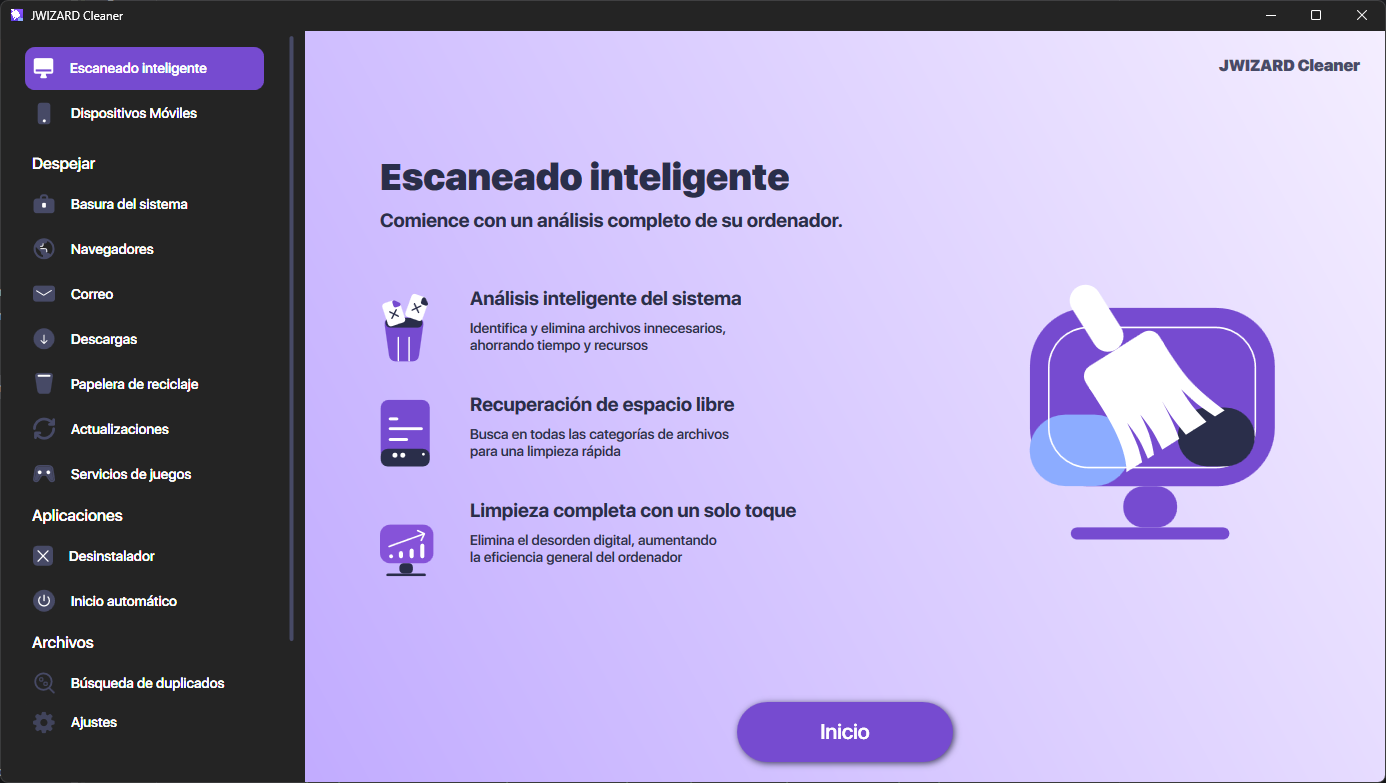
Después de comprobar manualmente todas las secciones del almacenamiento del iPhone, puede ocurrir que el espacio siga siendo insuficiente. En ese caso, el siguiente paso consiste en buscar automáticamente aquello que resulta difícil de localizar a mano. La app JWizard Cleaner para iPhone permite buscar imágenes similares y comprimir vídeos en el iPhone.
- Búsqueda de imágenes similares: localiza series de fotos, capturas de pantalla y duplicados en distintas resoluciones.
- Compresión de vídeo: reduce el tamaño de los vídeos sin necesidad de reinstalar cada copia.
La app no sustituye la descarga de programas ni el vaciado de «Eliminados recientemente». Su función es localizar lo que puede pasar desapercibido después de esos pasos: archivos multimedia grandes y otros similares entre sí.
Si repasas todas las secciones del artículo, liberar espacio manualmente en el iPhone es posible en unos 15-20 minutos. Para una limpieza puntual, este método está perfectamente justificado. Sin embargo, cuando la tarea se repite cada mes por la acumulación de nuevas fotos y vídeos, la búsqueda automática de duplicados y la compresión permiten ahorrar tiempo en cada limpieza posterior. Elige el método según la frecuencia con la que realices la tarea, no por costumbre.
Preguntas frecuentes
¿Por qué el espacio libre no aumenta de inmediato después de borrar archivos?
A veces la pantalla solo muestra datos antiguos. Si el contador no cambia enseguida, vuelve a abrir **Ajustes** → **General** → **Almacenamiento del dispositivo**. Cuando el valor siga sin actualizarse, reinicia el iPhone para forzar un nuevo cálculo del espacio ocupado.
¿Cuál es la diferencia entre descargar una app y eliminarla?
Si dentro de un mes decides recuperar una app que descargaste, esta volverá a descargarse desde la App Store y conservará sus documentos y partidas guardadas. La eliminación completa no ofrece esa posibilidad: los datos solo podrán recuperarse desde una copia aparte en la nube, si existe.
¿Es necesario vaciar aparte el álbum «Eliminados recientemente»?
Sí, es imprescindible. Hasta que los borres manualmente mediante **Seleccionar** → **Eliminar todo**, las fotos y los vídeos seguirán ocupando espacio durante un tiempo limitado. Sin este paso, la liberación de memoria será únicamente parcial.
¿Se pueden borrar sin riesgo los adjuntos de Mensajes y las descargas?
Sí, pero no son caché del sistema, sino archivos personales. Antes de eliminarlos, asegúrate de que los documentos importantes estén guardados en otro lugar, ya que el sistema no recupera estos archivos una vez borrados.