Comprimir un vídeo 4K sin que la imagen se desmorone no es tarea trivial: las herramientas estándar o no dan opciones de configuración, o reducen el bitrate a ciegas. Analizando los casos típicos de degradación en dispositivos Android, los ingenieros de JWizard descubrieron algo revelador: la mayoría de los archivos grabados en 4K superan los 50 Mbps de bitrate, el doble de lo que hace falta para 1080p. Precisamente esa caída brusca sin recalcular el bitrate es lo que genera artefactos. A continuación repasamos tres escenarios: el ajuste manual del códec, el cambio de resolución mediante una app externa y la automatización con JWizard Cleaner.
Índice
- Por qué aparecen artefactos al comprimir 4K
- Configurar HEVC en Android 14
- Reducir resolución y bitrate manualmente
- Las limitaciones de las herramientas populares
- JWizard Cleaner: compresión automática
- Preguntas frecuentes
Por qué aparecen artefactos al comprimir 4K
Los artefactos de compresión surgen cuando el bitrate cae por debajo del umbral necesario para codificar los detalles de una escena concreta. Un minuto de vídeo 4K a 30 FPS ocupa entre 350 y 500 MB, lo que equivale a un bitrate de 50-70 Mbps. Al pasar a 1080p bastan 12-15 Mbps, pero si el compresor fija 3-5 Mbps, el códec empieza a sacrificar detalles en las escenas con movimiento.
Los artefactos se vuelven más visibles cuanto mayor es la reducción de resolución o bitrate; se trata de un comportamiento documentado de los códecs, no de un fallo aleatorio. Por eso, elegir bien la relación resolución/bitrate importa más que elegir la app en sí.
Qué determina la calidad de la compresión
- Bitrate – el parámetro clave: para 1080p/30fps, mínimo 8 Mbps, lo ideal 12-15 Mbps
- Códec – HEVC (H.265) codifica de forma más eficiente que H.264 con la misma calidad visual
- FPS – 60 fotogramas por segundo requieren aproximadamente el doble de bitrate que 30
- Complejidad de la escena – el grano, el movimiento rápido y la poca luz aumentan la carga sobre el códec
Configurar HEVC en Android 14
Para comprimir vídeo 4K en Android sin artefactos, Google recomienda usar HEVC en Android 14: el códec logra un archivo más ligero con una calidad visual comparable. Android 14 admite grabación en 4K a 24, 30 y 60 FPS en dispositivos Pixel, y ahí la codificación HEVC por hardware está disponible de forma predeterminada.
Comprueba la compatibilidad del códec antes de exportar:
- Abre una app de edición de vídeo con ajustes de exportación manuales.
- En las opciones de códec, selecciona HEVC / H.265.
- Fija un bitrate de 12-15 Mbps para 1080p/30fps o de 20-25 Mbps para 1080p/60fps.
- Guarda el archivo y revisa el resultado en un fragmento con mucho movimiento.
⚠️ No todos los dispositivos Android admiten HEVC. En modelos económicos con Android 13 o versiones anteriores, el códec puede no estar disponible o funcionar solo por software, lo que ralentiza la exportación. En ese caso, utiliza H.264 con un bitrate mínimo de 15 Mbps.
Reducir resolución y bitrate manualmente
Pasar de 4K/30fps a 1080p/30fps reduce el tamaño del archivo entre 3 y 4 veces. La recodificación es, en cualquier caso, inevitable, pero los artefactos se pueden controlar ajustando el bitrate.
Procedimiento para un editor externo con control manual del bitrate:
- Carga el vídeo en una app con ajustes de exportación manuales.
- Elige resolución 1080p y 30 fps (o 60, si buscas más fluidez).
- Selecciona el códec H.264 o HEVC, según lo que admita tu dispositivo.
- Define el bitrate: mínimo 12 Mbps para 1080p/30fps.
- Exporta un fragmento corto de prueba y evalúa los artefactos antes del renderizado final.
También puedes usar Files by Google para gestionar los archivos ya listos: la app ayuda a localizar vídeos pesados y liberar espacio sin necesidad de recodificar.
⚠️ El ajuste manual del bitrate resuelve el problema de calidad, pero no muestra el tamaño final del archivo antes de exportar. Para calcular el ahorro real de antemano, hace falta una herramienta con vista previa de la compresión.
Las limitaciones de las herramientas populares
Algunos compresores de escritorio, incluido un conocido editor de vídeo de código abierto, generan en ciertas condiciones un archivo más pesado que el original. Esto ocurre cuando el vídeo tiene mucho grano o ruido: la herramienta no distingue el ruido de los detalles reales y codifica todo con un bitrate elevado. El resultado es que un archivo original de 500 MB puede convertirse en 2 GB tras la «compresión».
Al usar ffmpeg en un dispositivo Android, el parámetro de calidad constante (CRF) ofrece resultados más predecibles que un bitrate fijo. Un valor bajo de CRF (por ejemplo, 18-23 para H.264) conserva los detalles y, además, aprovecha mejor el bitrate en las escenas estáticas.
Importante: aplicar un preset de compresión genérico, sin tener en cuenta el contenido concreto del vídeo, es una causa habitual de artefactos. Las grabaciones nocturnas y las escenas de acción exigen un bitrate más alto que un paisaje estático con buena iluminación.
Para gestionar vídeo en Android sin depender de un ordenador, hace falta un compresor móvil con vista previa y control de parámetros. Si además te interesa saber qué app de limpieza para Android merece tu confianza para gestionar el almacenamiento en general, ya tratamos ese tema por separado.
¿Cómo comprimir vídeo 4K en Android sin artefactos y, además, ver el resultado antes de guardarlo?
JWizard Cleaner: compresión automática
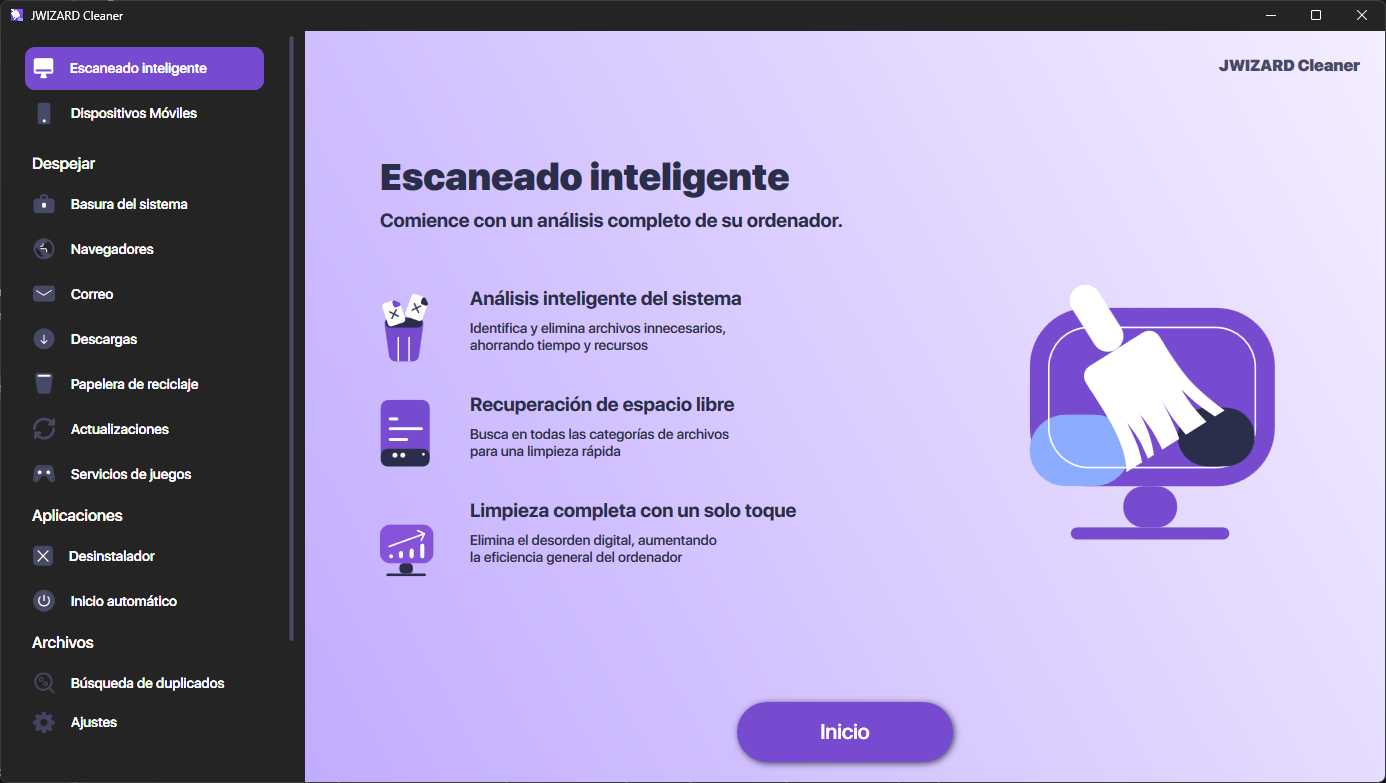
JWizard Cleaner localiza todos los vídeos pesados del dispositivo y los comprime mostrando una vista previa del resultado; el bitrate se ajusta automáticamente para cada vídeo según el preset elegido. La app resuelve los puntos débiles del método manual:
- Preset «Sin pérdidas» – mantiene la resolución original y aplica una recodificación más eficiente, minimizando los artefactos visibles
- Vista previa del peso – muestra el tamaño aproximado tras la compresión antes de guardar cada vídeo
- Comparación antes/después – tras comprimir, puedes revisar el resultado y decidir si sustituyes el original o conservas ambos archivos
- Ordenación por tamaño y fecha – los vídeos se agrupan en categorías: más de 2 GB, más de 1 GB, más de 500 MB, menos de 500 MB
Un vídeo 4K bien comprimido ocupa entre 3 y 4 veces menos espacio y, sin embargo, resulta visualmente indistinguible del original en la pantalla del móvil. La elección del método depende de la frecuencia de la tarea: para una exportación puntual con control total de cada parámetro, conviene el ajuste manual mediante un editor con gestión de bitrate; para trabajar de forma habitual con decenas de vídeos, la automatización con JWizard Cleaner y su vista previa resulta más práctica.
Preguntas frecuentes
¿Se puede comprimir un vídeo 4K en Android sin perder calidad en absoluto?
Cualquier recodificación modifica los datos del archivo, así que las pérdidas absolutas son inevitables. El objetivo real es que esas pérdidas resulten imperceptibles a la vista. Para lograrlo, el bitrate al pasar a 1080p no debe bajar de 12 Mbps, y el códec debe ser HEVC o H.264 con un valor de CRF adecuado.
¿Por qué los artefactos aparecen sobre todo en escenas con mucho movimiento?
El códec reparte los bits entre fotogramas: las escenas estáticas necesitan menos datos, mientras que el movimiento rápido exige más. Con un bitrate fijo y bajo, los fragmentos dinámicos no reciben suficientes datos, por lo que el códec sacrifica detalles; de ahí la aparición de bloques y desenfoque.
¿Por qué HEVC es mejor que H.264 para comprimir 4K?
HEVC codifica el mismo contenido visual con aproximadamente el doble de eficiencia que H.264. En la práctica, esto significa que con el mismo bitrate HEVC conserva más detalles, y con la misma calidad genera un archivo más ligero. La limitación es que no todos los dispositivos Android admiten codificación HEVC por hardware.
¿Cómo comprimir muchos vídeos 4K en Android sin perder los archivos importantes?
JWizard Cleaner ordena los vídeos por tamaño y fecha, muestra el peso estimado de cada archivo tras la compresión y permite conservar el original junto a la copia comprimida. Así puedes verificar el resultado antes de borrar el archivo fuente.