Vaciar el caché de Safari parece una tarea inofensiva, pero muchos la evitan por miedo a cerrar sesión en todas partes y perder las contraseñas guardadas. En realidad, Safari almacena las contraseñas y el caché en mecanismos del sistema completamente distintos, que no se cruzan durante una limpieza estándar. A continuación repasamos cómo borrar el caché de Safari sin eliminar contraseñas desde los ajustes, desde el menú de desarrollador y desde la Terminal, además de lo que JWizard Cleaner automatiza por ti.
Índice
- Por qué limpiar el caché no afecta a tus contraseñas
- Limpiar el caché desde los ajustes de privacidad
- Limpiar el caché desde el menú Desarrollar
- Por qué los sitios piden iniciar sesión de nuevo tras limpiar el caché
- Qué hacer si Safari va lento después de limpiar el caché
- JWizard Cleaner
- Preguntas frecuentes
Por qué limpiar el caché no afecta a tus contraseñas
Las contraseñas de Safari se guardan en un almacén del sistema completamente aparte y no se borran al limpiar el historial de navegación ni los datos de sitios web. Así lo confirma la propia documentación de Apple: para eliminar contraseñas guardadas hay que entrar en un apartado específico dentro de los ajustes de contraseñas. El caché, las cookies y el historial pertenecen a otra categoría de datos, separada físicamente del llavero de contraseñas.
Por eso es posible borrar el caché de Safari sin eliminar contraseñas usando únicamente las herramientas nativas de macOS, siempre que se actúe desde el apartado correcto y no se borre todo sin distinción.
- Caché – archivos temporales de las páginas (imágenes, scripts, CSS), guardados en ~/Library/Containers/com.apple.Safari/Data/Library/Caches/
- Cookies y datos de sitios – identificadores de sesión y preferencias de cada web, que se eliminan por separado desde la gestión de datos
- Contraseñas – un almacén protegido independiente, que no se ve afectado al limpiar caché y cookies
Por el uso intensivo de navegación, el caché de Safari puede llegar a ocupar varios gigabytes: cada página visitada guarda en caché imágenes, scripts y CSS, y esos datos se acumulan en la carpeta contenedora de Safari.
Limpiar el caché desde los ajustes de privacidad
La forma más segura de borrar el caché de Safari sin eliminar contraseñas es gestionar los datos de los sitios desde los ajustes de privacidad, evitando por completo el apartado de contraseñas.
- Abre Safari → Ajustes → Privacidad
- Pulsa Gestionar datos de sitios web
- Selecciona los sitios que quieras o pulsa Eliminar todo
- Confirma la acción
Este método borra el caché y las cookies de los sitios elegidos, pero no toca el llavero de contraseñas: ese vive en otro apartado de los ajustes y exige una confirmación aparte (Touch ID o la contraseña de la cuenta).
⚠️ Este método no vacía por completo el caché del sistema de WebKit: parte de esos datos permanece en carpetas ocultas del sistema y requiere intervención manual desde el Finder o la Terminal.
Limpiar el caché desde el menú Desarrollar
Para una limpieza más profunda del caché de Safari, muchos usan el menú oculto de desarrollador: borra los datos más rápido que la interfaz de privacidad, aunque antes hay que activarlo manualmente.
- Abre Safari → Ajustes → Avanzado
- Activa la opción Mostrar el menú Desarrollar en la barra de menús
- En la barra de menús, elige Desarrollar → Vaciar cachés
Este método libera espacio rápidamente y no afecta ni a las contraseñas ni a los marcadores. Además, no borra el historial de navegación ni los datos de autocompletado de formularios: solo elimina los archivos de caché.
Al probar este método, nuestros ingenieros detectaron una limitación importante: el caché de WebKit a menudo permanece en carpetas ocultas de ~/Library/Caches incluso después de limpiarlo desde el menú Desarrollar, por lo que a veces hace falta borrar esos archivos manualmente desde el Finder para una limpieza completa.
⚠️ Este método no resuelve el problema de tener que iniciar sesión constantemente en los sitios web; si te piden volver a entrar todo el tiempo, la causa suele ser el bloqueo de cookies de terceros que Safari activa por defecto, no el caché.
Por qué los sitios piden iniciar sesión de nuevo tras limpiar el caché
En 2026, Safari bloquea por defecto las cookies de terceros, así que algunos sitios pierden la sesión aunque no hayas limpiado nada manualmente. Si desde que limpiaste el caché los sitios te piden iniciar sesión más a menudo, revisa la opción Solicitar sitio web de escritorio, que a veces entra en conflicto con las sesiones guardadas.
Para solucionarlo:
- Desactiva Solicitar sitio web de escritorio en los ajustes del sitio (botón aA en la barra de direcciones)
- Limpia el caché desde Desarrollar → Vaciar cachés
- Reinicia Safari por completo (no basta con cerrar la ventana)
Si tus datos de Safari se sincronizan entre Mac, iPhone y iPad, y las sesiones no coinciden entre dispositivos, el problema podría estar en la sincronización de iCloud. Puedes desactivarla en Ajustes de tu ID de Apple → iCloud → desmarcando la casilla Safari.
⚠️ La navegación privada no ofrece anonimato total: en macOS 2026, este modo sigue guardando parte de la configuración de los sitios a través de los registros del sistema y la caché de DNS.
La limpieza manual consume tiempo y obliga a saltar entre tres apartados de ajustes distintos. ¿Hay una forma más rápida de hacerlo?
Qué hacer si Safari va lento después de limpiar el caché
Limpiar el caché no siempre resuelve la carga lenta de páginas. Si Safari sigue yendo lento, la causa probable es una versión desactualizada de macOS o Safari, o bien extensiones del navegador en conflicto entre sí.
- Actualiza el sistema: Ajustes → General → Actualización de software
- Desactiva las extensiones: Safari → Ajustes → Extensiones, desactívalas una por una y comprueba la velocidad
- Revisa la carga del procesador: el Monitor de Actividad te mostrará si alguna extensión está consumiendo recursos en segundo plano
Las extensiones de Safari afectan al caché más de lo que parece a simple vista: generan sus propios archivos temporales, que no se eliminan con la limpieza estándar del caché del navegador.
JWizard Cleaner
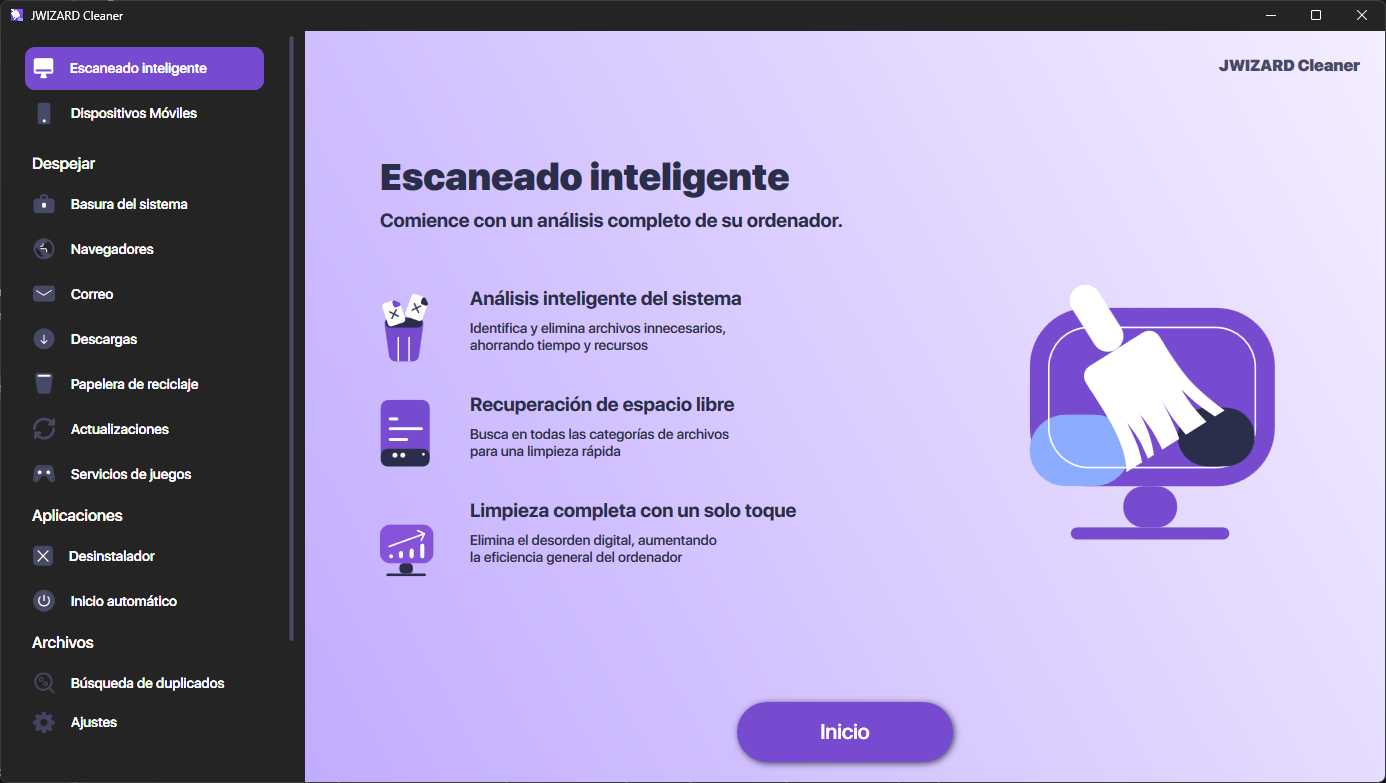
Cuando necesitas borrar caché, historial y cookies en todos los navegadores instalados a la vez, sin tener que revisar los ajustes de cada uno por separado, JWizard Cleaner se encarga de esa tarea. La aplicación localiza y elimina la basura acumulada por los navegadores sin tocar las contraseñas, que permanecen en su propio almacén protegido de macOS independientemente de lo que hagas en la interfaz.
- Limpieza de historial y búsquedas – elimina el registro de navegación y los términos introducidos
- Limpieza del historial de descargas – borra los registros de archivos descargados sin eliminar los archivos en sí
- Eliminación de caché y cookies – libera el espacio ocupado por los datos temporales de los sitios
- Ordenación de archivos por tamaño – en las carpetas de Descargas y Papelera, para priorizar la eliminación de los elementos más pesados
Más de 50.000 usuarios utilizan JWizard Cleaner para limpiar sus navegadores en Mac de forma habitual, evitando así revisar manualmente los ajustes de privacidad cada vez.
La limpieza periódica del caché no resuelve todo: parte de la información sobre los sitios visitados sigue quedando en los registros del sistema y en la caché de DNS, incluso en modo privado. Las herramientas nativas no ofrecen anonimato absoluto, pero sí permiten un equilibrio razonable entre liberar espacio y no complicarte al iniciar sesión en los sitios. Ahora bien, si esta tarea se repite a menudo en varios navegadores a la vez, los pasos manuales acaban resultando tediosos; en ese caso, automatizarlo tiene sentido.
🔗 Lee también
Preguntas frecuentes
¿Se puede limpiar el caché de Safari sin borrar las contraseñas?
Sí, las contraseñas se guardan en un apartado protegido independiente de macOS y no se ven afectadas al limpiar el caché, el historial o los datos de sitios desde los ajustes estándar. Solo es posible eliminarlas manualmente desde el apartado específico de ajustes de contraseñas.
¿Por qué el caché de Safari no se borra por completo?
La limpieza estándar desde el menú Desarrollar en ocasiones no elimina todo el caché de WebKit: parte de los archivos queda en carpetas ocultas del sistema. Para una limpieza total conviene revisar manualmente la carpeta de caché desde el Finder o recurrir a una herramienta especializada.
¿Por qué Safari va lento después de limpiar el caché?
Limpiar el caché no soluciona los problemas causados por una versión desactualizada del sistema o por extensiones en conflicto. En ese caso, lo que ayuda es actualizar macOS y Safari, además de desactivar las extensiones una por una.
¿En qué se diferencia JWizard Cleaner de la limpieza manual?
JWizard Cleaner limpia caché, historial y cookies en todos los navegadores instalados en una sola pasada, sin tocar las contraseñas ni otras categorías de datos. La limpieza manual, en cambio, obliga a moverse entre distintos apartados de ajustes para cada navegador por separado.