Der iPhone-Speicher ist voll, obwohl Sie Dutzende Fotos und Apps gelöscht haben und sich dadurch kaum freier Speicherplatz ergeben hat. Das liegt nicht an einem fehlerhaften Zähler. Flash-Speicher hat eine Eigenheit: Ein freigegebener Sektor wird nicht sofort überschrieben, weil das System im Hintergrund Zeit für die Optimierung benötigt. Zusätzlich können das Album „Zuletzt gelöscht“ und eine fehlerhafte Synchronisierung mit iCloud Dateien auf dem Gerät zurücklassen, obwohl Sie diese bereits gelöscht haben. In diesem Artikel erfahren Sie, wie sich auf dem iPhone tatsächlich Speicherplatz freigeben lässt – indem Sie nicht nur Fotos entfernen, sondern auch versteckten Datenmüll aufspüren, den die integrierten iOS-Tools normalerweise nicht anzeigen.
Inhaltsverzeichnis
- Warum der Speicherplatz auf dem iPhone schnell voll wird
- So leeren Sie das Album „Zuletzt gelöscht“
- Apps auslagern statt löschen
- So leeren Sie die Kategorie „Andere“ im iPhone-Speicher
- Speicherverwaltung unter iOS mit Drittanbieter-Apps
- JWizard Cleaner für iPhone
- Häufige Fragen

Warum der Speicherplatz auf dem iPhone schnell voll wird
Nicht die Größe der Mediathek ist der Hauptgrund, sondern die Art und Weise, wie iOS Daten verteilt und speichert. Der Speicher wird in Kategorien aufgeteilt: Apps, Fotos, Videos, Mail-Anhänge und iCloud-Daten. Cache-Dateien fasst das System in der Kategorie „Andere“ zusammen. Mit den Bordmitteln lässt sich jedoch nicht feststellen, welche Daten sich dahinter verbergen.
Zwei weitere Effekte bleiben dabei häufig unbemerkt:
- Verzögerte Freigabe von Speicherplatz. Wird eine Datei gelöscht, benötigt der Flash-Speicher Zeit, um den zugehörigen Sektor im Hintergrund zu bereinigen. Der freie Speicherplatz wird daher womöglich erst nach einigen Minuten oder nach einem Neustart aktualisiert.
- Fehlerhafte Synchronisierung mit iCloud. Wenn ein Foto oder Dokument in der Cloud gelöscht wurde, die Synchronisierung aber unterbrochen war, bleibt die lokale Kopie auf dem Gerät erhalten.
Die tatsächliche Verteilung des Speicherplatzes sehen Sie unter Einstellungen → Allgemein → iPhone-Speicher. Dort wird angezeigt, wie viel Platz die einzelnen Kategorien beanspruchen; zugleich können Sie direkt mit dem Aufräumen beginnen.
So leeren Sie das Album „Zuletzt gelöscht“
Fotos und Videos werden beim Löschen nicht sofort entfernt. Stattdessen landen sie zunächst im Album „Zuletzt gelöscht“ und belegen dort weiterhin Speicherplatz, bis Sie es manuell leeren. Deshalb „schrumpft“ der iPhone-Speicher nach dem Aufräumen der Galerie häufig nicht.
- Öffnen Sie Fotos und anschließend den Tab Alben.
- Öffnen Sie das Album Zuletzt gelöscht, nachdem Sie es gefunden haben.
- Tippen Sie auf Auswählen → Alle löschen oder entfernen Sie einzelne Aufnahmen.
- Bestätigen Sie den Vorgang. Er kann nicht rückgängig gemacht werden, da die Dateien endgültig gelöscht werden.
Gelöschte Dateien bleiben im Album nur eine begrenzte Zeit erhalten und belegen währenddessen weiterhin Speicherplatz. Brauchen Sie dringend freien Platz, sollten Sie nicht warten, sondern das Album direkt nach dem Löschen der Fotos leeren.
Einschränkung: Diese Methode behebt ausschließlich das Problem mit Mediendateien. Duplikate, die Sie nicht aktiv gelöscht, sondern über Jahre des Fotografierens angesammelt haben, werden dadurch nicht gefunden – Apple Fotos kann ähnliche Aufnahmen in unterschiedlichen Formaten und Auflösungen nicht automatisch erkennen.
Apps auslagern statt löschen
Beim Auslagern einer App wird der von ihr selbst belegte Speicherplatz freigegeben, während Ihre Daten – darunter Dokumente, Spielstände und Einstellungen – erhalten bleiben. Wird eine App vollständig gelöscht, verschwinden dagegen sowohl das Programm als auch alle damit verbundenen Daten.
In der Praxis ist dieser Unterschied wichtig: Wenn Sie eine App selten öffnen, aber weder einen Chatverlauf noch Spielfortschritt verlieren möchten, ist das Auslagern meist die sinnvollere Option.
- Öffnen Sie Einstellungen → Allgemein → iPhone-Speicher.
- Wählen Sie in der Liste eine App aus.
- Tippen Sie auf App auslagern. Das Symbol bleibt auf dem Bildschirm, während die Daten erhalten bleiben.
- Tippen Sie zum vollständigen Wiederherstellen des Programms auf das Symbol. Anschließend wird es erneut aus dem App Store geladen.
Benötigen Sie eine App gar nicht mehr, wählen Sie App löschen. Beachten Sie jedoch, dass dadurch lokale Daten unwiderruflich entfernt werden, sofern sie nicht in der Cloud gesichert sind.
Einschränkung: Der fragmentierte Cache, den die App bereits angesammelt hat, wird durch das Auslagern nicht von iOS entfernt. Ein Teil dieser Dateien bleibt im System und wird weiterhin unter „Andere“ aufgeführt, obwohl das Programm selbst nicht mehr installiert ist.
So leeren Sie die Kategorie „Andere“ im iPhone-Speicher
Unter „Andere“ fasst das iPhone Safari-Cache, temporäre App-Dateien, Nachrichtenanhänge und Downloads zusammen, die weder direkt den Fotos noch den Apps zugeordnet sind. Da die integrierten Einstellungen keine gezielte Bereinigung dieser Daten ermöglichen, müssen Sie die einzelnen Quellen nacheinander prüfen.
- Safari-Cache. Der übliche Pfad lautet Einstellungen → Safari → Verlauf und Websitedaten löschen. Der Vorgang kann nicht rückgängig gemacht werden: Safari entfernt gespeicherte Passwörter für die automatische Formularfüllung ebenso wie den gesamten Browserverlauf, ohne dass eine Wiederherstellung möglich ist. Sichern Sie wichtige Lesezeichen vorher und prüfen Sie die Passwörter unter Einstellungen → Passwörter, damit Sie den Zugang zu wichtigen Websites nicht verlieren.
- Anhänge in Nachrichten. Öffnen Sie unter Nachrichten den Chat mit einem Kontakt und wählen Sie anschließend Fotos oder Dokumente. Dort können Sie große Dateien manuell löschen.
- Downloads. Sehen Sie in der App Dateien nach. Im Bereich mit den lokalen Ordnern auf dem Gerät sammeln sich häufig Dokumente und Medien, die aus dem Browser oder per Mail heruntergeladen wurden.
Mail-Anhänge und heruntergeladene Dokumente sind persönliche Dateien und kein System-Cache. Bevor Sie sie löschen, sollten Sie prüfen, ob wichtige Dateien an anderer Stelle gesichert sind, denn das System kann sie danach nicht wiederherstellen.
Einschränkung: Die normale Bereinigung über die Einstellungen erfasst nicht jeden App-Cache, weil ein Teil davon tief im System verborgen liegt. Bei jeder erneuten Nutzung der App sammeln sich solche Daten wieder an; eine manuelle Suche danach ist deshalb wenig ergiebig.
Speicherverwaltung unter iOS mit Drittanbieter-Apps
Die manuelle Bereinigung des iPhones kann aufwendig wirken – spätestens nach dem ersten Durchgang durch alle Bereiche fühlt sie sich oft genau so an. Dann kann es sich lohnen, die Bordmittel mit automatisierten Lösungen abzugleichen.
Dieses Prinzip findet sich auch auf anderen Plattformen. Eine ähnliche Logik der Speicherverteilung gibt es bei der Speicherbereinigung auf dem Mac: Auch dort liegt der Cache in Systemordnern, die für gewöhnliche Nutzer unsichtbar sind.
JWizard Cleaner für iPhone
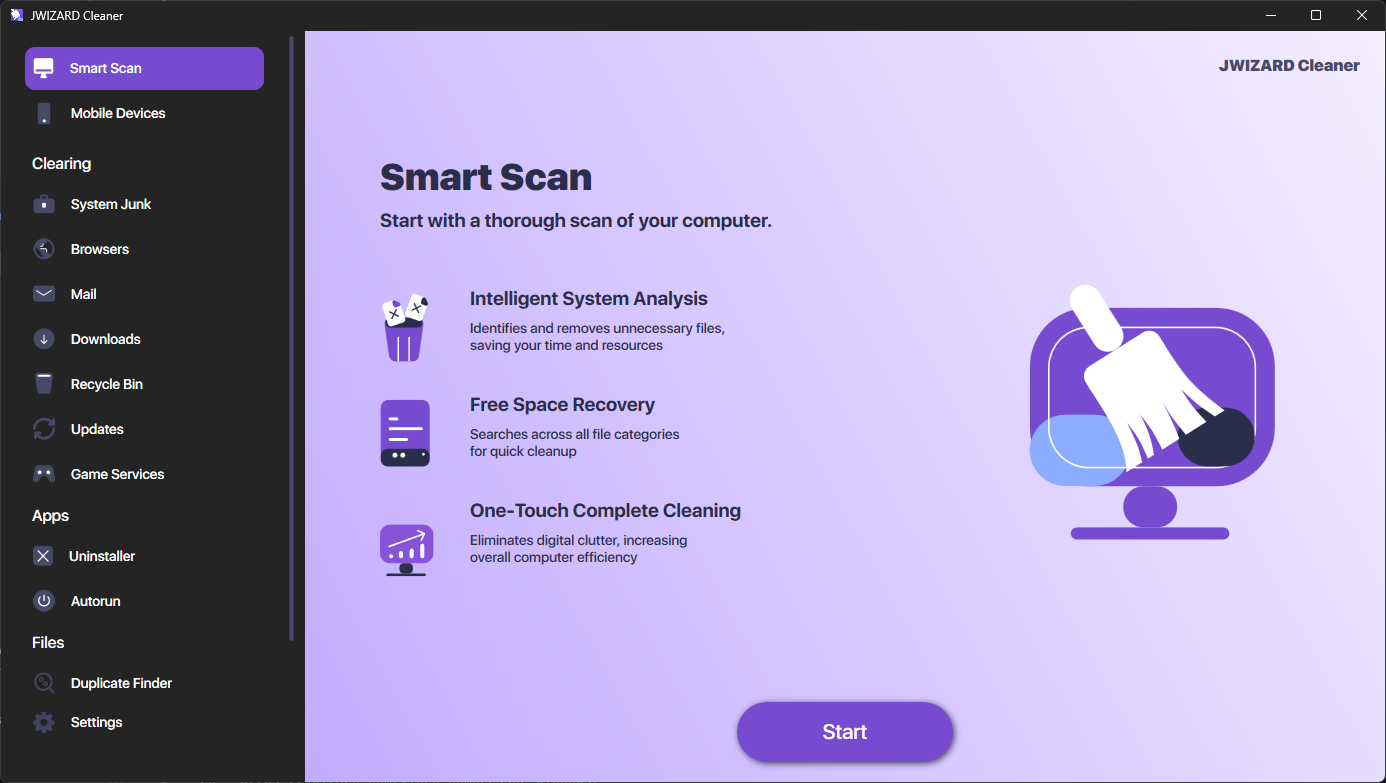
Wenn Sie die Speicherbereiche des iPhones bereits manuell durchgegangen sind und der freie Platz trotzdem nicht ausreicht, können Sie als Nächstes automatisch nach schwer auffindbaren Daten suchen. Die JWizard Cleaner App für iPhone findet ähnliche Bilder und komprimiert Videos auf dem iPhone.
- Suche nach ähnlichen Bildern – Fotoserien, Screenshots und Duplikate in unterschiedlichen Auflösungen.
- Videokomprimierung – Verkleinerung von Videodateien, ohne jede Kopie neu installieren zu müssen.
Die App ersetzt weder das Auslagern von Programmen noch das Leeren von „Zuletzt gelöscht“. Sie entfernt jedoch große und ähnliche Mediendateien, die nach diesen Schritten unbemerkt zurückbleiben.
Gehen Sie alle Bereiche aus diesem Artikel durch, lässt sich beim iPhone manuell in 15–20 Minuten Speicherplatz freigeben. Für ein einmaliges Aufräumen ist dieser Weg durchaus sinnvoll. Wenn wegen neuer Fotos und Videos jeden Monat eine Bereinigung ansteht, sparen die automatische Duplikatsuche und die Komprimierung bei den wiederholten Durchgängen Zeit. Entscheidend für die Wahl der Methode sollte daher die Häufigkeit der Aufgabe sein, nicht die Gewohnheit.
Häufige Fragen
Warum erhöht sich der freie Speicherplatz nach dem Löschen von Dateien nicht sofort?
Öffnen Sie **Einstellungen** → **Allgemein** → **iPhone-Speicher** erneut, falls sich die Anzeige des freien Speicherplatzes nicht sofort ändert. Manchmal zeigt der Bildschirm lediglich veraltete Daten an. Bleibt der Wert unverändert, starten Sie das iPhone neu; dadurch wird eine Neuberechnung des belegten Speicherplatzes erzwungen.
Was ist der Unterschied zwischen dem Auslagern einer App und dem Löschen?
Wenn Sie eine ausgelagerte App einen Monat später zurückholen möchten, wird sie erneut aus dem App Store geladen. Dokumente und Spielstände sind dann wieder vorhanden. Nach einer vollständigen Löschung ist diese Rückkehr nicht mehr möglich; die Daten lassen sich nur aus einer separaten Cloud-Kopie wiederherstellen, sofern eine solche existiert.
Muss ich das Album „Zuletzt gelöscht“ extra leeren?
Ja, unbedingt. Fotos und Videos belegen dort noch für eine begrenzte Zeit Speicherplatz, bis Sie sie manuell über **Auswählen** → **Alle löschen** entfernen. Ohne diesen Schritt wird nur ein Teil des Speicherplatzes freigegeben.
Kann ich Anhänge in Nachrichten und Downloads bedenkenlos löschen?
Ja, aber es handelt sich dabei um persönliche Dateien und nicht um System-Cache. Stellen Sie daher vor dem Löschen sicher, dass Sie benötigte Dokumente an anderer Stelle gesichert haben. Nach dem Löschen stellt das System solche Dateien nicht wieder her.