Viele scheuen sich davor, den Safari-Cache zu leeren, weil sie fürchten, danach überall abgemeldet zu sein und gespeicherte Passwörter zu verlieren. Tatsächlich verwaltet Safari Passwörter und Cache in getrennten Systembereichen, die sich bei einer normalen Bereinigung nicht überschneiden. Im Folgenden zeigen wir, wie man den Safari-Cache über die Einstellungen, das Entwicklermenü und das Terminal leert, ohne Passwörter zu verlieren – und was JWizard Cleaner davon automatisiert.
Inhaltsverzeichnis
- Warum das Leeren des Caches Passwörter nicht betrifft
- Cache über die Datenschutz-Einstellungen leeren
- Cache über das Menü „Entwickler“ leeren
- Warum Websites nach dem Leeren des Caches erneut nach dem Login fragen
- Was tun, wenn Safari nach dem Leeren des Caches weiterhin ruckelt
- JWizard Cleaner
- Häufig gestellte Fragen

Warum das Leeren des Caches Passwörter nicht betrifft
Passwörter werden in Safari in einem separaten, geschützten Systemspeicher abgelegt und bleiben beim Löschen von Verlauf oder Website-Daten unangetastet. Das bestätigt auch die offizielle Apple-Dokumentation: Um gespeicherte Passwörter zu entfernen, muss man gezielt in den entsprechenden Passwort-Bereich der Einstellungen wechseln. Cache, Cookies und Verlauf gehören dagegen zu einer völlig anderen Datenkategorie, die physisch vom Passwort-Schlüsselbund getrennt ist.
Genau deshalb lässt sich der Safari-Cache mit den Bordmitteln von macOS leeren, ohne Passwörter zu verlieren – vorausgesetzt, man nutzt den richtigen Einstellungsbereich, statt pauschal alles zu löschen.
- Cache – temporäre Seitendateien (Bilder, Skripte, CSS), gespeichert unter ~/Library/Containers/com.apple.Safari/Data/Library/Caches/
- Cookies und Website-Daten – Sitzungskennungen und Website-Einstellungen, werden separat über die Datenverwaltung gelöscht
- Passwörter – ein eigener geschützter Speicher, der beim Leeren von Cache und Cookies nicht berührt wird
Durch intensives Surfen kann der Safari-Cache mehrere Gigabyte erreichen: Jede besuchte Seite speichert Bilder, Skripte und CSS zwischen, wodurch sich die Daten im Safari-Containerordner stetig ansammeln.
Cache über die Datenschutz-Einstellungen leeren
Am zuverlässigsten leert man den Safari-Cache ohne Passwortverlust, indem man Website-Daten über die Datenschutz-Einstellungen verwaltet und den Passwortbereich dabei komplett umgeht.
- Safari öffnen → Einstellungen → Datenschutz
- Auf Website-Daten verwalten klicken
- Gewünschte Websites auswählen oder auf Alle entfernen klicken
- Aktion bestätigen
Auf diesem Weg werden Cache und Cookies bestimmter Websites gelöscht, der Passwort-Schlüsselbund bleibt jedoch unberührt – er liegt in einem eigenen Einstellungsbereich und verlangt eine separate Bestätigung per Touch ID oder Account-Passwort.
⚠️ Diese Methode leert den systemweiten WebKit-Cache nicht vollständig: Ein Teil der Daten bleibt in versteckten Systemordnern zurück und lässt sich nur manuell über den Finder oder das Terminal entfernen.
Cache über das Menü „Entwickler“ leeren
Für eine gründlichere Bereinigung nutzen erfahrene Nutzer das versteckte Entwicklermenü – es löscht Daten schneller als die Datenschutz-Oberfläche, muss allerdings zunächst aktiviert werden.
- Safari → Einstellungen → Erweitert öffnen
- Option „Entwickler“-Menü in der Menüleiste anzeigen aktivieren
- In der Menüleiste Entwickler → Caches leeren wählen
Diese Methode schafft schnell Speicherplatz frei und lässt Passwörter sowie Lesezeichen unangetastet. Zudem werden weder der Verlauf noch AutoFill-Formulardaten gelöscht – ausschließlich Cache-Dateien.
Unsere Ingenieure haben bei Tests dieser Methode eine Einschränkung festgestellt: Der WebKit-Cache bleibt oft auch nach dem Leeren über das Entwicklermenü in versteckten Ordnern unter ~/Library/Caches erhalten. Für eine vollständige Bereinigung müssen die Dateien daher manchmal manuell über den Finder gelöscht werden.
⚠️ Diese Methode löst nicht das Problem ständiger Neuanmeldungen auf Websites – wenn Seiten wiederholt zum erneuten Login aufforden, liegt die Ursache meist nicht am Cache, sondern an der standardmäßigen Blockierung von Drittanbieter-Cookies in Safari.
Warum Websites nach dem Leeren des Caches erneut nach dem Login fragen
Safari blockiert im Jahr 2026 standardmäßig Cookies von Drittanbietern, weshalb manche Websites die Sitzung auch ohne manuelles Löschen verlieren. Wenn Websites nach dem Leeren des Caches auffällig oft zur erneuten Anmeldung aufforden, lohnt sich ein Blick auf die Einstellung Desktop-Website anfordern – sie kollidiert gelegentlich mit gespeicherten Sitzungen.
Um das Problem zu beheben:
- Desktop-Website anfordern in den Website-Einstellungen deaktivieren (Schaltfläche Aa in der Adressleiste)
- Cache über Entwickler → Caches leeren löschen
- Safari komplett neu starten (nicht nur das Fenster schließen)
Werden Safari-Daten zwischen Mac, iPhone und iPad synchronisiert und weichen die Logins zwischen den Geräten voneinander ab, liegt das Problem womöglich an der iCloud-Synchronisierung. Deaktivieren lässt sie sich unter Apple-ID-Einstellungen → iCloud → Häkchen bei Safari entfernen.
⚠️ Der private Modus bietet keine vollständige Anonymität: Unter macOS 2026 speichert der private Modus weiterhin einige Website-Einstellungen über Systemprotokolle und den DNS-Cache.
Die manuelle Bereinigung kostet Zeit, da man zwischen drei unterschiedlichen Einstellungsbereichen wechseln muss. Wie lässt sich das beschleunigen?
Was tun, wenn Safari nach dem Leeren des Caches weiterhin ruckelt
Das Leeren des Caches löst nicht immer das Problem langsam ladender Seiten. Ruckelt Safari trotzdem weiter, liegt die Ursache meist an einer veralteten macOS- oder Safari-Version oder an Erweiterungen, die sich gegenseitig ins Gehege kommen.
- System aktualisieren: Einstellungen → Allgemein → Softwareupdate
- Erweiterungen deaktivieren: Safari → Einstellungen → Erweiterungen – einzeln ausschalten und die Geschwindigkeit prüfen
- CPU-Last kontrollieren: Die Aktivitätsanzeige zeigt, ob eine Erweiterung den Browser im Hintergrund belastet
Safari-Erweiterungen beeinflussen den Cache stärker, als man auf den ersten Blick vermuten würde: Sie legen eigene temporäre Dateien an, die durch die normale Browser-Cache-Bereinigung nicht erfasst werden.
JWizard Cleaner
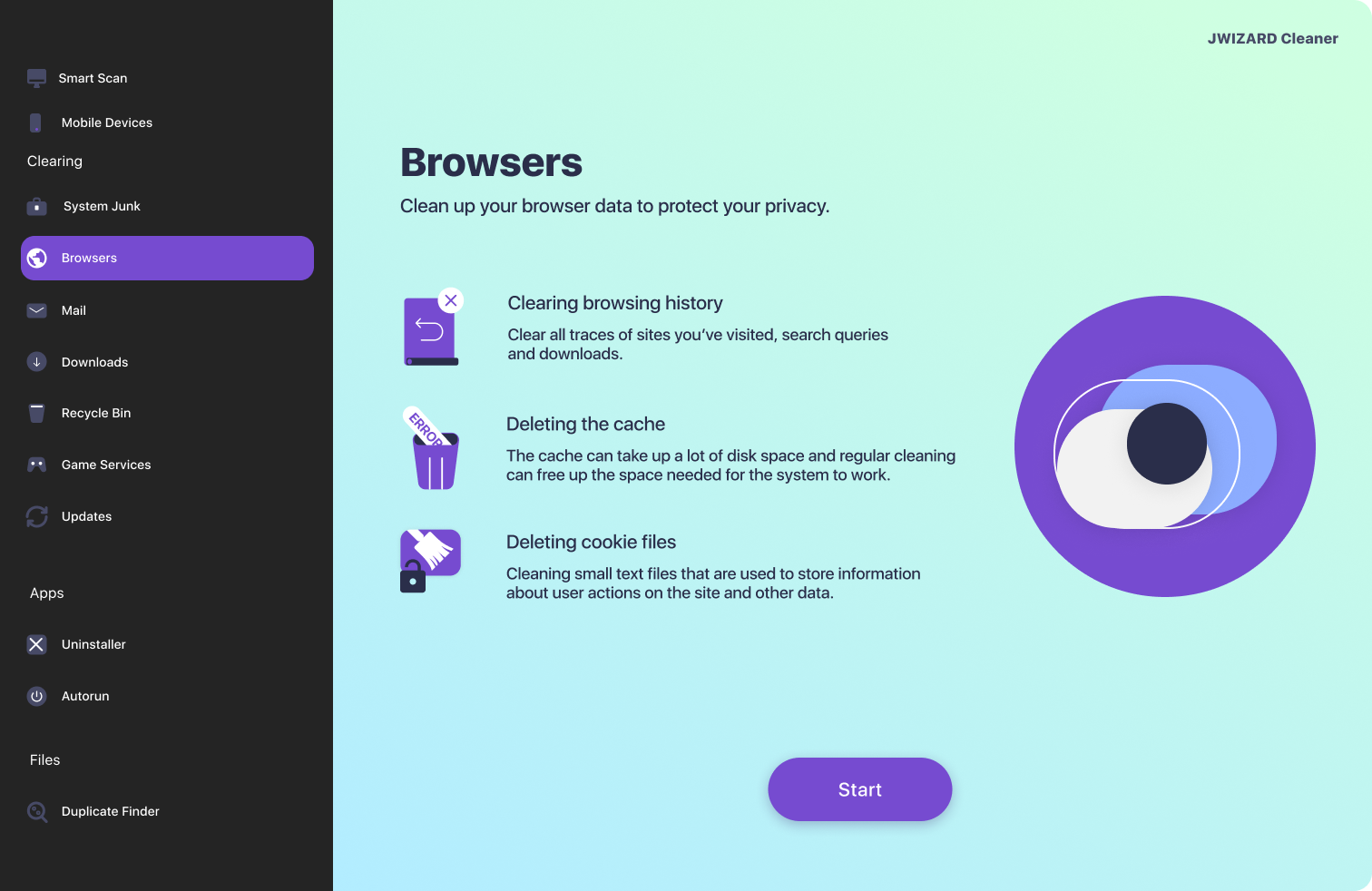
Sollen Cache, Verlauf und Cookies gleichzeitig in allen installierten Browsern verschwinden, ohne sich durch die Einstellungen jedes einzelnen Browsers zu wühlen, übernimmt genau das JWizard Cleaner. Die App findet und entfernt Browser-Datenmüll, ohne Passwörter anzutasten – diese bleiben unabhängig von den Aktionen in der Oberfläche in einem eigenen, geschützten macOS-Speicher.
- Verlauf und Suchanfragen löschen – entfernt das Besuchsprotokoll und eingegebene Suchbegriffe
- Download-Verlauf bereinigen – löscht Einträge zu heruntergeladenen Dateien, ohne die Dateien selbst zu entfernen
- Cache und Cookies entfernen – schafft Speicherplatz frei, den temporäre Website-Daten belegen
- Dateien nach Größe sortieren – in den Ordnern „Downloads“ und „Papierkorb“, um die größten Objekte zuerst zu löschen
Mehr als 50.000 Nutzer setzen JWizard Cleaner für die regelmäßige Browser-Bereinigung auf dem Mac ein, um sich nicht jedes Mal erneut durch die Datenschutz-Einstellungen kämpfen zu müssen.
Eine regelmäßige Cache-Bereinigung löst allerdings nicht jedes Problem: Ein Teil der Website-Daten bleibt trotzdem in Systemprotokollen und im DNS-Cache erhalten, selbst im privaten Modus. Vollständige Anonymität bieten die Bordmittel von macOS also nicht, doch ein vernünftiges Gleichgewicht zwischen freiem Speicherplatz und bequemem Login ist durchaus erreichbar. Wiederholt sich die Aufgabe regelmäßig über mehrere Browser hinweg, werden die manuellen Schritte schnell lästig – dann lohnt sich die Automatisierung.
🔗 Das könnte Sie auch interessieren
Häufig gestellte Fragen
Kann man den Safari-Cache leeren, ohne Passwörter zu verlieren?
Ja, Passwörter werden in einem separaten, geschützten macOS-Bereich gespeichert und bleiben beim Leeren von Cache, Verlauf oder Website-Daten über die Standardeinstellungen unberührt. Gespeicherte Passwörter lassen sich nur manuell über den eigenen Passwortbereich der Einstellungen entfernen.
Warum wird der Safari-Cache nicht vollständig geleert?
Die Standardbereinigung über das Menü „Entwickler“ entfernt manchmal nicht den gesamten WebKit-Cache – ein Teil der Dateien bleibt in versteckten Systemordnern zurück. Für eine vollständige Bereinigung muss man den Cache-Ordner manuell über den Finder prüfen oder ein spezialisiertes Tool nutzen.
Warum ruckelt Safari nach dem Leeren des Caches weiter?
Das Leeren des Caches behebt keine Probleme, die durch eine veraltete Systemversion oder in Konflikt stehende Erweiterungen entstehen. In diesem Fall hilft ein Update von macOS und Safari sowie das schrittweise Deaktivieren einzelner Erweiterungen.
Was unterscheidet JWizard Cleaner von der manuellen Bereinigung?
JWizard Cleaner leert Cache, Verlauf und Cookies in allen installierten Browsern in einem einzigen Durchgang, ohne Passwörter oder andere Datenkategorien anzutasten. Die manuelle Bereinigung erfordert dagegen, für jeden Browser einzeln zwischen den Einstellungsbereichen zu wechseln.