iPhone hafızası doldu; onlarca fotoğrafla uygulamayı silmenize rağmen boş alan neredeyse hiç artmadı. Bunun nedeni bir sayaç hatası olmayabilir: flash bellekte boşalan sektör hemen yeniden yazılmaz ve sistemin arka planda optimizasyon yapması için zamana ihtiyaç vardır. Üstelik “Son Silinenler” albümü ile iCloud senkronizasyonundaki kopmalar, dosyaları silmiş olsanız bile bazı verilerin cihazda kalmasına yol açar. Bu yazıda, iPhone’da hafızayı gerçekten nasıl açabileceğinizi anlatacağız. Yalnızca fotoğraf silmek yerine, iOS’un yerleşik araçlarının çoğu zaman göstermediği gizli çöpü de bulacağız.
İçindekiler
- iPhone’da hafıza neden çok çabuk dolar
- “Son Silinenler” fotoğrafları nasıl temizlenir
- Uygulamaları silmek yerine boşaltmak
- iPhone depolamasında “Diğer” kategorisi nasıl temizlenir
- Üçüncü taraf uygulamalarla iOS hafıza yönetimi
- JWizard Cleaner for iPhone
- Sıkça Sorulan Sorular
iPhone’da hafıza neden çok çabuk dolar
Asıl mesele medya kitaplığının ne kadar büyük olduğu değil, iOS’un verileri dağıtma ve saklama biçimidir. Depolama alanı; uygulamalar, fotoğraflar, videolar, posta ekleri ve iCloud verileri gibi kategorilere ayrılır. Önbellek dosyaları ise sistem tarafından tek bir “Diğer” kategorisinde toplu olarak gösterildiği için, standart yöntemlerle bu kategorinin içeriğini görmek mümkün değildir.
Bunlara ek olarak, çoğu kişinin fark etmediği iki etken daha bulunur:
- Yer açma gecikmesi. Dosya silindikten sonra flash bellekteki sektörün arka planda temizlenmesi hemen gerçekleşmez. Bu nedenle boş alanın güncellenmesi dakikalar sürebilir veya yeniden başlatma sonrasını bulabilir.
- iCloud ile senkronizasyon kopması. Bir fotoğraf ya da belge buluttan silindiğinde senkronizasyon yarıda kalırsa, dosyanın yerel kopyası cihazda tutulmaya devam eder.
Gerçek durumu görmek için Ayarlar → Genel → iPhone Depolama Alanı yolunu izleyin. Her kategorinin ne kadar alan kullandığını burada görebilir ve ardından doğrudan temizliğe başlayabilirsiniz.
“Son Silinenler” fotoğrafları nasıl temizlenir
Fotoğraf ve videolar silindikleri anda tamamen ortadan kalkmaz; “Son Silinenler” albümüne taşınır. Siz bu albümü elle boşaltana kadar da depolama alanını kullanmayı sürdürürler. Galeri temizlendiği halde iPhone depolamasının “küçülmemesinin” en yaygın nedeni budur.
- Önce Fotoğraflar uygulamasını açın ve Albümler sekmesine geçin.
- Ardından Son Silinenler albümünü bulup açın.
- Seç → Tümünü Sil seçeneklerine dokunun. İsterseniz dosyaları tek tek de kaldırabilirsiniz.
- Silme işlemini onaylayın. Bu işlem geri alınamaz ve dosyalar kalıcı olarak silinir.
Silinen dosyalar albümde sınırlı bir süre tutulur; bu süre içinde depolama alanında yer kaplamaya devam ederler. Acil olarak alana ihtiyacınız varsa beklemeyin ve fotoğrafları sildikten hemen sonra albümü de boşaltın.
Sınırlama: Bu yöntem yalnızca medya dosyalarıyla ilgili sorunu giderir. Yıllar boyunca çektiğiniz ve hiç silmediğiniz kopyaları ortaya çıkarmaz; Apple Photos, farklı format ve çözünürlüklerdeki benzer kareleri otomatik olarak arayamaz.
Uygulamaları silmek yerine boşaltmak
Uygulamayı boşalttığınızda, programın kapladığı alan serbest kalır; buna karşılık belgeleriniz, oyun kayıtlarınız ve ayarlarınız korunur. Tamamen silme işlemindeyse hem uygulama hem de ona bağlı tüm veriler ortadan kalkar.
Pratikte tercih, uygulamayı ne sıklıkta kullandığınıza bağlıdır. Yazışmalarınızı veya oyun ilerlemenizi kaybetmek istemiyor, fakat uygulamayı nadiren açıyorsanız boşaltma daha mantıklı bir seçenektir.
- Ayarlar → Genel → iPhone Depolama Alanı yolunu açın.
- Listeden bir uygulama seçin.
- Uygulamayı Boşalt butonuna dokunun. Simge ekranda kalır ve veriler silinmez.
- Uygulamayı yeniden tam olarak kullanmak istediğinizde simgesine dokunun; uygulama App Store’dan yeniden yüklenir.
Artık kullanmadığınız uygulamalarda ise Uygulamayı Sil seçeneğini kullanın. Ancak veriler bulutta saklanmıyorsa, bu işlem yerel verileri geri döndürülemeyecek şekilde siler.
Sınırlama: Boşaltma işleminden sonra iOS, uygulamanın zaman içinde oluşturduğu parçalı önbelleği silmez. Bu dosyaların bir bölümü sistemde kalabilir ve uygulama artık kurulu olmasa bile “Diğer” kategorisinde görünmeye devam edebilir.
iPhone depolamasında “Diğer” kategorisi nasıl temizlenir
“Diğer” kategorisinde tarayıcı önbelleği, uygulamaların geçici dosyaları, mesaj ekleri ve fotoğraflara ya da uygulamalara doğrudan bağlı olmayan indirmeler bulunur. Yerleşik ayarlar bu verileri tek seferde seçerek temizlemenize izin vermediğinden, her kaynağı ayrı ayrı kontrol etmek gerekir.
- Safari önbelleği. Bunun için genellikle Ayarlar → Safari → Geçmişi ve Site Verilerini Sil yolunu izleyin. İşlem geri alınamaz; Safari kayıtlı otomatik doldurma şifrelerini ve tüm ziyaret geçmişini geri getirilemeyecek şekilde siler. Yer imleri önemliyse önceden dışa aktarın. Ayrıca şifrelerinizi Ayarlar → Şifreler bölümünden kontrol edin; böylece gerekli sitelere erişiminizi kaybetmezsiniz.
- Mesajlardaki ekler. Genellikle Mesajlar bölümünde bulunurlar. İlgili kişiyle olan sohbeti açın, ardından büyük dosyaları elle silmek için Fotoğraflar veya Belgeler sekmesine bakın.
- İndirilenler. Dosyalar uygulamasını kontrol edin. Tarayıcıdan veya postadan indirilen belge ve medya dosyaları, cihazdaki yerel klasörler bölümünde sıklıkla birikir.
Posta ekleriyle indirilen belgeler sistem önbelleği değil, kişisel dosyalarınızdır. Silmeden önce önemli dosyaların başka bir yerde kayıtlı olduğundan emin olun; sistem, silme işleminden sonra bunları geri getirmenize izin vermez.
Sınırlama: Uygulama önbelleğinin bir bölümü o kadar derinde tutulur ki ayarlardaki olağan temizlik bu verilere ulaşamaz. Üstelik uygulamayı her kullandığınızda aynı veriler yeniden birikir; bu nedenle elle arama yapmak pek verimli değildir.
Üçüncü taraf uygulamalarla iOS hafıza yönetimi
iPhone’u elle temizlemek size fazla zahmetli geliyorsa – özellikle tüm bölümleri bir kez baştan sona kontrol ettikten sonra bu his oldukça normaldir – yerleşik araçlarla otomasyonu karşılaştırmak mantıklı olabilir.
Aynı yaklaşım diğer platformlarda da görülür. Benzer hafıza dağıtım mantığı nedeniyle önbellek, normal kullanıcının göremediği sistem klasörlerinde saklanır; Mac’te disk temizliği sürecinde de durum böyledir.
JWizard Cleaner for iPhone
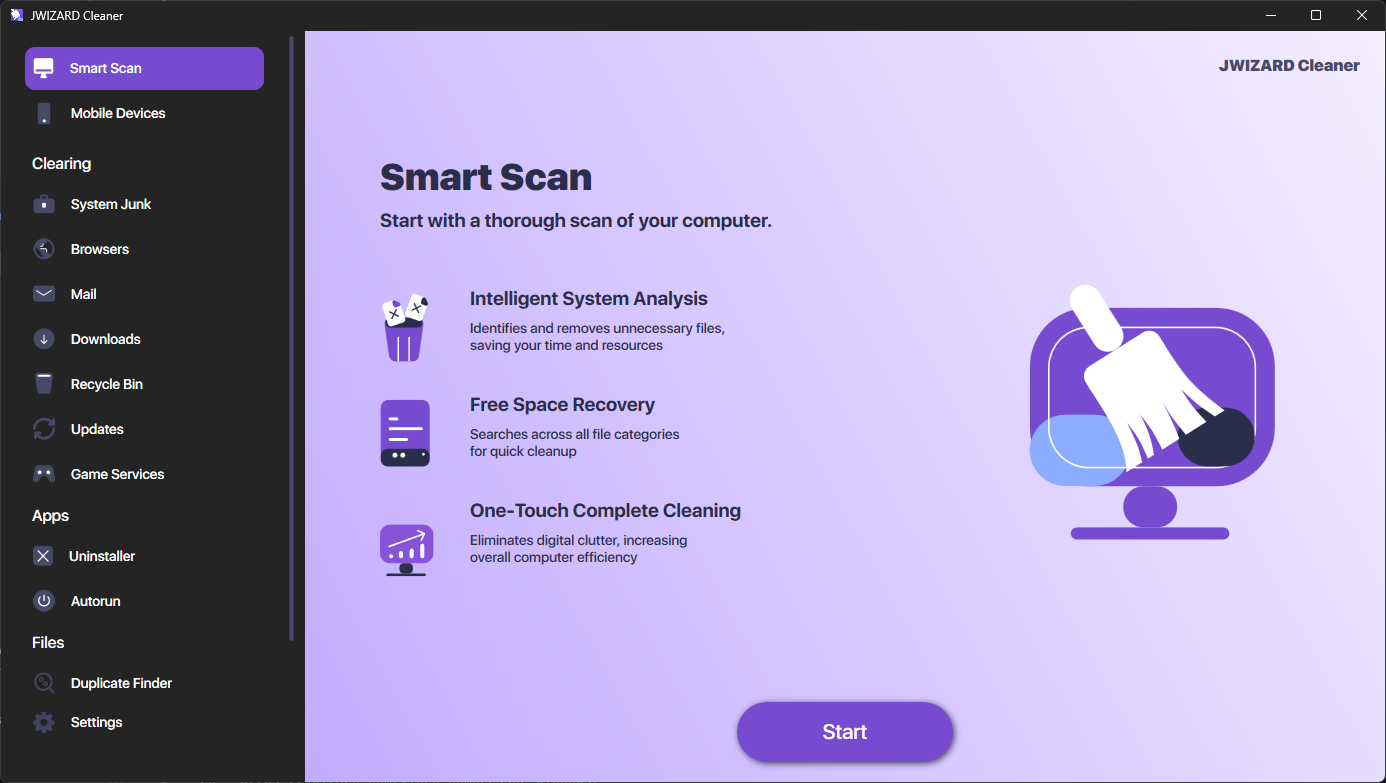
iPhone depolama bölümlerini elle kontrol ettiğiniz halde hâlâ yeterli alan oluşmadıysa, otomatik arama devreye girebilir. Elle bulunması zor dosyaları arayan JWizard Cleaner for iPhone uygulaması, benzer görselleri tespit etmeye ve iPhone’daki videoları sıkıştırmaya yardımcı olur.
- Benzer görsel arama – kare dizilerini, ekran görüntülerini ve farklı çözünürlüklerdeki kopyaları bulur.
- Video sıkıştırma – her kopyayı yeniden yüklemeden video dosyalarının boyutunu küçültür.
Uygulama, programları boşaltma veya “Son Silinenler”i temizleme adımlarının alternatifi değildir. Buna karşılık, bu işlemlerden sonra gözden kaçan büyük ve birbirine benzeyen medya dosyalarını ortadan kaldırabilir.
Bu yazıdaki tüm adımları uygularsanız, iPhone’da hafızayı elle 15-20 dakikada gerçekten açabilirsiniz. Tek seferlik bir düzenleme için manuel yöntem fazlasıyla yeterlidir. Fakat yeni fotoğraf ve videolar nedeniyle aynı işlemi her ay tekrarlıyorsanız, otomatik kopya arama ve sıkıştırma sonraki temizliklerde zaman kazandırır. Yöntemi alışkanlığa göre değil, işlemin ne kadar sık tekrarlandığına bakarak seçin.
Sıkça Sorulan Sorular
Dosyaları sildikten sonra boş alan neden hemen artmıyor?
Boş alan sayacı değişmiyorsa **Ayarlar** → **Genel** → **Cihaz Depolama Alanı** bölümünü yeniden açın. Ekranda bazen yalnızca eski veriler gösterilebilir. Buna rağmen güncelleme olmazsa iPhone’u yeniden başlatın; böylece kullanılan alanın yeniden hesaplanması zorlanır.
Uygulamayı boşaltmak ile silmek arasındaki fark nedir?
Boşaltılmış bir uygulamayı bir ay sonra geri yüklemeye karar verirseniz, App Store’dan yeniden yüklenir ve belgelerle kayıtlar yerinde kalır. Tamamen silinen uygulamada ise böyle bir geri dönüş mümkün değildir; veriler ancak bulutta ayrı bir kopya bulunuyorsa oradan kurtarılabilir.
“Son Silinenler” albümünü ayrıca temizlemek gerekir mi?
Evet, gerekir. Siz **Seç** → **Tümünü Sil** seçenekleriyle elle silmediğiniz sürece fotoğraf ve videolar sınırlı bir süre boyunca bu albümde kalır ve yer kaplamayı sürdürür. Bu adım atlanırsa hafıza yalnızca kısmen açılır.
Mesajlardaki ekleri ve indirilenleri silmek güvenli mi?
Evet; ancak bunlar sistem önbelleği değil, kişisel dosyalarınızdır. Bu nedenle silmeden önce gerekli belgelerin başka bir yerde kayıtlı olduğundan emin olun. Sistem, dosyalar silindikten sonra onları geri getirmez.