O armazenamento do iPhone está cheio: você já apagou dezenas de fotos e aplicativos, mas o espaço livre quase não aumentou. Isso não significa que o contador esteja errado. A memória flash tem uma particularidade: o setor liberado não é regravado instantaneamente, e o sistema precisa de tempo para concluir a otimização em segundo plano. Também podem continuar no aparelho arquivos que você apagou, mantidos pelo álbum “Excluídos Recentemente” ou pela dessincronização com o iCloud. Neste artigo, você verá como liberar espaço no iPhone de forma eficaz – não apenas excluindo fotos, mas localizando o lixo oculto que as ferramentas nativas do iOS normalmente não mostram.
Índice
- Por que o armazenamento do iPhone enche rápido
- Como esvaziar o álbum “Excluídos Recentemente”
- Descarregar aplicativos em vez de excluir
- Como limpar a categoria “Outros” no armazenamento do iPhone
- Gerenciando o armazenamento do iOS com aplicativos de terceiros
- JWizard Cleaner para iPhone
- Perguntas frequentes

Por que o armazenamento do iPhone enche rápido
Mais importante do que o tamanho da biblioteca de mídia é a maneira como o iOS distribui e retém os dados. O armazenamento se divide em categorias, como aplicativos, fotos, vídeos, anexos de e-mail e dados do iCloud. Já os arquivos de cache são reunidos pelo sistema numa categoria única, chamada “Outros”, cujo conteúdo não pode ser consultado pelos meios padrão.
Além disso, há dois efeitos que costumam passar despercebidos:
- Atraso na liberação de espaço. A memória flash não limpa imediatamente, em segundo plano, o setor correspondente a um arquivo excluído. Por isso, o espaço livre pode levar minutos para ser atualizado ou exigir um reinício.
- Dessincronização com o iCloud. Quando uma foto ou um documento é excluído na nuvem, mas a sincronização é interrompida, a cópia local continua no aparelho.
Para conferir a situação real, abra Ajustes → Geral → Armazenamento do iPhone. Nessa tela, você verá quanto espaço cada categoria ocupa e poderá iniciar a limpeza diretamente.
Como esvaziar o álbum “Excluídos Recentemente”
Quando fotos e vídeos são excluídos, eles não desaparecem imediatamente. Em vez disso, vão para o álbum “Excluídos Recentemente” e seguem ocupando espaço até que o álbum seja esvaziado manualmente. É por isso que, depois de limpar a galeria, o armazenamento do iPhone muitas vezes parece “não diminuir”.
- Abra o app Fotos → aba Álbuns.
- Procure o álbum Excluídos Recentemente e abra-o.
- Toque em Selecionar → Excluir Tudo (ou apague uma foto por vez).
- Confirme a exclusão – essa ação não pode ser desfeita, os arquivos serão apagados definitivamente.
O álbum guarda os arquivos excluídos por um período limitado, e durante todo esse tempo eles continuam ocupando memória. Se você precisa de espaço com urgência, não espere: esvazie o álbum logo depois de excluir as fotos.
Limitação: esse procedimento resolve somente a situação dos arquivos de mídia que já foram excluídos. Duplicatas que nunca foram apagadas, mas se acumularam ao longo de anos de uso da câmera, não aparecem ali – o Fotos da Apple não identifica automaticamente imagens parecidas entre formatos e resoluções diferentes.
Descarregar aplicativos em vez de excluir
Ao descarregar um aplicativo, você recupera o espaço ocupado pelo programa, enquanto os dados dele – documentos, progresso de jogos e configurações – são preservados. Na exclusão completa, tanto o aplicativo quanto tudo que está relacionado a ele é apagado.
Na prática, a opção faz sentido quando você usa pouco um aplicativo, mas não quer perder conversas ou o progresso de um jogo.
- Ajustes → Geral → Armazenamento do iPhone.
- Selecione o aplicativo na lista.
- Toque em Descarregar App – o ícone permanece na tela, os dados não se perdem.
- Para recuperar o programa por completo, toque no ícone – ele será baixado novamente pela App Store.
Se você não precisa mais de determinado aplicativo, selecione Excluir App. Tenha em mente, porém, que os dados locais serão apagados sem possibilidade de recuperação, a menos que estejam salvos na nuvem.
Limitação: o iOS não remove, ao descarregar o aplicativo, o cache fragmentado que ele acumulou. Assim, parte desses arquivos permanece no sistema e continua contabilizada na categoria “Outros”, mesmo sem o programa estar instalado.
Como limpar a categoria “Outros” no armazenamento do iPhone
Na categoria “Outros” entram o cache do navegador, os arquivos temporários de aplicativos, os anexos de mensagens e os downloads que não se encaixam diretamente em fotos ou aplicativos. Como os ajustes nativos não oferecem uma limpeza seletiva desses dados, cada fonte precisa ser acessada separadamente.
- Cache do Safari. Normalmente o caminho é: Ajustes → Safari → Limpar Histórico e Dados do Site. Essa ação é irreversível: o Safari apaga as senhas salvas do preenchimento automático e todo o histórico de navegação, sem possibilidade de recuperação. Exporte os favoritos antes, se forem importantes, e confira as senhas em Ajustes → Senhas para não perder o acesso a sites relevantes.
- Anexos em mensagens. Em geral ficam guardados em Mensagens → abra a conversa com o contato → Fotos ou Documentos, para excluir manualmente os arquivos mais pesados.
- Downloads. Verifique o app Arquivos – na seção de pastas locais do aparelho costumam se acumular documentos e mídias baixados do navegador ou do e-mail.
Anexos de e-mail e documentos baixados são arquivos pessoais, não cache do sistema. Antes de excluir, garanta que os arquivos importantes estejam salvos em outro lugar: o sistema não permite recuperá-los depois.
Limitação: uma parte do cache dos aplicativos fica tão escondida que a limpeza comum pelos ajustes não consegue alcançá-la. Como esses dados voltam a se acumular a cada uso do programa, procurá-los manualmente é pouco produtivo.
Gerenciando o armazenamento do iOS com aplicativos de terceiros
Depois de passar por todas as seções, a limpeza manual do iPhone pode parecer trabalhosa demais – e essa sensação é bem real. Nesse caso, vale comparar as ferramentas nativas com soluções automatizadas.
A mesma lógica se aplica a outras plataformas. Uma distribuição parecida da memória também aparece na limpeza de disco do Mac, em que o cache fica igualmente escondido em pastas do sistema invisíveis ao usuário comum.
JWizard Cleaner para iPhone
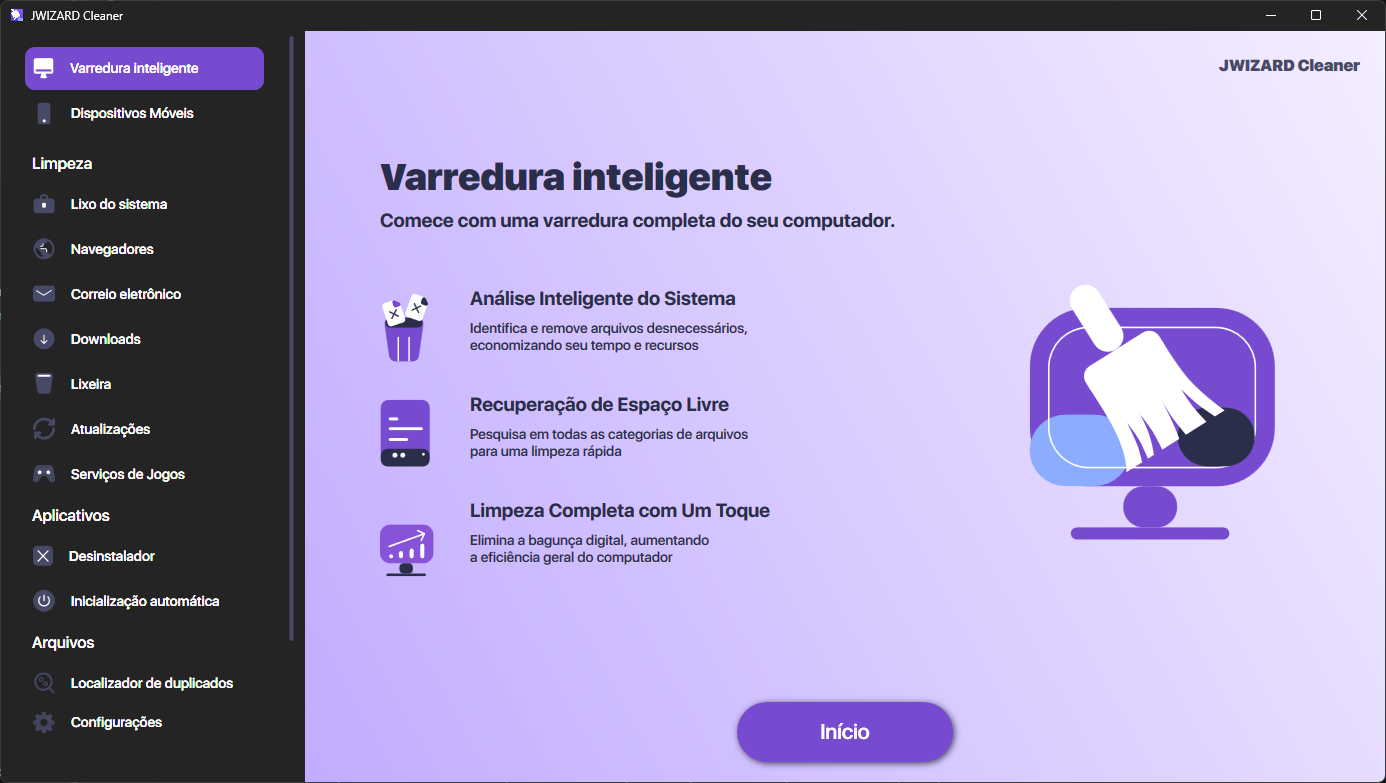
Mesmo depois de percorrer manualmente todas as seções do armazenamento do iPhone, ainda pode faltar espaço. É nesse ponto que a busca automática ajuda a localizar o que é difícil encontrar à mão. O aplicativo JWizard Cleaner para iPhone procura imagens semelhantes e permite comprimir vídeos no iPhone.
- Busca de imagens semelhantes – sequências de fotos, capturas de tela e duplicatas em resoluções diferentes.
- Compressão de vídeo – redução do tamanho dos vídeos sem precisar reinstalar cada cópia do zero.
O aplicativo não substitui o descarregamento de programas nem o esvaziamento dos “Excluídos Recentemente”. Seu papel é eliminar o que pode passar despercebido depois dessas etapas: arquivos de mídia grandes e repetidos.
Em 15 a 20 minutos, é possível liberar espaço no iPhone manualmente, percorrendo todas as seções descritas neste artigo. Para uma organização pontual, esse método se justifica perfeitamente. Se, no entanto, novas fotos e vídeos fazem você repetir a tarefa todo mês, a busca automática de duplicatas e a compressão poupam tempo nas limpezas seguintes. Escolha o método pela frequência da tarefa, não pelo hábito.
Perguntas frequentes
Por que o espaço livre não aumenta logo depois de excluir arquivos?
Às vezes, a tela apenas exibe dados antigos. Se o contador de espaço livre não mudar na hora, abra novamente **Ajustes** → **Geral** → **Armazenamento do iPhone**. Caso o valor continue sem atualizar, reinicie o iPhone para forçar um novo cálculo do espaço ocupado.
Qual é a diferença entre descarregar um aplicativo e excluí-lo?
Um aplicativo descarregado pode ser recuperado depois de um mês: ele será baixado novamente pela App Store, mantendo intactos os documentos e os dados salvos. Na exclusão completa, esse retorno não existe – os dados só voltam a partir de uma cópia separada na nuvem, caso exista.
É preciso esvaziar separadamente o álbum “Excluídos Recentemente”?
Sim, é essencial. Fotos e vídeos permanecem ocupando espaço por um período limitado, até que você os exclua manualmente com **Selecionar** → **Excluir Tudo**. Sem essa etapa, a liberação de memória fica apenas parcial.
É seguro excluir anexos de mensagens e downloads?
Sim, mas eles são arquivos pessoais, não cache do sistema. Antes de excluir, garanta que os documentos importantes estejam salvos em outro lugar, pois o sistema não recupera esses arquivos depois de apagados.