Pamięć iPhone jest pełna, mimo że usunąłeś dziesiątki zdjęć i aplikacji, a ilość wolnego miejsca niemal się nie zmieniła. Nie oznacza to jednak błędu licznika. Pamięć flash działa specyficznie: zwolniony sektor nie zostaje od razu nadpisany, ponieważ system potrzebuje czasu na przeprowadzenie optymalizacji w tle. Dodatkowo pliki mogą nadal znajdować się na urządzeniu za sprawą albumu „Ostatnio usunięte” albo braku synchronizacji z iCloud, nawet jeśli zostały już przez ciebie wymazane. W tym artykule pokażemy, jak rzeczywiście zwolnić pamięć w iPhone – nie ograniczając się do usuwania zdjęć, lecz także odnajdując ukryte śmieci, których wbudowane narzędzia iOS zazwyczaj nie pokazują.
Spis treści
- Dlaczego pamięć w iPhone szybko się kończy
- Jak wyczyścić album „Ostatnio usunięte”
- Wyładowanie aplikacji zamiast ich usuwania
- Jak wyczyścić kategorię „Inne” w pamięci iPhone
- Zarządzanie pamięcią iOS przez aplikacje innych firm
- JWizard Cleaner na iPhone
- Najczęstsze pytania

Dlaczego pamięć w iPhone szybko się kończy
O tym, jak szybko kończy się miejsce, decyduje przede wszystkim sposób, w jaki iOS rozdziela i przechowuje dane, a nie sam rozmiar biblioteki multimediów. System dzieli pamięć na kategorie obejmujące aplikacje, zdjęcia, filmy, załączniki z poczty i dane iCloud. Pliki cache trafiają natomiast do zbiorczej kategorii „Inne”, której zawartości nie można sprawdzić standardowymi narzędziami.
Warto uwzględnić jeszcze dwa zjawiska, na które rzadko zwraca się uwagę:
- Opóźnienie w zwalnianiu miejsca. Pamięć flash nie czyści sektora w chwili usunięcia pliku. Operacja odbywa się w tle, dlatego ilość wolnego miejsca może zostać zaktualizowana dopiero po kilku minutach albo po ponownym uruchomieniu urządzenia.
- Brak synchronizacji z iCloud. Gdy zdjęcie lub dokument usunięto w chmurze, lecz synchronizacja została przerwana, jego lokalna kopia pozostaje na urządzeniu.
Rzeczywisty stan pamięci sprawdzisz, przechodząc do Ustawienia → Ogólne → Pamięć iPhone. Na tym ekranie widać, ile miejsca zajmuje każda kategoria, a do czyszczenia można przejść od razu.
Jak wyczyścić album „Ostatnio usunięte”
Po usunięciu zdjęcia i filmy trafiają do albumu „Ostatnio usunięte”, zamiast od razu znikać z urządzenia. Dopóki nie wyczyścisz go ręcznie, nadal zajmują pamięć. To właśnie dlatego po uporządkowaniu galerii pamięć iPhone często „nie chudnie”.
- Otwórz aplikację Zdjęcia, a następnie przejdź do zakładki Albumy.
- Odszukaj album Ostatnio usunięte i go otwórz.
- Wybierz Wybierz → Usuń wszystko albo usuwaj zdjęcia pojedynczo.
- Potwierdź usunięcie. Operacji nie można cofnąć, a pliki zostaną wymazane bezpowrotnie.
Usunięte pliki pozostają w albumie przez ograniczony czas i przez cały ten okres nadal zajmują pamięć. Jeśli miejsce jest potrzebne od razu, wyczyść album natychmiast po usunięciu zdjęć, zamiast czekać.
Ograniczenie: ta metoda obejmuje wyłącznie pliki multimedialne. Nie znajdzie duplikatów, których nie usuwałeś, lecz nagromadziłeś przez lata robienia zdjęć. Aplikacja Zdjęcia nie potrafi automatycznie wyszukiwać podobnych kadrów zapisanych w różnych formatach i rozdzielczościach.
Wyładowanie aplikacji zamiast ich usuwania
Wyładowanie aplikacji usuwa miejsce zajmowane przez sam program, lecz pozostawia twoje dane, takie jak dokumenty, zapisy gry i ustawienia. Przy całkowitym usunięciu znikają natomiast zarówno aplikacja, jak i wszystkie powiązane z nią dane.
Różnica jest praktyczna. Jeśli rzadko korzystasz z aplikacji, ale chcesz zachować korespondencję lub postępy w grze, wyładowanie będzie rozsądnym rozwiązaniem.
- Przejdź do Ustawienia → Ogólne → Pamięć iPhone.
- Z listy wybierz aplikację.
- Naciśnij Wyładuj aplikację. Jej ikona pozostanie na ekranie, a dane nie zostaną usunięte.
- Dotknij ikony, aby przywrócić program w całości – zostanie ponownie pobrany z App Store.
W przypadku aplikacji, których już zupełnie nie potrzebujesz, wybierz Usuń aplikację. Pamiętaj jednak, że lokalne dane zostaną wtedy wymazane bez możliwości odzyskania, o ile nie zapisano ich w chmurze.
Ograniczenie: wyładowanie nie usuwa rozfragmentowanego cache zgromadzonego przez aplikację. Część tych plików pozostaje w systemie i nadal jest uwzględniana w kategorii „Inne”, nawet gdy sam program nie jest już zainstalowany.
Jak wyczyścić kategorię „Inne” w pamięci iPhone
W kategorii „Inne” znajdują się między innymi cache przeglądarki, tymczasowe pliki aplikacji, załączniki z wiadomości oraz pobrane pliki, które nie są bezpośrednio przypisane do zdjęć ani aplikacji. Wbudowane ustawienia nie oferują wybiórczego czyszczenia tych danych, więc każde źródło trzeba sprawdzać osobno.
- Cache Safari. W większości przypadków odpowiednia ścieżka prowadzi przez Ustawienia → Safari → Wyczyść historię i dane witryn. Operacji nie da się cofnąć: Safari usunie zapisane hasła autouzupełniania formularzy oraz całą historię odwiedzin. Jeżeli zakładki są ważne, wcześniej je wyeksportuj. Hasła sprawdź w Ustawieniach → Hasła, aby nie utracić dostępu do potrzebnych witryn.
- Załączniki w wiadomościach. Otwórz sekcję Wiadomości, wybierz rozmowę z kontaktem, a następnie przejdź do Zdjęcia lub Dokumenty. Stamtąd duże pliki można usunąć ręcznie.
- Pliki pobrane. Zajrzyj do aplikacji Pliki. Dokumenty i multimedia pobrane z przeglądarki lub poczty często gromadzą się w sekcji z lokalnymi folderami na urządzeniu.
Załączniki z poczty oraz pobrane dokumenty są twoimi osobistymi plikami, a nie cache systemowym. Zanim je usuniesz, sprawdź, czy ważne dane zostały zapisane w innym miejscu – po usunięciu system nie pozwoli ich odzyskać.
Ograniczenie: zwykłe czyszczenie z poziomu ustawień nie obejmuje części cache aplikacji, ponieważ jest ona ukryta głęboko w systemie. Takie dane odtwarzają się po każdym użyciu programu, dlatego ręczne wyszukiwanie ich zwykle okazuje się mało produktywne.
Zarządzanie pamięcią iOS przez aplikacje innych firm
Ręczne czyszczenie iPhone może być kłopotliwe – po przejściu przez wszystkie sekcje widać to szczególnie wyraźnie. Warto więc porównać możliwości wbudowanych narzędzi z automatyzacją.
Podobna zasada obowiązuje także na innych platformach. Zbliżony sposób rozdzielania pamięci występuje przy czyszczeniu dysku Mac, gdzie cache również ukrywa się w systemowych folderach niewidocznych dla zwykłego użytkownika.
JWizard Cleaner na iPhone
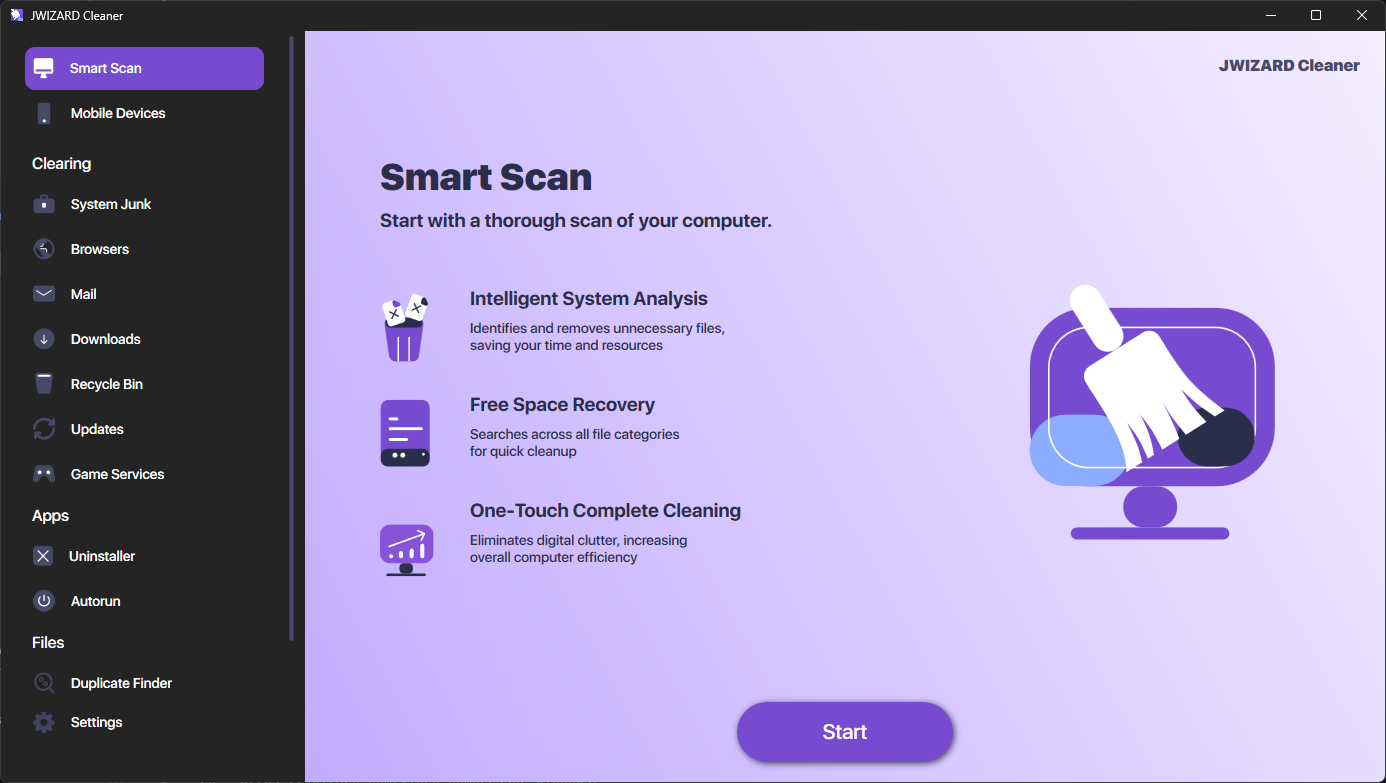
Jeżeli ręcznie przejrzałeś już sekcje pamięci iPhone, a miejsca nadal brakuje, kolejnym krokiem może być automatyczne wyszukanie elementów trudnych do znalezienia samodzielnie. Aplikacja JWizard Cleaner na iPhone służy do wyszukiwania podobnych zdjęć oraz kompresowania wideo na iPhone.
- Wyszukiwanie podobnych zdjęć – obejmuje serie kadrów, zrzuty ekranu i duplikaty zapisane w różnych rozdzielczościach.
- Kompresja wideo – pozwala zmniejszyć rozmiar filmów bez konieczności ponownej instalacji każdej kopii.
Aplikacja nie zastępuje wyładowywania programów ani czyszczenia „Ostatnio usunięte”. Usuwa jednak to, co po wykonaniu tych czynności może pozostać niezauważone: duże oraz podobne pliki multimedialne.
Jeśli przejdziesz przez wszystkie sekcje opisane w tym artykule, ręczne zwolnienie pamięci w iPhone zajmie 15–20 minut. Przy jednorazowym porządkowaniu taka metoda w pełni wystarcza. Gdy jednak z powodu nowych zdjęć i filmów powtarzasz ten proces co miesiąc, automatyczne wyszukiwanie duplikatów i kompresja skrócą kolejne czyszczenie. Metodę warto dobierać do częstotliwości zadania, a nie stosować ją z przyzwyczajenia.
Tak, ale są to twoje osobiste pliki, a nie cache systemowy. Przed ich usunięciem sprawdź, czy potrzebne dokumenty zapisano w innym miejscu. Po usunięciu system ich nie odtworzy.