La mémoire de votre iPhone est saturée : vous avez supprimé des dizaines de photos et d’applications, mais l’espace libre a à peine augmenté. Ce n’est pas forcément un bug du compteur. La mémoire flash fonctionne d’une manière particulière : le secteur libéré n’est pas réécrit immédiatement, car le système doit effectuer une optimisation en arrière-plan. À cela s’ajoutent l’album « Supprimés récemment » et une éventuelle désynchronisation avec iCloud, qui peuvent conserver des fichiers sur l’appareil alors qu’ils ont déjà été effacés. Voyons dans cet article comment libérer durablement de la mémoire sur iPhone : il ne s’agit pas uniquement de supprimer des photos, mais aussi de repérer les fichiers cachés que les outils intégrés d’iOS n’affichent généralement pas.
Sommaire
- Pourquoi la mémoire de l’iPhone se remplit si vite
- Comment vider l’album « Supprimés récemment »
- Décharger des applications plutôt que les supprimer
- Comment nettoyer la catégorie « Autre » du stockage iPhone
- Gérer la mémoire iOS avec des applications tierces
- JWizard Cleaner pour iPhone
- Questions fréquentes

Pourquoi la mémoire de l’iPhone se remplit si vite
Ce n’est pas tant la taille de votre photothèque qui pose problème que la manière dont iOS répartit et conserve les données. Le stockage est réparti entre plusieurs catégories : applications, photos, vidéos, pièces jointes de mails et données iCloud. Quant aux fichiers de cache, ils sont rassemblés dans une seule catégorie, « Autre », dont le contenu ne peut pas être consulté avec les outils standards.
Deux effets sont particulièrement faciles à manquer :
- Un délai avant la libération d’espace. Lorsqu’un fichier est supprimé, la mémoire flash ne nettoie pas immédiatement le secteur concerné : le nettoyage s’effectue en arrière-plan. L’espace libre peut donc rester inchangé pendant quelques minutes, voire jusqu’à un redémarrage.
- Une désynchronisation avec iCloud. Lorsqu’une photo ou un document est supprimé dans le cloud, une interruption de la synchronisation peut laisser sa copie locale sur l’appareil.
Pour connaître la situation réelle, allez dans Réglages → Général → Stockage iPhone. Chaque catégorie y indique l’espace qu’elle occupe, et vous pouvez commencer directement le nettoyage.
Comment vider l’album « Supprimés récemment »
La suppression d’une photo ou d’une vidéo ne la fait pas disparaître immédiatement. Le fichier est d’abord déplacé dans l’album « Supprimés récemment », où il continue d’occuper de l’espace jusqu’à ce que vous vidiez manuellement cet album. C’est la raison la plus fréquente pour laquelle le stockage de l’iPhone « ne maigrit pas » après le nettoyage de la pellicule.
- Ouvrez Photos, puis touchez l’onglet Albums.
- Ouvrez ensuite l’album Supprimés récemment.
- Touchez Sélectionner → Supprimer tout, ou effacez les clichés un par un.
- Confirmez la suppression. L’opération est irréversible et les fichiers seront définitivement effacés.
Les fichiers supprimés restent dans l’album pendant une durée limitée, tout en continuant à occuper de la mémoire. Si vous manquez d’espace en urgence, videz donc l’album dès la suppression des photos au lieu d’attendre.
Limite : cette méthode ne traite que les fichiers médias. Les doublons que vous avez conservés et accumulés au fil des années de prises de vue ne sont pas repérés : Photos d’Apple ne recherche pas automatiquement les clichés similaires entre différents formats et résolutions.
Décharger des applications plutôt que les supprimer
Le déchargement d’une application supprime l’espace occupé par le programme, sans toucher à vos données : documents, sauvegardes de jeux et réglages sont conservés. En revanche, une suppression complète efface l’application ainsi que tout ce qui lui est associé.
La différence est concrète. Si vous utilisez rarement une application, mais souhaitez garder vos conversations ou votre progression dans un jeu, mieux vaut généralement la décharger.
- Ouvrez Réglages → Général → Stockage iPhone.
- Dans la liste, sélectionnez l’application concernée.
- Touchez Décharger l’app : son icône reste visible à l’écran et les données sont conservées.
- Pour restaurer le programme complet, touchez son icône. Il sera téléchargé de nouveau depuis l’App Store.
Si vous n’avez plus besoin d’une application, choisissez plutôt Supprimer l’app. Attention toutefois : cette action efface les données locales, qui ne pourront pas être récupérées si elles n’ont pas été sauvegardées dans le cloud.
Limite : le déchargement ne supprime pas le cache fragmenté que l’application a accumulé au fil de son utilisation. Même après la désinstallation du programme, une partie de ces fichiers peut rester dans le système et continuer à être comptée dans la catégorie « Autre ».
Comment nettoyer la catégorie « Autre » du stockage iPhone
Dans la catégorie « Autre » se retrouvent notamment le cache du navigateur, les fichiers temporaires des applications, les pièces jointes des messages et les téléchargements qui ne sont classés ni parmi les photos ni directement parmi les applications. Comme les réglages intégrés ne permettent pas de supprimer ces données de manière sélective, chaque source doit être examinée séparément.
- Cache de Safari. Pour y accéder, suivez le chemin : Réglages → Safari → Effacer historique et données de sites. L’action est irréversible : Safari supprimera l’historique de navigation ainsi que les mots de passe enregistrés par la saisie automatique, sans possibilité de récupération. Si vos favoris sont importants, exportez-les avant de continuer. Vérifiez également vos mots de passe dans Réglages → Mots de passe, afin de ne pas perdre l’accès aux sites nécessaires.
- Pièces jointes dans les messages. Pour les supprimer manuellement, ouvrez la conversation avec un contact, puis la section Photos ou Documents. Vous pourrez alors retirer les fichiers volumineux.
- Téléchargements. Dans Fichiers, contrôlez la section consacrée aux dossiers locaux de l’appareil : elle accumule souvent des documents et des médias téléchargés depuis le navigateur ou la messagerie.
Les pièces jointes des mails et les documents téléchargés sont des fichiers personnels, et non un cache système. Avant de les effacer, vérifiez que les éléments importants ont été sauvegardés ailleurs : une fois supprimés, ils ne peuvent pas être récupérés par le système.
Limite : certains éléments du cache des applications sont si profondément dissimulés que le nettoyage classique depuis les réglages ne les atteint pas. Comme ces données se reconstituent chaque fois que le programme est utilisé, les rechercher manuellement n’est généralement guère productif.
Gérer la mémoire iOS avec des applications tierces
Après un premier passage dans toutes les sections, le nettoyage manuel de l’iPhone peut sembler fastidieux. Dans ce cas, il est raisonnable de mettre en regard les outils intégrés et une solution automatisée.
On retrouve ce principe sur d’autres plateformes. Ainsi, le nettoyage du disque Mac repose sur une logique de répartition de la mémoire comparable : là aussi, le cache se trouve dans des dossiers système invisibles pour l’utilisateur ordinaire.
JWizard Cleaner pour iPhone
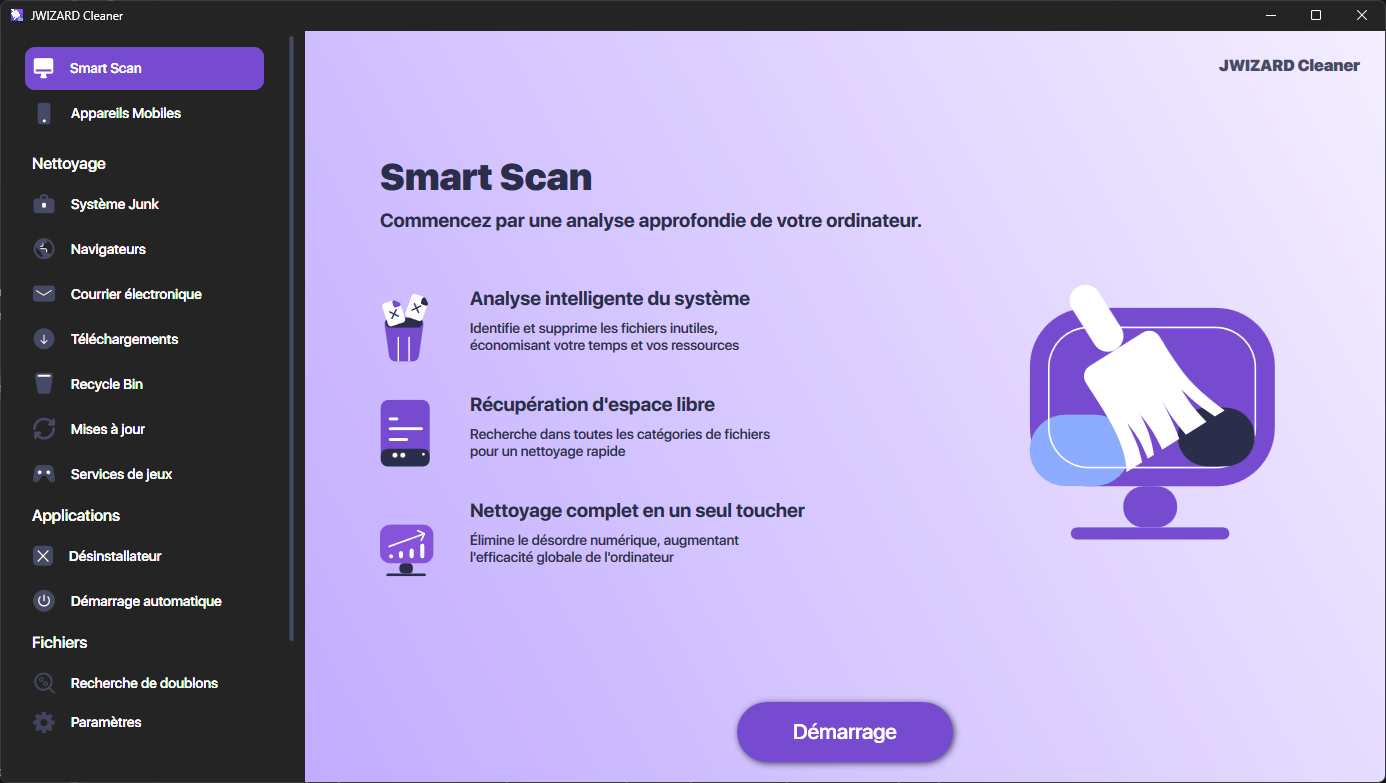
Si l’espace manque encore après l’examen manuel des différentes sections du stockage iPhone, une recherche automatisée peut révéler ce qui est difficile à repérer soi-même. L’application JWizard Cleaner pour iPhone recherche les images similaires et compresse les vidéos sur iPhone.
- Recherche d’images similaires : elle repère les séries de clichés, les captures d’écran et les doublons enregistrés dans différentes résolutions.
- Compression vidéo : elle réduit la taille des vidéos sans qu’il soit nécessaire de réinstaller chaque copie.
L’application ne se substitue ni au déchargement des programmes ni à la suppression du contenu des « Supprimés récemment ». Elle intervient plutôt ensuite, en éliminant les fichiers médias volumineux et similaires qui sont passés inaperçus.
En passant par toutes les sections de cet article, vous pouvez libérer manuellement de la mémoire sur iPhone en 15 à 20 minutes. Pour un rangement ponctuel, cette méthode est parfaitement adaptée. Si, en revanche, les nouvelles photos et vidéos vous obligent à recommencer chaque mois, la recherche automatique de doublons et la compression vous feront gagner du temps lors des nettoyages suivants. La méthode doit donc dépendre de la fréquence de la tâche, et non d’une simple habitude.
Questions fréquentes
Pourquoi l’espace libre n’augmente-t-il pas tout de suite après la suppression de fichiers ?
Le compteur peut parfois afficher d’anciennes données. Ouvrez de nouveau **Réglages** → **Général** → **Stockage de l’appareil** pour vérifier. Si la valeur reste inchangée, redémarrez l’iPhone afin de forcer le recalcul de l’espace occupé.
Quelle est la différence entre décharger une application et la supprimer ?
Une application déchargée peut être récupérée un mois plus tard : elle sera téléchargée de nouveau depuis l’App Store, tandis que ses documents et ses sauvegardes seront toujours présents. En cas de suppression complète, ce retour n’est plus possible. Les données ne pourront être récupérées qu’à partir d’une copie distincte dans le cloud, si elle existe.
Faut-il vider séparément l’album « Supprimés récemment » ?
Oui, absolument. Tant que vous ne les supprimez pas manuellement via **Sélectionner** → **Supprimer tout**, les photos et vidéos de cet album continuent d’occuper de l’espace pendant une durée limitée. Sans cette étape, la libération de mémoire restera partielle.
Peut-on supprimer sans risque les pièces jointes des messages et les téléchargements ?
Oui, mais il s’agit de fichiers personnels et non d’un cache système. Avant toute suppression, assurez-vous que les documents nécessaires ont été sauvegardés ailleurs. Une fois effacés, ces fichiers ne peuvent pas être récupérés par le système.