Vous avez supprimé une dizaine de vidéos, pourtant l’espace disponible a à peine augmenté : le phénomène est courant. Il ne s’agit pas d’un bug du système. Une partie des données demeure dans le cache des applications ainsi que dans des partitions de service, lesquelles ne se libèrent pas immédiatement lorsque le fichier d’origine est supprimé. Voyons dans cet article ce qu’il est réellement possible de nettoyer sans risque sur Android, ce qui distingue le cache des fichiers temporaires et des journaux, et dans quelles situations un cleaner pour Android peut s’avérer plus pratique qu’un tri manuel des dossiers.
Sommaire
- Pourquoi l’espace libre n’augmente pas après la suppression de fichiers
- Cache, fichiers temporaires et journaux : quelle différence
- Méthode 1 : les outils intégrés à Android
- Méthode 2 : trier manuellement les fichiers APK et les téléchargements
- Pourquoi nettoyer les fichiers inutiles n’accélère pas toujours le téléphone
- Doublons et applications superflues : l’autre moitié du problème
- Quand passer à un nettoyage automatisé
- Questions fréquentes

Pourquoi l’espace libre n’augmente pas après la suppression de fichiers
Android ne libère pas forcément immédiatement l’espace de stockage après la suppression de fichiers volumineux. En cause : le cache des applications et les partitions système, qui peuvent conserver des copies de données alors même que le fichier principal n’existe plus.
Le calcul de l’espace occupé s’effectue périodiquement, et non après chaque suppression. Ainsi, après un nettoyage, il est préférable de patienter un moment ou de redémarrer le téléphone : l’indicateur de stockage peut mettre un certain temps à s’actualiser.
Une autre explication, moins évidente, existe. L’espace occupé peut parfois augmenter à cause de journaux système surdimensionnés et de fichiers d’installation inutiles, plutôt qu’en raison des photos ou des vidéos. Or, un gestionnaire de fichiers permet difficilement de nettoyer ces éléments manuellement.
Cache, fichiers temporaires et journaux : quelle différence
À première vue, ces trois catégories de données semblent également inutiles. Leur fonctionnement diffère pourtant. Le cache des applications contient des données temporaires conçues pour accélérer le démarrage de l’interface. Il se trouve généralement dans un dossier de service interne à l’application, auquel un gestionnaire de fichiers ne donne pas directement accès. Même après un nettoyage, Android recrée ces données et les applications continuent normalement de fonctionner.
Pendant leur fonctionnement, les applications génèrent des fichiers temporaires (tmp), c’est-à-dire des données intermédiaires qu’elles sont censées supprimer elles-mêmes, mais pas toujours assez rapidement. Quant aux journaux et aux stacktrace, ils enregistrent les incidents ainsi que le fonctionnement du système et s’accumulent dans des répertoires système tels que /data/log.
Le nettoyage des journaux système et des anciens fichiers APK est plus efficace contre le « gonflement » du stockage causé par des erreurs système qu’un simple nettoyage du cache des applications.
On retrouve également les fichiers temporaires et les journaux dans des répertoires système internes, auxquels seules des applications spécialisées ou le mode développeur permettent généralement d’accéder. Ces données appartiennent au niveau système, pas au niveau utilisateur. Nous déconseillons donc de les supprimer manuellement : un mauvais fichier effacé peut perturber certaines fonctions du téléphone ou entraîner des dysfonctionnements après un redémarrage. Si le système signale un manque d’espace, commencez plutôt par libérer de la mémoire depuis la section Stockage des paramètres. Avant toute intervention sur les fichiers système, sauvegardez aussi vos photos, contacts et documents importants. Ce nettoyage ne correspond pas à un simple nettoyage du cache ; souvent, ce sont les journaux qui donnent l’impression que le téléphone « dévore » sa mémoire sans raison.
Méthode 1 : les outils intégrés à Android
Presque tous les appareils possèdent un outil natif de gestion du stockage. La procédure est la suivante :
- Ouvrez Paramètres → Stockage.
- Consultez la répartition par catégories : photos, applications, cache, fichiers système.
- Sélectionnez une application dont le cache est volumineux et appuyez sur Vider le cache.
- Répétez l’opération pour plusieurs applications parmi les plus gourmandes, souvent les navigateurs, les messageries et les réseaux sociaux.
La méthode ne présente pas de risque : vider le cache ne supprime ni les mots de passe, ni les conversations, ni les fichiers enregistrés manuellement. Sa limite se situe ailleurs. Comme l’outil intégré traite les applications une par une, il ne supprime ni les journaux système, ni les fichiers APK stockés dans le dossier des téléchargements, ni les doublons de photos. Pour éliminer les déchets système, cela ne suffit donc pas.
Méthode 2 : trier manuellement les fichiers APK et les téléchargements
Les APK téléchargés afin d’installer manuellement des applications restent généralement dans le dossier /sdcard/Download ; le système ne les supprime pas automatiquement. Pour les trier, procédez étape par étape :
- Ouvrez le gestionnaire de fichiers et accédez au dossier des téléchargements.
- Triez les fichiers par taille ou par extension .apk.
- Vérifiez lesquels sont déjà installés : l’application correspondante doit figurer dans la liste des programmes installés.
- Supprimez les fichiers d’installation dont vous n’aurez vraisemblablement plus besoin.
Un risque souvent négligé concerne certains fichiers APK. Ils peuvent servir à installer des applications rares, absentes d’une boutique d’applications, ou que vous voudrez réinstaller sans les télécharger de nouveau. Avant de supprimer définitivement un tel fichier, vérifiez donc que vous disposez d’une autre source d’installation.
Limite : le tri manuel des téléchargements ne règle ni le problème du cache ni celui des journaux. En outre, il faut reprendre le classement des fichiers APK à chaque fois, puisque le système ne les identifie pas automatiquement comme des déchets.
Pourquoi nettoyer les fichiers inutiles n’accélère pas toujours le téléphone
Le nettoyage du cache et des journaux permet de récupérer de l’espace, mais il ne suffit pas toujours à accélérer l’appareil. Lorsque les ralentissements proviennent de processus trop lourds en arrière-plan, par exemple de plusieurs applications exécutées en même temps ou d’une ancienne version d’Android, le nettoyage du stockage ne règle pas directement le problème.
Il faut donc séparer les deux objectifs : libérer de la mémoire, d’une part, et accélérer le système, d’autre part. Pour obtenir un résultat efficace, il est parfois nécessaire d’agir sur les deux fronts en parallèle, en supprimant les déchets système tout en contrôlant les applications qui sollicitent le processeur en arrière-plan.
Doublons et applications superflues : l’autre moitié du problème
Le cache et les journaux ne sont pas les seuls éléments qui occupent de la mémoire. Créés lors d’une synchronisation avec le cloud ou d’un envoi par messagerie, les doublons de photos prennent souvent davantage de place que tous les déchets système réunis.
Si l’envoi de photos par messagerie fait partie de vos habitudes, examinez séparément le fonctionnement de la recherche de doublons sur Android : il s’agit d’une opération distincte, qui nécessite une vérification manuelle avant toute suppression.
Les applications que l’on n’a pas ouvertes depuis longtemps méritent la même attention. Leur désinstallation libère l’espace occupé par le programme, mais aussi celui de son cache, qui a pu s’accumuler en arrière-plan pendant des années.
Quand passer à un nettoyage automatisé
Toutes les quelques semaines, il faut normalement reprendre le cache application par application, rechercher les fichiers APK dans les téléchargements et contrôler les journaux. Pour éviter de refaire chaque fois ce travail à la main, l’automatisation au moyen d’un cleaner spécialisé pour Android peut alors devenir pertinente.
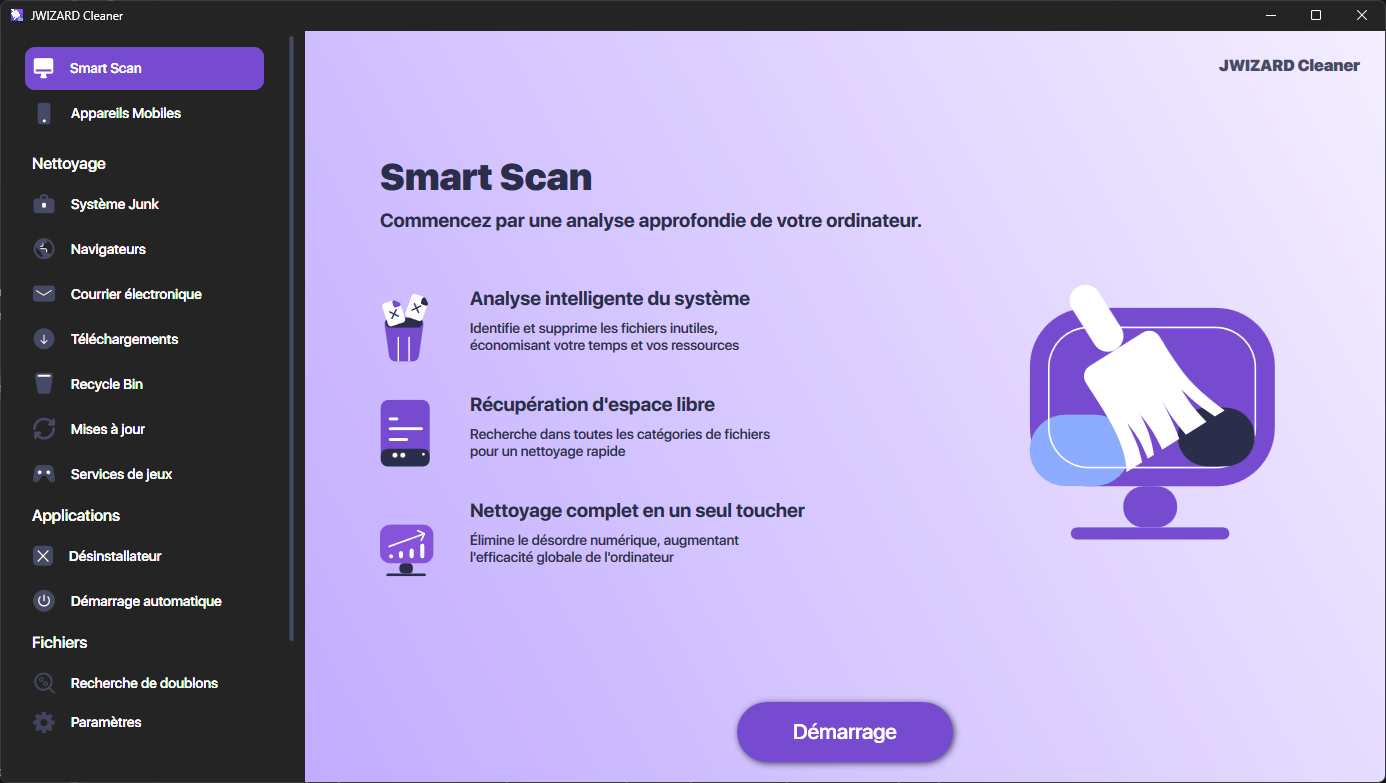
JWizard Cleaner analyse les fichiers inutiles présents sur l’appareil, puis classe les résultats en quatre catégories clairement identifiées. Vous savez ainsi ce qui sera supprimé avant même d’appuyer sur le bouton :
- Fichiers inutiles – anciens installateurs APK devenus superflus ;
- Fichiers journaux – logs et stacktrace accumulés dans les répertoires système ;
- Fichiers temporaires – fichiers tmp que les applications n’ont pas supprimés elles-mêmes ;
- Fichiers volumineux – tout ce qui dépasse 1 Go et pourrait être un téléchargement oublié ou une vidéo.
L’analyse automatique ne dispense pas de vérifier les fichiers APK qui pourraient resservir : la décision appartient toujours à l’utilisateur. Si vous souhaitez cibler davantage le nettoyage, vous pouvez aussi comparer les méthodes en consultant d’abord comment choisir un nettoyeur de fichiers inutiles Android adapté à vos besoins.
Vous savez maintenant où va l’espace de stockage et pourquoi il ne réapparaît pas immédiatement après la suppression de fichiers. Pour un nettoyage ponctuel, avant un voyage ou une mise à jour du système, les étapes manuelles présentées ici sont suffisantes. En revanche, lorsque le cache, les journaux et les fichiers APK doivent être gérés chaque mois, l’automatisation fait gagner du temps tout en laissant le contrôle des suppressions entre vos mains.
En cas d’utilisation intensive du smartphone, vérifiez de préférence les journaux et les fichiers temporaires toutes les deux ou trois semaines. Les doublons de photos et les applications inutilisées peuvent être traités moins souvent, une à deux fois par mois, comme indiqué dans la section consacrée au nettoyage régulier.