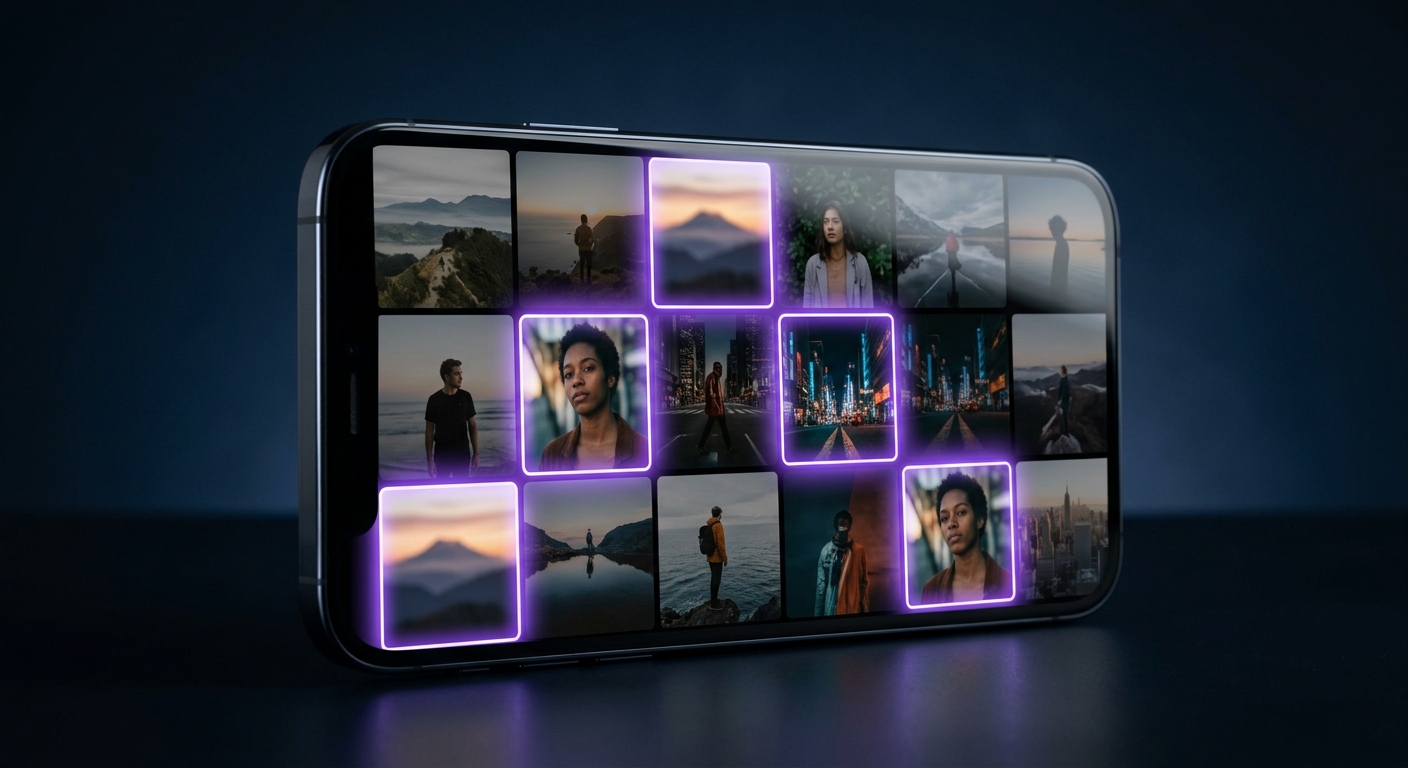
Wyszukiwanie identycznych plików w telefonie może wydawać się łatwe, ale aplikacja do wyszukiwania duplikatów plików na Androidzie korzysta z dwóch odmiennych metod porównywania: dokładnej i prawdopodobieństwowej. Filmy oraz inne pliki są sprawdzane za pomocą kontrolnej sumy hash, więc zgodność albo występuje, albo jej nie ma. W przypadku zdjęć stosuje się natomiast hash percepcyjny – algorytm oceniający wizualne podobieństwo obrazów w procentach, a nie zgodność bajt po bajcie. To rozróżnienie bezpośrednio wpływa na ryzyko utraty unikatowego zdjęcia. Poniżej opisujemy, jak bezpiecznie wybrać metodę czyszczenia i co sprawdzić przed usunięciem plików.
Spis treści
- Dlaczego na Androidzie gromadzą się duplikaty
- Dokładne duplikaty a podobne zdjęcia
- Jak ręcznie wyszukać dokładne duplikaty
- Jak sprawdzić foldery komunikatorów
- Dlaczego miejsce nie zwalnia się w całości
- Co zrobić, jeśli usunięte zdjęcia wracają
- Automatyczne wyszukiwanie duplikatów w JWizard Cleaner
- Najczęściej zadawane pytania
Dlaczego na Androidzie gromadzą się duplikaty
Najczęściej odpowiadają za to komunikatory oraz usługi w chmurze, które automatycznie przechowują kopie multimediów. WhatsApp i Telegram zapisują odebrane zdjęcia i filmy w swoich folderach. Chociaż takie kopie wyglądają w galerii tak samo jak oryginały, fizycznie różnią się od nich.
Przesyłanie sobie zdjęć przez komunikator w celu ich „zapisania” niemal zawsze kończy się utworzeniem drugiej kopii na dysku. Właśnie w ten sposób zwykle powstają duplikaty filmów na Androidzie – to samo nagranie trafia ponownie do różnych czatów.
Dokładne duplikaty a podobne zdjęcia
Plik identyczny bajt po bajcie jest dokładnym duplikatem, który można znaleźć za pomocą sumy kontrolnej SHA256. Dwa różne pliki o wysokim poziomie wizualnego podobieństwa to natomiast podobne zdjęcie, wykrywane metodą hash percepcyjnego.
Od tego podziału zależy poziom ryzyka. Dokładne kopie można usuwać pewniej niż podobne zdjęcia, ponieważ próg podobieństwa jest parametrem konfigurowalnym. Kiedy próg okaże się zbyt niski, system potraktuje jako duplikaty różne kadry z jednej serii. Przy zbyt wysokim progu część rzeczywistych kopii może zostać pominięta. Z tego powodu przed masowym usuwaniem podobnych zdjęć dobrze jest ręcznie sprawdzić przynajmniej część znalezionych par.
Jak ręcznie wyszukać dokładne duplikaty
Ręczna weryfikacja wymaga czasu, ale dzięki niej zachowujesz pełną kontrolę nad usuwanymi plikami.
- W galerii posortuj pliki multimedialne według daty dodania. W ten sposób łatwiej wychwycisz pliki zapisane niemal w tym samym czasie.
- W menedżerze plików porównaj ich rozmiary: identyczny rozmiar w bajtach stanowi ważną wskazówkę, że pliki są dokładnymi kopiami.
- Jeżeli rozmiary nie są dokładnie takie same, otwórz oba pliki i porównaj ich szczegóły wizualnie.
- Zachowaj plik w oryginalnej rozdzielczości, a usuń starszą albo słabszą jakościowo kopię. Ponieważ usunięcie trwale zwalnia miejsce w pamięci urządzenia, wcześniej sprawdź, czy zachowany plik otwiera się prawidłowo i nie jest uszkodzony – przywrócenie usuniętej kopii nie będzie możliwe.
Ograniczenie: metoda sprawdza się przy dziesiątkach plików, lecz nie przy tysiącach. Gdy galeria jest duża, ręczne porównywanie według rozmiaru i daty przestaje być praktyczne.
Jak sprawdzić foldery komunikatorów
Własne magazyny mediów komunikatory tworzą poza systemową galerią. To właśnie w nich najczęściej gromadzi się niepotrzebna ilość danych.
- Otwórz menedżer plików i odszukaj w pamięci wewnętrznej folder zainstalowanego komunikatora. Zwykle znajduje się on wśród roboczych folderów aplikacji, oddzielnie od systemowej galerii.
- Sprawdź zarówno podfolder z plikami multimedialnymi, jak i znajdujący się w nim osobny folder pamięci podręcznej. Komunikator zazwyczaj przechowuje odebrane zdjęcia i filmy w jednym miejscu, a tymczasowe pliki cache – w innym.
- Porównaj zawartość folderów z galerią. Często znajdziesz tam te same zdjęcia zapisane po raz drugi.
- Jeśli chcesz zachować oryginał, usuwaj pliki z folderu komunikatora, nie zaś z systemowej galerii.
Ukryte foldery systemowe, takie jak
.com.facebook.katana, nie są zawsze widoczne w standardowym menedżerze plików – włącz wyświetlanie plików skrytych, inaczej część kopii pozostanie niezauważona.
Ograniczenie: metoda pozwala znaleźć kopie znajdujące się wewnątrz samego komunikatora, ale nie obejmuje pamięci podręcznej innych aplikacji. Pełne czyszczenie Androida z systemowych śmieci wymaga więc dodatkowego przejścia przez ustawienia pamięci.
Dlaczego miejsce nie zwalnia się w całości
Duplikaty zajmują miejsce, które można odzyskać po ich usunięciu, ale pamięć podręczna aplikacji pozostaje nietknięta – to osobna kategoria danych. Niezależnie od liczby zdjęć i filmów w galerii cache gromadzi się oddzielnie.
Po usunięciu duplikatów zajrzyj do skrytych folderów, a następnie wyczyść pamięć podręczną, wybierając Ustawienia → System → Pamięć → Pamięć wewnętrzna → Pamięć podręczna. W praktyce połączenie usunięcia duplikatów z wyczyszczeniem pamięci podręcznej aplikacji pozwala zwolnić od 5 do 20 GB. Dokładna wartość zależy od intensywności korzystania z urządzenia.
Co zrobić, jeśli usunięte zdjęcia wracają
Jeśli zdjęcia po usunięciu z pamięci lokalnej pojawiają się ponownie, przyczyną jest synchronizacja w tle z chmurą. Urządzenie pobiera je wtedy jeszcze raz. Przy aktywnej synchronizacji jest to normalne zachowanie Google Photos.
Aby usunięcie stało się ostateczne, wyłącz synchronizację w tle w Google Photos, później usuń konto z urządzenia i dodaj je ponownie. W ten sposób ponowne usunięcie duplikatów zostanie utrwalone, zamiast powrócić do poprzedniego stanu przy kolejnym połączeniu z siecią.
⚠️ Wyłączenie synchronizacji bez wcześniejszego sprawdzenia, czy potrzebne zdjęcia są już zapisane w chmurze, może skutkować utratą dostępu do kopii zapasowej – przed zmianą ustawień konta upewnij się, że ważne zdjęcia zostały już przesłane.
Automatyczne wyszukiwanie duplikatów w JWizard Cleaner
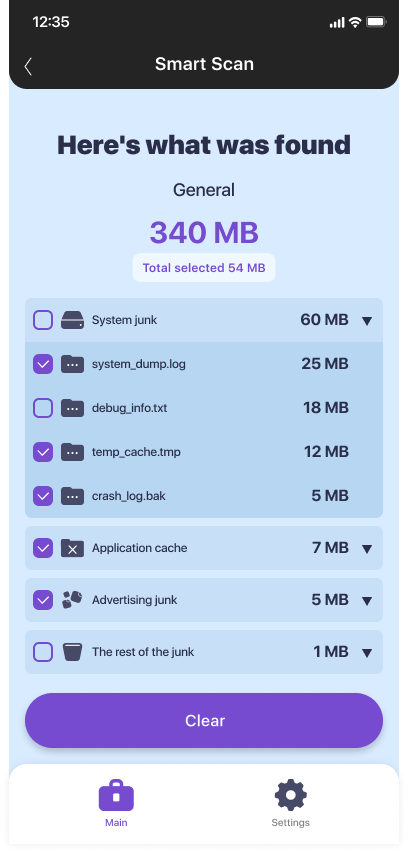
Ręczne porównywanie folderów oraz sum kontrolnych rozwiązuje problem, lecz przy każdej kolejnej weryfikacji zabiera czas. Tę część pracy – wyszukiwanie i oznaczanie duplikatów – przejmuje JWizard Cleaner, natomiast decyzja o usunięciu nadal należy do ciebie.
- Przed usunięciem możesz ręcznie przejrzeć znalezione duplikaty zdjęć i filmów oraz wybrać te, które mają zostać usunięte. Pozwala to zwolnić miejsce w telefonie bez ryzyka skasowania potrzebnego zdjęcia.
- Automatyczne wyszukiwanie niepotrzebnych plików dzieli znalezione dane na cztery kategorie: pliki niepotrzebne (APK), pliki dziennika (log, stacktrace), pliki tymczasowe (tmp) oraz pliki duże o rozmiarze ponad 1 GB.
O wyborze między ręczną weryfikacją a automatycznym wyszukiwaniem duplikatów decyduje w praktyce jedno pytanie: ile plików masz do sprawdzenia i ile razy jesteś gotów robić to ręcznie. Przy jednorazowym czyszczeniu kilku folderów komunikatorów metoda ręczna jest wystarczająca. Jeśli jednak pamięć Androida ma być optymalizowana regularnie, wygodniej powierzyć aplikacji oznaczanie duplikatów, a sobie pozostawić ostateczną decyzję o ich usunięciu.
Najczęściej zadawane pytania
Jak odróżnić dokładny duplikat od podobnego zdjęcia?
W przypadku plików system korzysta z sumy kontrolnej, dlatego wynik porównania jest binarny: zgodność występuje albo jej nie ma. Zdjęcia są natomiast oceniane według stopnia podobieństwa wizualnego. Przy podejmowaniu decyzji o usunięciu trzeba więc uważniej przyjrzeć się procentowi zgodności, a nie tylko samemu dopasowaniu.
Czy próg wyszukiwania podobnych zdjęć można ustawić samodzielnie?
Tak, próg podobieństwa hash percepcyjnego jest parametrem konfigurowalnym. Zbyt niska wartość prowadzi do błędnych wskazań i usuwania różnych zdjęć, a zbyt wysoka – do pomijania rzeczywistych kopii.
Co się stanie, jeśli usunę duplikaty, ale nie wyczyszczę pamięci podręcznej komunikatorów?
Zwolni się tylko część miejsca, ponieważ pamięć podręczna WhatsApp i Telegram jest przechowywana oddzielnie od galerii, w folderach należących do aplikacji. Aby efekt był wyraźny, trzeba dodatkowo wyczyścić cache w ustawieniach pamięci.
Dlaczego usunięte zdjęcia po jakimś czasie znowu pojawiają się w galerii?
Powodem jest synchronizacja w tle z Google Photos, która ponownie pobiera pliki z chmury. Rozwiązaniem pozostaje wyłączenie synchronizacji, usunięcie konta i ponowne dodanie go na urządzeniu.