Muita gente limpa o celular no escuro: encontra o botão “Limpar”, aperta e espera que o espaço liberado dure. Na prática, porém, os maiores desperdícios de espaço costumam estar em downloads duplicados e backups de mensageiros, que nem sempre aparecem nas configurações padrão de armazenamento. APKs residuais, logs do sistema e arquivos temporários também fazem parte do problema. Primeiro, vamos separar o lixo seguro daquilo que pode ser apagado por engano; depois, mostraremos como organizar a limpeza de memória do Android para evitar que o espaço volte a acabar em uma semana.
Índice
- Por que a memória do Android enche de novo
- Os riscos de limpar o cache dos aplicativos manualmente
- Como encontrar e excluir arquivos grandes
- O que fazer com a pasta de downloads e os mensageiros
- Como acelerar o celular pelo gerenciador de aplicativos
- Limpeza de memória no JWizard Cleaner
- Perguntas frequentes

Por que a memória do Android enche de novo
Parte dos dados apagados é recriada pelo próprio sistema, e é por isso que a memória volta a encher. Conforme os aplicativos são usados, o Android regenera seus arquivos de cache. Não se trata de uma falha, mas do funcionamento normal do sistema operacional.
Limpar o cache, portanto, se parece com arrumar um quarto onde alguém continua jogando lixo: a carga do sistema diminui e algum espaço é liberado, mas a origem do acúmulo permanece. Entre as principais fontes estão os APKs residuais deixados após atualizações, os logs e rastros de falhas (log, stacktrace), os arquivos temporários (tmp) e as mídias de mensageiros acumuladas durante meses.
Os riscos de limpar o cache dos aplicativos manualmente
Para o sistema, a limpeza manual do cache é segura. O resultado, contudo, dura pouco: após alguns dias de uso, o cache volta, parcial ou totalmente. Esse é o comportamento esperado do Android, não um indício de que a limpeza tenha sido realizada de forma errada.
Para limpar o cache manualmente, siga estes passos:
- Abra a seção de configurações de aplicativos, geralmente chamada Aplicativos ou Gerenciar aplicativos; o caminho varia conforme a versão do Android.
- Escolha o aplicativo que ocupa mais espaço de armazenamento.
- Entre em Armazenamento e toque em Limpar cache.
- Repita o procedimento com cada aplicativo grande – mensageiros, navegador e redes sociais.
Somente os dados temporários são removidos nesse procedimento: senhas, histórico de conversas e arquivos salvos permanecem intactos. Limitação: quando há muitos aplicativos instalados, o método consome tempo. Além disso, ele não elimina o lixo do sistema – APKs, logs e arquivos temporários que se acumulam separadamente do cache.
Como encontrar e excluir arquivos grandes
Para liberar espaço rapidamente, arquivos com mais de 1 GB devem ser os primeiros alvos. O efeito de apagar um único arquivo desse tamanho costuma ser mais visível do que o de limpar vários arquivos pequenos espalhados pelo sistema.
Para checar os arquivos grandes manualmente:
- Abra o gerenciador de arquivos do aparelho.
- Ordene os arquivos por tamanho, do maior para o menor.
- Antes de excluir, revise cada item – entre os arquivos grandes aparecem com frequência documentos de trabalho, gravações de voz ou aulas baixadas.
- Apague somente aquilo de que você tem certeza de que não vai precisar: na maioria das versões do Android, a exclusão é definitiva e não passa pela lixeira.
Não apague um arquivo só porque ele é grande. Um arquivo grande não é automaticamente lixo – é um motivo para olhar com mais atenção.
Limitação: quando estão distribuídos por pastas e aplicativos diferentes, os arquivos grandes demoram bastante para ser procurados manualmente em todo o sistema.
O que fazer com a pasta de downloads e os mensageiros
Boa parte do espaço ocupado fica na pasta “Downloads” e nos armazenamentos internos dos mensageiros, mas esses locais exigem cuidado. Limpar downloads duplicados e capturas de tela antigas costuma liberar mais espaço do que limpar o cache do sistema. Ainda assim, pode haver entre eles um documento de trabalho ou um comprovante que continua sendo necessário.
Arquivos de conversas e mídias do WhatsApp, por exemplo, podem fazer com que os backups de mensageiros ocupem vários gigabytes da memória interna. Formalmente, não são cache do sistema, mas dados do usuário; por isso, uma limpeza comum de armazenamento pode facilmente deixar esses backups passar despercebidos.
Antes de apagar qualquer arquivo dessa categoria:
- Verifique a data de criação – em geral, capturas de tela e rascunhos antigos podem ser excluídos com segurança.
- Confirme se a mídia do mensageiro já está sincronizada na nuvem, caso seja importante.
- Não apague o arquivo de backup se não tiver certeza de que ele não será mais necessário: sem ele, não é possível recuperar as conversas.
Limitação: cada arquivo precisa ser verificado manualmente, e automatizar essa etapa sem o risco de perder dados importantes é difícil.
Como acelerar o celular pelo gerenciador de aplicativos
Quais programas consomem mais memória é algo que o gerenciador de aplicativos do Android mostra. Com essa informação, fica mais fácil atacar a causa real do problema, e não apenas a consequência. Muitas vezes, a falta de espaço se deve ao próprio aplicativo pouco usado, que pesa centenas de megabytes, e não ao cache.
Para verificar isso:
- Abra Configurações → Aplicativos → Todos os aplicativos.
- Ordene a lista por tamanho.
- Procure programas que não são abertos há mais de um mês.
- Em vez de limpar repetidamente o cache, desinstale os aplicativos que não são necessários.
Ao reduzir a carga total sobre o armazenamento e os processos em segundo plano, essa abordagem costuma acelerar o celular de forma mais perceptível do que uma limpeza pontual de arquivos temporários. Limitação: a lista de aplicativos precisa ser revisada um por um, o que exige atenção; assim, é fácil deixar passar um programa que ocupa muito espaço sem chamar atenção.
Limpeza de memória no JWizard Cleaner
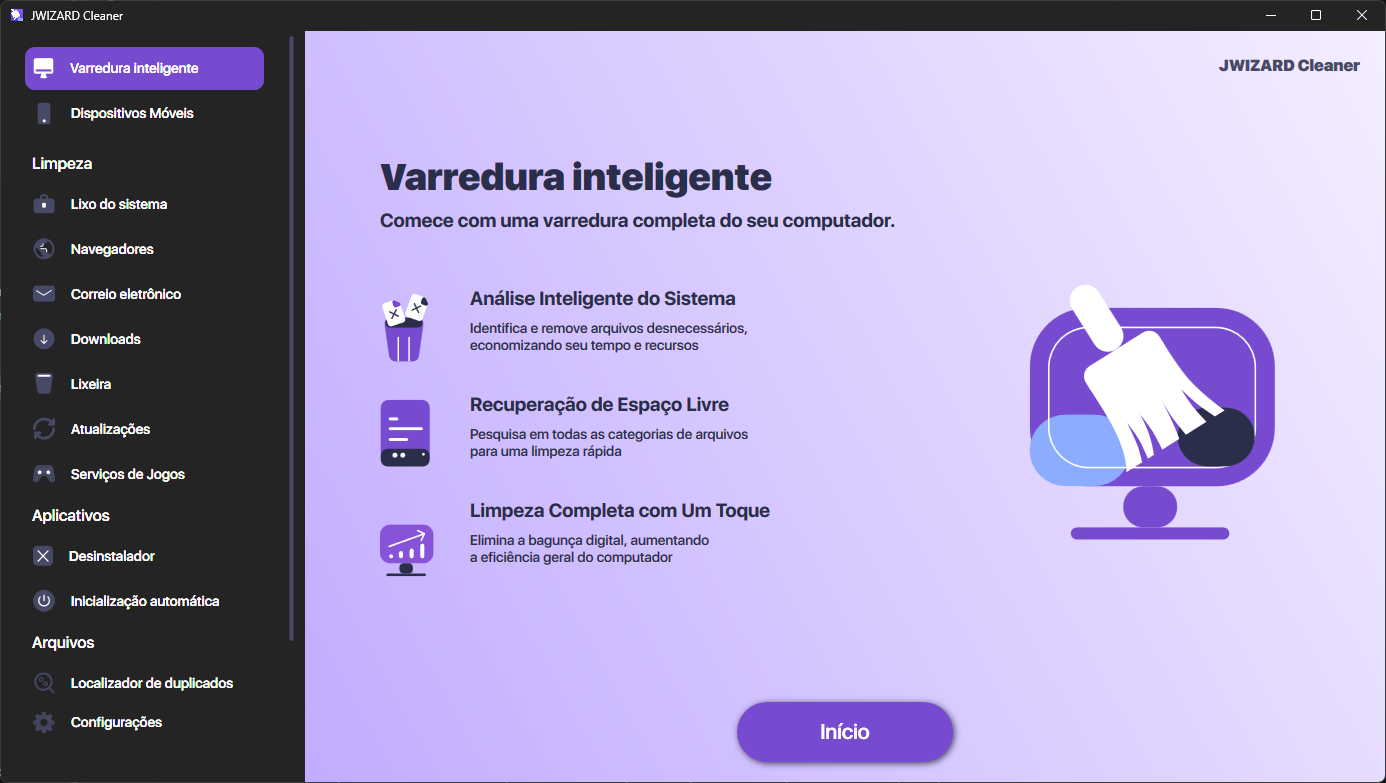
A verificação manual de pastas e configurações exige tempo e atenção para cada arquivo. Em vez de apresentar apenas um botão genérico de “Limpar”, o JWizard Cleaner procura automaticamente arquivos inúteis em todo o aparelho e classifica o que encontra.
- APKs desnecessários – pacotes de instalação que sobraram de atualizações de aplicativos.
- Arquivos de log – log e stacktrace acumulados pelo sistema e pelos aplicativos.
- Arquivos temporários – dados tmp que não têm valor nenhum para o usuário.
- Arquivos grandes – tudo que pesa mais de 1 GB, com a possibilidade de revisar cada arquivo antes de excluir.
Ao separar os itens por categoria, o aplicativo enfrenta o principal receio de quem limpa a memória: confundir lixo do sistema com dados que ainda são necessários.
A limpeza de memória feita de forma consistente tende a produzir resultados mais duradouros do que apertar um único botão de vez em quando, pois remove as origens do lixo, não apenas a consequência. Depois disso, a escolha fica por sua conta: revisar manualmente as pastas uma vez por mês ou deixar que o aplicativo faça a busca e a categorização. Existe uma regra principal – independentemente do método escolhido, dados grandes e estruturais sempre devem ser revisados antes da exclusão.
Na limpeza manual, é preciso abrir cada aplicativo e cada pasta separadamente. A busca automática, por sua vez, organiza desde o início os arquivos encontrados por categoria – APKs, logs, temporários e arquivos grandes. O volume de memória liberada é parecido, mas o tempo gasto no processo é bem diferente.