Wielu użytkowników czyści telefon niemal na ślepo: wyszukują przycisk „Wyczyść”, naciskają go i zakładają, że wolne miejsce pozostanie na długo. Tymczasem resztkowe pliki APK, logi systemowe oraz pliki tymczasowe stanowią tylko część problemu. Najwięcej przestrzeni zajmują często duplikaty z folderu pobranych i kopie zapasowe komunikatorów, których domyślne ustawienia pamięci nie zawsze uwzględniają. Sprawdźmy więc, jak rozpoznać bezpieczne śmieci, a jak dane, które łatwo przypadkowo usunąć, oraz jak zaplanować czyszczenie pamięci telefonu, by po tygodniu nie zapełniła się ponownie.
Spis treści
- Czemu pamięć w Androidzie zapełnia się ponownie
- Czym ryzykowne jest ręczne czyszczenie cache aplikacji
- Jak znaleźć i usunąć duże pliki
- Co zrobić z folderem pobranych i komunikatorami
- Jak przyspieszyć telefon przez menedżer aplikacji
- Czyszczenie pamięci w JWizard Cleaner
- Najczęściej zadawane pytania

Czemu pamięć w Androidzie zapełnia się ponownie
Powodem ponownego zapełniania pamięci jest między innymi automatyczne odtwarzanie przez system części usuniętych danych. W miarę korzystania z aplikacji Android odbudowuje pliki pamięci podręcznej (cache) – nie świadczy to o błędzie, lecz o normalnym działaniu systemu operacyjnego.
Czyszczenie cache można zatem porównać do sprzątania pokoju, do którego ktoś bez przerwy dosypuje śmieci. Takie działanie tymczasowo zwalnia miejsce i zmniejsza obciążenie systemu, ale nie usuwa przyczyny problemu. Należą do niej przede wszystkim resztkowe pliki APK po aktualizacjach, logi i zapisy błędów (log, stacktrace), tymczasowe pliki tmp, a także media z komunikatorów gromadzone przez wiele miesięcy.
Czym ryzykowne jest ręczne czyszczenie cache aplikacji
Ręczne usunięcie pamięci podręcznej aplikacji jest dla systemu bezpieczne, jednak efekt utrzymuje się krótko. Po kilku dniach korzystania z telefonu cache częściowo lub całkowicie się odbuduje. To typowe zachowanie Androida, nie zaś oznaka nieprawidłowego przeprowadzenia czyszczenia.
Aby wyczyścić cache ręcznie, wykonaj następujące kroki:
- Otwórz sekcję ustawień z aplikacjami (zwykle nazywa się Aplikacje albo Zarządzanie aplikacjami – ścieżka zależy od wersji Androida).
- Wybierz aplikację zajmującą najwięcej miejsca.
- Przejdź do sekcji Pamięć i naciśnij Wyczyść pamięć podręczną.
- Powtórz dla każdej większej aplikacji – komunikatorów, przeglądarki, mediów społecznościowych.
Ta procedura usuwa wyłącznie dane tymczasowe, nie zaś hasła, historię rozmów ani zapisane pliki. Ograniczenie: przy dużej liczbie aplikacji metoda pochłania sporo czasu, a ponadto nie rozwiązuje kwestii śmieci systemowych – plików APK, logów i danych tymczasowych, które powstają niezależnie od cache.
Jak znaleźć i usunąć duże pliki
Jeśli chodzi o szybkie zwolnienie pamięci, warto zacząć od plików większych niż 1 GB. Usunięcie jednego takiego obiektu przynosi wyraźniejszy efekt niż kasowanie wielu małych plików systemowych rozproszonych po urządzeniu.
Duże pliki można sprawdzić ręcznie w ten sposób:
- Otwórz menedżer plików urządzenia.
- Sortuj pliki według rozmiaru, od największego do najmniejszego.
- Przejrzyj każdy plik przed usunięciem – wśród dużych obiektów często trafiają się dokumenty służbowe, nagrania z dyktafonu albo ściągnięte wykłady.
- Usuwaj tylko to, co na pewno nie będzie potrzebne: usunięcie jest ostateczne i w większości wersji Androida nie przechodzi przez kosz.
Nie usuwaj pliku tylko dlatego, że jest duży. Duży rozmiar nie oznacza automatycznie śmiecia – to powód, by przyjrzeć mu się uważniej.
Ograniczenie: gdy pliki są porozrzucane po różnych folderach i aplikacjach, ręczne przeszukanie całego systemu pod kątem dużych obiektów zajmuje dużo czasu.
Co zrobić z folderem pobranych i komunikatorami
Znaczną część zajętej przestrzeni potrafią stanowić folder „Pobrane” oraz wewnętrzne pamięci komunikatorów, ale porządkowanie tych miejsc wymaga ostrożności. Duplikaty pobranych plików i stare zrzuty ekranu niejednokrotnie zwalniają więcej miejsca niż czyszczenie cache systemowego. Wśród nich może jednak znajdować się nadal potrzebny dokument roboczy albo potwierdzenie przelewu.
Kilka gigabajtów pamięci wewnętrznej mogą zajmować kopie zapasowe komunikatorów, na przykład archiwa rozmów i mediów WhatsApp. Nie są one formalnie cache systemowym, tylko danymi użytkownika, dlatego podczas zwykłego porządkowania pamięci łatwo ich nie zauważyć.
Przed usunięciem jakichkolwiek plików z tej kategorii:
- Sprawdź datę utworzenia – stare zrzuty ekranu i wersje robocze zwykle można bezpiecznie usunąć.
- Upewnij się, że media z komunikatora są zsynchronizowane z chmurą, jeśli są ważne.
- Nie usuwaj archiwum backupu, jeśli nie jesteś pewien, że już go nie potrzebujesz: bez niego nie odzyskasz historii rozmów.
Ograniczenie: każdy plik wymaga tutaj ręcznej weryfikacji, natomiast automatyzacja tego etapu bez ryzyka utraty potrzebnych danych jest trudna.
Jak przyspieszyć telefon przez menedżer aplikacji
Dzięki menedżerowi aplikacji w Androidzie można sprawdzić, które programy zajmują najwięcej pamięci, i dotrzeć do rzeczywistego źródła problemu, a nie tylko usuwać jego skutek. Nierzadko za brak miejsca odpowiadają nie cache, lecz rzadko używane aplikacje, których rozmiar sięga setek megabajtów.
Aby to sprawdzić:
- Otwórz Ustawienia → Aplikacje → Wszystkie aplikacje.
- Sortuj listę według rozmiaru.
- Znajdź programy, które nie były otwierane dłużej niż miesiąc.
- Usuń je, jeśli nie są potrzebne, zamiast regularnie czyścić ich cache.
Takie rozwiązanie zwykle wyraźniej przyspiesza telefon niż jednorazowe usunięcie plików tymczasowych. Zmniejsza bowiem całkowite obciążenie pamięci oraz procesów działających w tle. Ograniczenie: listę aplikacji trzeba przeglądać ręcznie, jedna po drugiej, dlatego łatwo przeoczyć program, który niepostrzeżenie zajmuje dużo miejsca.
Czyszczenie pamięci w JWizard Cleaner
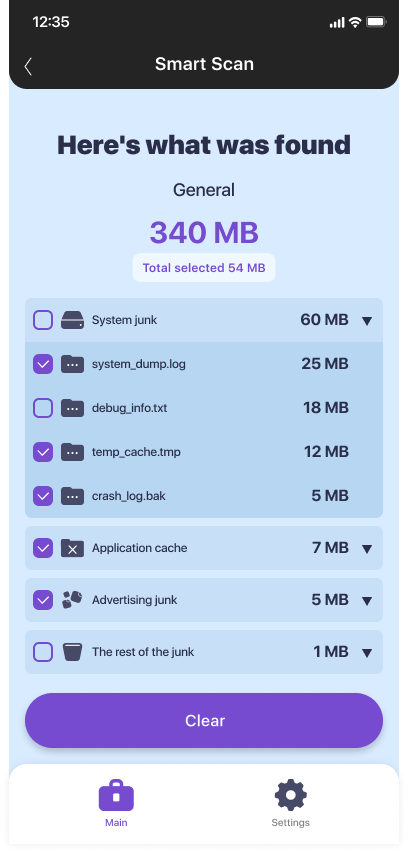
Ręczne przeglądanie folderów oraz ustawień jest czasochłonne, a każdy plik wymaga przy tym uwagi. JWizard Cleaner automatycznie przeszukuje urządzenie w poszukiwaniu niepotrzebnych danych, po czym dzieli je na kategorie. Nie ogranicza się więc do jednego ogólnego przycisku „Wyczyść”.
- Niepotrzebne pliki APK – pakiety instalacyjne, które zostały po aktualizacjach aplikacji.
- Pliki dziennika – log i stacktrace zebrane przez system i aplikacje.
- Pliki tymczasowe – dane tmp, które nie mają żadnej wartości użytkowej.
- Duże pliki – wszystko, co waży więcej niż 1 GB, z możliwością sprawdzenia każdego pliku przed usunięciem.
Taki podział na kategorie usuwa główną obawę związaną z czyszczeniem pamięci: możliwość pomylenia śmieci systemowych z potrzebnymi danymi.
Dłuższy efekt daje uporządkowane czyszczenie pamięci niż jednorazowe naciśnięcie jednego przycisku, ponieważ usuwane są źródła śmieci, a nie wyłącznie ich skutki. To użytkownik decyduje, czy raz w miesiącu samodzielnie przeglądać foldery, czy powierzyć aplikacji wyszukiwanie i kategoryzację danych. Niezależnie od wybranej metody obowiązuje jedna podstawowa zasada: duże i strukturalne dane zawsze trzeba sprawdzić przed usunięciem.
Najczęściej zadawane pytania
Czy można na zawsze pozbyć się narastającego cache aplikacji?
Nie, cache będzie się odtwarzał, dopóki uruchamiasz aplikacje – to wynika z samej konstrukcji Androida. Regularne czyszczenie zmniejsza ilość nagromadzonych śmieci, ale nie zmienia tej zasady.
Co się stanie, jeśli przez pomyłkę usunę plik z folderu „Pobrane”?
W większości wersji Androida takie pliki są usuwane bez pośredniego kosza, więc bez kopii zapasowej nie da się ich odzyskać. Przed masowym usuwaniem warto zatem przejrzeć listę plików, zamiast sortować je wyłącznie według rozmiaru.
Jak często trzeba czyścić pamięć telefonu?
Logi i pliki tymczasowe warto usuwać na bieżąco, obserwując wskaźnik wolnego miejsca w **Ustawieniach** → **Pamięci**. Gdy wolnego miejsca zostaje mniej niż 10%, sprawdzaj duże pliki i aplikacje. Kopie zapasowe komunikatorów oraz folder pobranych przeglądaj natomiast przy każdym generalnym porządkowaniu pamięci.
Czym automatyczne czyszczenie różni się od ręcznego pod względem efektu?
Podczas ręcznego czyszczenia każdą aplikację i folder trzeba otworzyć osobno. Automatyczne wyszukiwanie od razu dzieli znalezione pliki na kategorie – APK, logi, pliki tymczasowe i duże pliki. Ilość zwolnionej pamięci jest porównywalna, ale czas potrzebny na wykonanie obu procedur znacznie się różni.