Beaucoup d’utilisateurs nettoient leur téléphone sans vraiment savoir ce qu’ils suppriment : ils repèrent le bouton « Nettoyer », appuient dessus, puis espèrent que la mémoire restera libre dans la durée. Or, les fichiers APK résiduels, les journaux système et les fichiers temporaires ne représentent qu’une partie du problème. L’espace est surtout accaparé par les doublons de téléchargements et les sauvegardes de messageries, que les réglages de stockage natifs ne font pas toujours apparaître. Il faut donc distinguer les fichiers inutiles qu’on peut supprimer sans risque des données qu’une suppression trop rapide ferait disparaître, puis organiser le nettoyage de la mémoire du téléphone pour éviter qu’elle ne soit de nouveau pleine une semaine plus tard.
Sommaire
- Pourquoi la mémoire Android se remplit à nouveau
- Pourquoi le nettoyage manuel du cache des applications a ses limites
- Comment trouver et supprimer les fichiers volumineux
- Que faire du dossier téléchargements et des messageries
- Comment accélérer son téléphone via le gestionnaire d’applications
- Nettoyage de la mémoire avec JWizard Cleaner
- Questions fréquentes

Pourquoi la mémoire Android se remplit à nouveau
Si la mémoire se remplit encore, c’est notamment parce qu’Android reconstitue lui-même une partie des données effacées. À mesure que les applications sont utilisées, le système recrée leur cache. Il ne s’agit pas d’un bug, mais du fonctionnement normal du système d’exploitation.
Vider le cache revient ainsi à ranger une pièce tandis que quelqu’un continue d’y déposer des déchets. Cette opération allège le système et libère de l’espace pendant un certain temps, sans toutefois supprimer la cause de l’encombrement. Parmi les principales sources figurent les fichiers APK laissés après les mises à jour, les journaux et traces de plantage (log, stacktrace), les fichiers temporaires tmp, ainsi que les médias de messageries accumulés pendant des mois.
Pourquoi le nettoyage manuel du cache des applications a ses limites
Pour le système, vider manuellement le cache des applications ne présente pas de danger. L’effet, en revanche, reste temporaire : après quelques jours d’utilisation, le cache s’est partiellement ou entièrement reconstitué. Android fonctionne normalement de cette façon ; cela ne signifie pas que le nettoyage a échoué.
Voici comment vider le cache manuellement :
- Ouvrez la section des réglages consacrée aux applications (généralement nommée Applications ou Gestionnaire d’applications, le chemin varie selon la version d’Android).
- Sélectionnez l’application qui occupe le plus d’espace de stockage.
- Allez dans la section Stockage et appuyez sur Vider le cache.
- Répétez l’opération pour chaque application volumineuse – messageries, navigateur, réseaux sociaux.
Seules les données temporaires sont supprimées par cette procédure : les mots de passe, l’historique des conversations et les fichiers enregistrés restent en place. Limite : lorsqu’un grand nombre d’applications est installé, la méthode prend du temps et ne règle pas le cas des fichiers système indésirables – APK, journaux et données temporaires – qui s’accumulent indépendamment du cache.
Comment trouver et supprimer les fichiers volumineux
Pour libérer rapidement de la mémoire, commencez par les fichiers de plus de 1 Go. La suppression d’un seul fichier de cette taille produit un effet plus visible que le nettoyage de nombreux petits fichiers système répartis dans différents emplacements.
Pour rechercher manuellement les fichiers volumineux :
- Ouvrez le gestionnaire de fichiers de l’appareil.
- Triez les fichiers par taille, du plus grand au plus petit.
- Examinez chaque fichier avant de le supprimer – parmi les objets volumineux, on trouve souvent des documents professionnels, des enregistrements dictaphone ou des cours téléchargés.
- Ne supprimez que ce dont vous êtes certain de ne plus avoir besoin : la suppression est définitive et ne passe pas par une corbeille sur la plupart des versions d’Android.
La taille seule ne suffit pas pour décider qu’un fichier est inutile. Un fichier lourd n’est pas automatiquement un déchet ; il faut au contraire le contrôler plus attentivement.
Limite : lorsque les fichiers sont répartis entre plusieurs dossiers et applications, leur recherche manuelle dans l’ensemble du système demande beaucoup de temps.
Que faire du dossier téléchargements et des messageries
Le dossier « Téléchargements » et le stockage interne des messageries occupent souvent une part importante de la mémoire. Leur nettoyage doit toutefois rester prudent. Les doublons téléchargés et les anciennes captures d’écran permettent fréquemment de libérer davantage d’espace que le cache système, mais on peut aussi y trouver un document de travail ou un reçu encore utile.
Les sauvegardes de messageries, comme les archives de conversations et les médias WhatsApp, peuvent à elles seules occuper plusieurs gigaoctets de mémoire interne. Ce ne sont pas, au sens formel, des caches système, mais des données utilisateur. Elles passent donc facilement inaperçues lors d’un nettoyage classique du stockage.
Avant de supprimer un fichier de ce type :
- Vérifiez la date de création – les anciennes captures d’écran et brouillons sont généralement sans risque à supprimer.
- Assurez-vous que les médias de la messagerie sont synchronisés sur le cloud, s’ils sont importants.
- Ne supprimez pas l’archive de sauvegarde si vous n’êtes pas certain de ne plus en avoir besoin : il sera impossible de restaurer les conversations sans elle.
Limite : cette étape repose sur le contrôle manuel de chaque fichier, une vérification difficile à automatiser sans risquer d’effacer des données utiles.
Comment accélérer son téléphone via le gestionnaire d’applications
En indiquant quelles applications consomment le plus de mémoire, le gestionnaire d’applications Android permet de s’attaquer à la véritable source du problème et pas seulement à sa conséquence. Le manque d’espace est souvent lié non pas au cache, mais à une application peu utilisée qui occupe plusieurs centaines de mégaoctets.
Pour le vérifier :
- Ouvrez Paramètres → Applications → Toutes les applications.
- Triez la liste par taille.
- Repérez les programmes qui n’ont pas été ouverts depuis plus d’un mois.
- Désinstallez-les s’ils ne sont pas utiles, plutôt que de vider régulièrement leur cache.
Cette méthode accélère plus durablement le téléphone qu’un nettoyage ponctuel des fichiers temporaires : elle diminue la charge globale du stockage ainsi que celle des processus en arrière-plan. Limite : examiner les applications une par une demande de l’attention, et un programme occupant discrètement beaucoup de place peut facilement passer inaperçu.
Nettoyage de la mémoire avec JWizard Cleaner
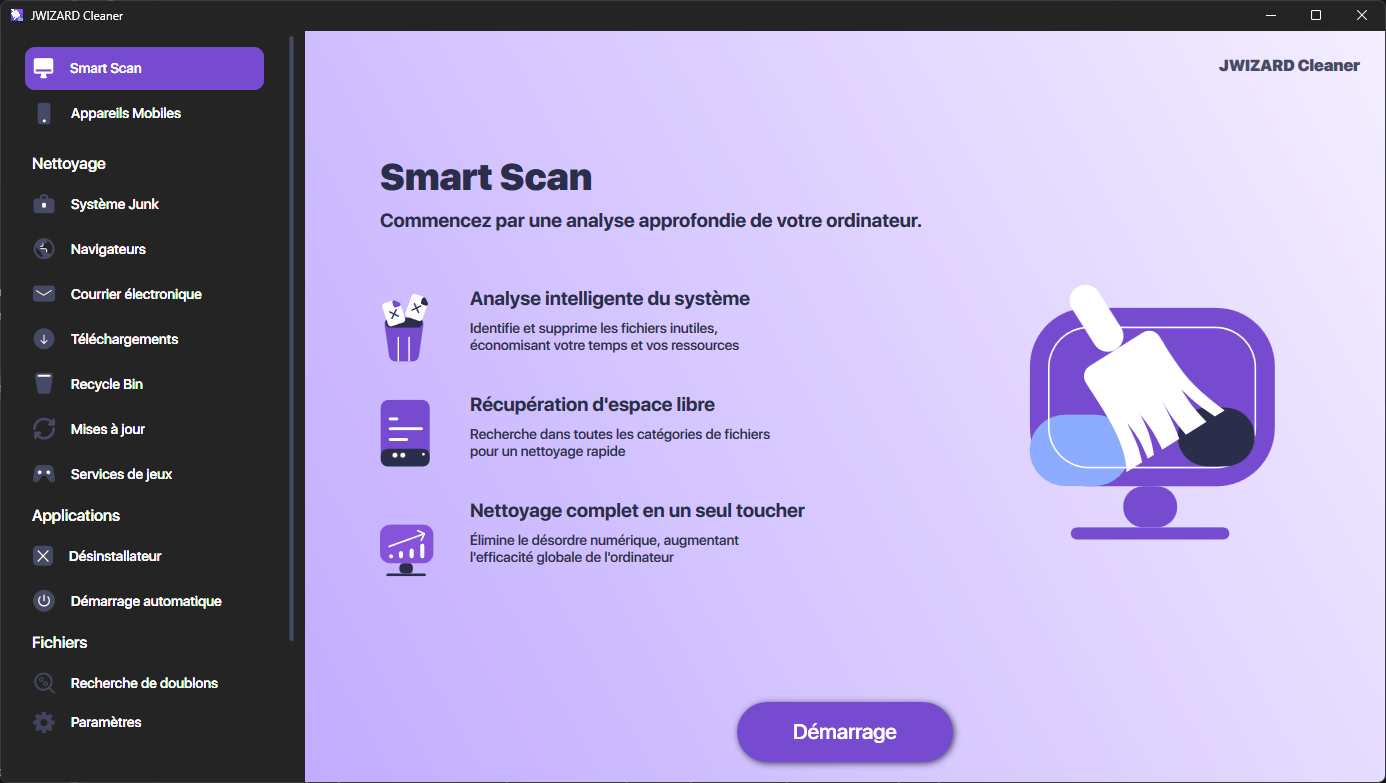
La vérification manuelle des dossiers et des réglages prend du temps, puisqu’il faut examiner chaque fichier avec attention. De son côté, JWizard Cleaner recherche automatiquement l’ensemble des fichiers inutiles présents sur l’appareil et les répartit par catégories, au lieu de se limiter à un unique bouton « Nettoyer ».
- Fichiers APK inutiles – les paquets d’installation restés après les mises à jour d’applications.
- Fichiers journaux – log et stacktrace accumulés par le système et les applications.
- Fichiers temporaires – données tmp sans valeur pour l’utilisateur.
- Fichiers volumineux – tout ce qui dépasse 1 Go, avec la possibilité de vérifier chaque fichier avant suppression.
Le classement par catégories répond à la principale crainte liée au nettoyage de la mémoire : éviter de prendre des données nécessaires pour des fichiers système indésirables.
Un nettoyage méthodique de la mémoire reste efficace plus longtemps qu’un simple clic occasionnel, puisqu’il s’attaque aux sources du problème et non à leurs seules conséquences. Vous pouvez ensuite choisir entre un tri manuel des dossiers une fois par mois et une recherche accompagnée d’un classement par l’application. Dans tous les cas, la règle ne change pas : avant toute suppression, les données volumineuses et structurelles doivent être vérifiées, quelle que soit la méthode retenue.
Questions fréquentes
Peut-on empêcher définitivement le cache des applications de se reconstituer ?
Non, le cache se reconstituera tant que vous utiliserez les applications : c’est inhérent au fonctionnement d’Android. Un nettoyage régulier réduit le volume de fichiers accumulés, mais ne change pas ce principe.
Que se passe-t-il si on supprime un fichier du dossier « Téléchargements » par erreur ?
Sur la plupart des versions d’Android, ces fichiers sont supprimés sans passer par une corbeille intermédiaire. Sans sauvegarde, il est impossible de les récupérer. Avant toute suppression massive, mieux vaut donc parcourir la liste des fichiers plutôt que de se fier uniquement à leur taille.
À quelle fréquence faut-il nettoyer la mémoire du téléphone ?
Les journaux et fichiers temporaires doivent être nettoyés au fur et à mesure de leur accumulation, en se basant sur l’indicateur d’espace libre dans **Paramètres** → **Stockage**. Vérifiez les fichiers volumineux et les applications lorsque l’espace libre descend sous 10 %, et contrôlez les sauvegardes de messageries ainsi que le dossier téléchargements à chaque vérification générale du stockage.
Quelle différence entre un nettoyage automatique et un nettoyage manuel en termes de résultat ?
Avec un nettoyage manuel, chaque application et chaque dossier doit être ouvert séparément. Une recherche automatique, elle, classe directement les fichiers trouvés par catégories – APK, journaux, fichiers temporaires et fichiers volumineux. Le volume de mémoire libérée reste comparable, mais le temps nécessaire à la procédure diffère nettement.