Mesmo depois de limpar a pasta Temp e reiniciar o computador, o disco C pode continuar cheio. Em períodos de uso intenso do sistema, os arquivos temporários do Windows ultrapassam 100 GB; ainda assim, excluí-los costuma liberar bem menos espaço que o esperado. Isso ocorre porque, junto deles, acumulam-se arquivos grandes de dump e o cache da loja de aplicativos – dados que a limpeza manual não alcança. A seguir, vamos distinguir arquivos temporários, cache e atualizações e mostrar como excluir arquivos temporários do Windows sem colocar o sistema em risco.
Índice
- Por que o disco C continua cheio mesmo depois de limpar a pasta Temp
- Método 1: limpeza pelas configurações do Windows
- Como excluir arquivos temporários do Windows 11 pela pasta Temp
- O que impede excluir arquivos temporários por completo
- Método 2: verificação de arquivos de sistema ocultos
- JWizard Cleaner: automatizando a limpeza do disco
- Perguntas frequentes

Por que o disco C continua cheio mesmo depois de limpar a pasta Temp
Os arquivos temporários representam apenas uma parte do problema; por isso, o disco permanece cheio. O cache de aplicativos da Microsoft Store, os arquivos de atualização e os dumps de falhas do sistema ficam armazenados ao lado deles, fora do alcance da limpeza padrão. Assim, quando você exclui apenas o conteúdo da pasta Temp, libera algum espaço, mas não o volume total.
Enquanto estão em execução, os programas criam arquivos temporários, como rascunhos de documentos, arquivos descompactados de instaladores e dados intermediários de conversão. O cache de aplicativos funciona de outra maneira: ele conserva dados para reutilização e, com isso, acelera a próxima abertura do programa. Já os arquivos de atualização são pacotes que o Windows baixa e mantém temporariamente no disco até que sejam instalados. Portanto, trata-se de três mecanismos diferentes, localizados em três áreas distintas do disco; limpar um deles não resolve os outros dois.
É justamente a combinação dessas três categorias que, pela nossa observação, explica a diferença entre o espaço que se esperava liberar e o espaço efetivamente recuperado depois da limpeza.
Método 1: limpeza pelas configurações do Windows
Para gerenciar arquivos temporários, o Windows 11 oferece uma ferramenta integrada na seção “Recomendações de limpeza”. Nela, são exibidas as categorias de lixo que podem ser removidas, sem necessidade de instalar programas adicionais.
- Em Configurações, abra Sistema e depois Armazenamento.
- Na sequência, entre em Recomendações de limpeza.
- Selecione as categorias de arquivos temporários que deseja remover.
- Para excluir os dados escolhidos, clique em Limpar.
No Windows 11, o Storage Sense não exclui arquivos temporários automaticamente por padrão. É necessário acionar a função manualmente ou configurar um agendamento separado.
Limitação: o cache oculto de aplicativos, como o da Microsoft Store, e os grandes arquivos de dump de memória armazenados em diretórios de sistema ocultos não são removidos por esse método. Por esse motivo, mesmo após a limpeza, o disco muitas vezes continua quase tão cheio quanto antes.
Como excluir arquivos temporários do Windows 11 pela pasta Temp
Quando a ferramenta integrada não é suficiente, os arquivos temporários podem ser excluídos diretamente da pasta correspondente. Normalmente, o Windows tem duas: uma do sistema e outra do usuário.
- Antes de tudo, encerre os programas ativos, pois arquivos abertos impedem a exclusão dos dados temporários associados a eles.
- Abra a pasta de arquivos temporários do usuário – em geral, ela fica no perfil pessoal do usuário, dentro do diretório interno de dados de aplicativos do sistema (o caminho exato varia conforme a versão do Windows e a conta de usuário; confira o local correto nas propriedades dos arquivos temporários no sistema).
- Verifique, antes da exclusão, se não há rascunhos ou dados não salvos de outros programas entre os arquivos – depois desse passo, não será possível recuperá-los. Feita a verificação, selecione tudo (Ctrl + A) e exclua (Shift + Delete – os arquivos não passam pela lixeira e são removidos sem possibilidade de recuperação).
- É normal que parte dos arquivos seja ignorada com o erro “arquivo em uso por outro programa”; nesse caso, basta deixá-los de lado.
- Na pasta do sistema C:\Windows\Temp, repita o procedimento, lembrando que serão necessários privilégios de administrador. Como processos do Windows usam essa pasta, feche os programas desnecessários e confirme que os arquivos importantes estão salvos em outro local antes de excluir – a exclusão é irreversível, e parte do conteúdo pode pertencer a operações de atualização ou instalação em andamento.
Quando o Windows bloqueia a exclusão, isso indica que um processo ativo está usando o arquivo. Encerrar esse processo à força pelo gerenciador de tarefas pode interromper o programa antes que ele salve os dados, com risco de perda dos resultados não salvos.
Também é possível que parte dos arquivos excluídos reapareça poucos minutos depois. Isso é normal: serviços em segundo plano, navegadores e serviços de jogos recriam esses arquivos durante o próprio funcionamento do sistema.
Limitação: como ficam em outros diretórios, o cache da Microsoft Store e os arquivos de dump não são alcançados pela limpeza manual; para removê-los, é necessária uma abordagem separada.
O que impede excluir arquivos temporários por completo
Pode acontecer de a mesma pasta Temp voltar a encher mais rapidamente do que você consegue limpá-la. Em geral, isso se deve a um processo em segundo plano que gera novos arquivos continuamente – por exemplo, um serviço de atualização ou um cliente de jogos que sincroniza cache.
- Processos ativos – enquanto o programa estiver em execução, ele mantém o arquivo aberto, impedindo sua exclusão.
- Recriação automática – assim que são iniciados, o Windows e alguns aplicativos recriam parte dos arquivos temporários.
- Serviços em segundo plano – independentemente do quanto já foi excluído, eles continuam escrevendo novos dados na pasta Temp.
Para descobrir qual processo está consumindo mais espaço que os demais, abra o gerenciador de tarefas e consulte a aba de uso do disco. Se um deles se destacar claramente, o problema está nesse processo, não na pasta Temp em si.
Método 2: verificação de arquivos de sistema ocultos
Após falhas do sistema ou de aplicativos, podem surgir grandes arquivos de dump de memória com extensão .dmp. Eles ficam armazenados em diretórios de sistema ocultos, e cada arquivo pode chegar a vários gigabytes; por isso, a limpeza comum da pasta Temp não os detecta.
- Nas opções do explorador de arquivos, ative a exibição de arquivos ocultos e de sistema.
- Procure nos diretórios de sistema arquivos grandes com extensão .dmp.
- Confirme, antes de excluir, que o arquivo não está vinculado ao relatório de diagnóstico atual que você pretende enviar ao suporte – caso contrário, o relatório perde a utilidade.
- Se não tiver certeza da finalidade do arquivo, salve uma cópia dele em outra pasta antes de excluir: depois de removido, um arquivo de dump não pode ser recuperado. Exclua somente os arquivos cuja finalidade você conhece com certeza – a remoção acidental de um arquivo de sistema pode comprometer o diagnóstico de falhas.
Limitação: a busca manual por dumps é indicada para quem já tem familiaridade com o sistema de arquivos. Para a maioria dos usuários, o risco de tocar acidentalmente em um arquivo de sistema necessário é maior que o benefício dos gigabytes liberados.
Esse mesmo princípio do “lixo escondido” se aplica a outras plataformas. A limpeza de disco do Mac, por exemplo, requer uma abordagem parecida: o cache do sistema também fica fora das pastas óbvias, e as ferramentas padrão muitas vezes não são suficientes.
JWizard Cleaner: automatizando a limpeza do disco
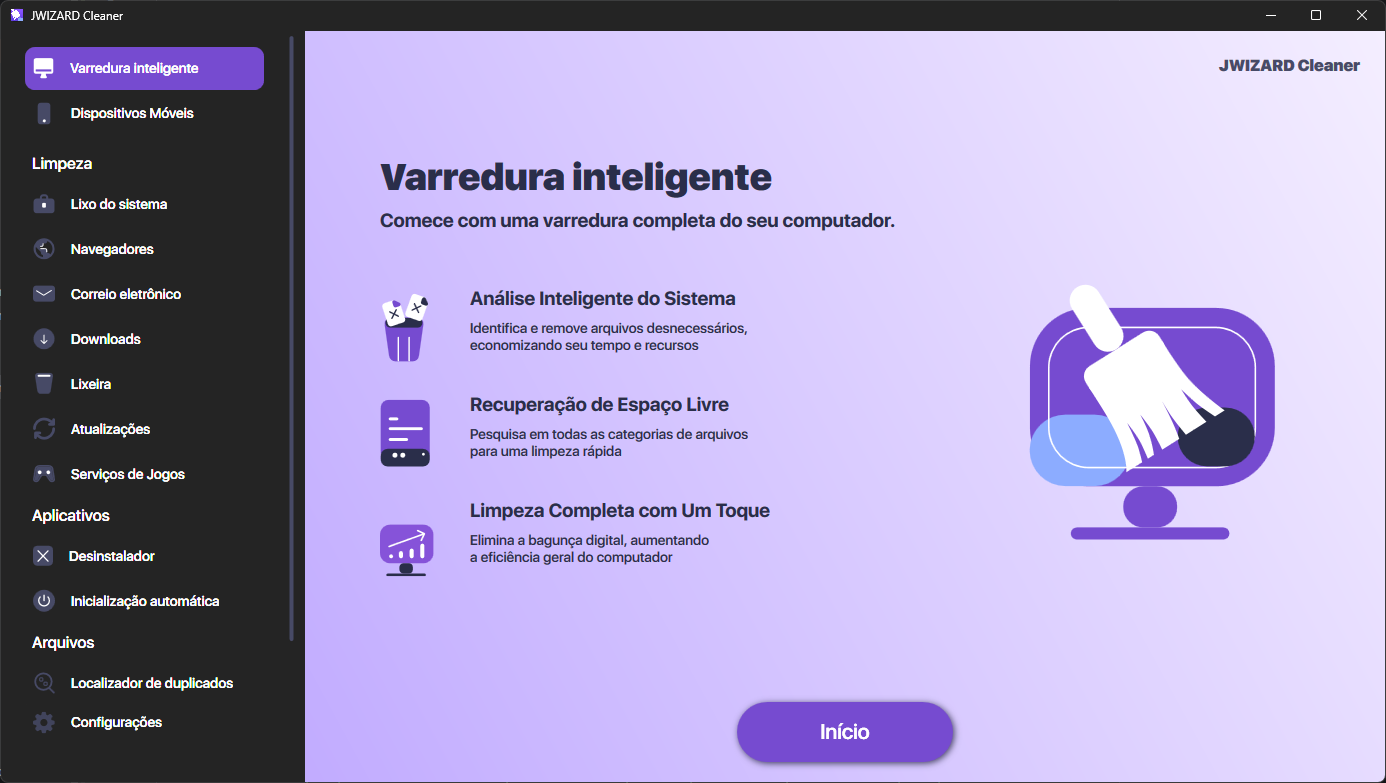
Verificar manualmente as pastas Temp, o cache e os dumps exige tempo e atenção para distinguir o que pode ser excluído do que deve permanecer. O JWizard Cleaner faz uma verificação abrangente das principais categorias de lixo e informa quanto espaço pode ser liberado com segurança.
- Lixo do sistema – inclui arquivos temporários, logs e resíduos de instalações.
- Dados de navegadores – reúne cache e arquivos temporários dos navegadores web.
- Clientes de e-mail – verifica anexos e dados auxiliares.
- Pasta de downloads e Lixeira – contêm arquivos esquecidos que já podem ser excluídos há tempos.
- Cache de atualizações e Serviços de jogos – formam uma categoria oculta que a limpeza padrão do Windows não detecta.
Depois de uma única limpeza da pasta Temp, o espaço liberado no disco volta a diminuir com o tempo. Esse é um efeito colateral normal das atualizações e dos serviços em segundo plano. O que resolve a questão é verificar o sistema periodicamente, e não realizar uma operação isolada. Quando fazer isso manualmente não é prático, uma varredura combinada de todas as categorias de lixo é mais rápida; o mesmo princípio vale para quem usa várias plataformas e quer saber como limpar o Mac.
Perguntas frequentes
Posso excluir todos os arquivos da pasta Temp sem verificar antes?
Não, não é possível excluir todos por completo. Alguns arquivos ficam ocupados por programas em execução, e o Windows impede sua exclusão até que o processo termine por conta própria. Isso é normal e não indica uma falha na limpeza; quando o programa for encerrado, os arquivos restantes poderão ser excluídos.
Com que frequência é preciso limpar os arquivos temporários do Windows?
Uma vez por mês, verifique o espaço ocupado em **Configurações** → **Sistema** → **Armazenamento**. Se o volume tiver crescido bastante desde a verificação anterior, abra o gerenciador de tarefas e confira qual processo está escrevendo ativamente no disco. Geralmente, isso aponta para um programa que está acumulando arquivos temporários mais rapidamente que o normal.
O que acontece se eu excluir um arquivo que um programa em execução está usando?
A exclusão pode ser bloqueada pelo Windows, que exibirá um erro, ou o programa pode ser encerrado com perda dos dados não salvos. Por isso, é melhor fechar os aplicativos ativos antes da limpeza do que ignorar os avisos de que o arquivo está em uso.
Por que o espaço livre quase não mudou depois de limpar a pasta Temp?
A explicação é que a maior parte do espaço ocupado estava no cache da Microsoft Store e em grandes arquivos de dump armazenados em diretórios ocultos, não nos arquivos temporários. Como essas categorias precisam de uma verificação separada, a limpeza comum da pasta Temp não as remove.