Folder Temp został wyczyszczony, komputer uruchomiono ponownie, a dysk C nadal jest pełny. Przy intensywnym korzystaniu z systemu pliki tymczasowe Windows potrafią rozrosnąć się do ponad 100 GB, lecz ich usunięcie często zwalnia znacznie mniej miejsca, niż można się spodziewać. Dzieje się tak dlatego, że obok nich gromadzą się duże pliki zrzutów pamięci oraz cache magazynu aplikacji, których ręczne czyszczenie nie obejmuje. Wyjaśnijmy więc, czym pliki tymczasowe różnią się od cache i aktualizacji oraz jak bezpiecznie usunąć pliki tymczasowe Windows, nie narażając systemu.
Spis treści
- Czemu dysk C jest zapełniony nawet po czyszczeniu Temp
- Metoda 1: czyszczenie przez ustawienia Windows
- Jak usunąć pliki tymczasowe Windows 11 przez folder Temp
- Co przeszkadza w pełnym usunięciu plików tymczasowych
- Metoda 2: sprawdzanie skrytych plików systemowych
- JWizard Cleaner: automatyzacja czyszczenia dysku
- Najczęściej zadawane pytania

Czemu dysk C jest zapełniony nawet po czyszczeniu Temp
Samo wyczyszczenie Temp nie wystarcza, ponieważ pliki tymczasowe stanowią tylko jedną część niepotrzebnych danych. Na dysku pozostają również cache aplikacji z Microsoft Store, pliki aktualizacji i systemowe zrzuty awarii, których standardowe narzędzie nie usuwa. W rezultacie po usunięciu zawartości Temp odzyskujesz jedynie część zajętego miejsca.
Programy tworzą pliki tymczasowe na czas wykonywania określonych zadań. Są wśród nich szkice dokumentów, rozpakowane archiwa instalatorów oraz pliki pośrednie powstające podczas konwersji. Cache aplikacji należy do innej kategorii: przechowuje dane przeznaczone do ponownego wykorzystania, dzięki czemu program może uruchamiać się szybciej. Z kolei pliki aktualizacji to pakiety pobierane przez Windows i przechowywane na dysku do chwili instalacji. Każdy z tych trzech mechanizmów wykorzystuje inne miejsce, dlatego wyczyszczenie jednego nie rozwiązuje problemu pozostałych.
Z naszych obserwacji wynika, że zauważalna różnica między oczekiwaną a rzeczywistą ilością zwolnionego miejsca pojawia się właśnie wtedy, gdy uwzględni się wszystkie trzy kategorie.
Metoda 1: czyszczenie przez ustawienia Windows
Windows 11 ma wbudowane narzędzie do zarządzania plikami tymczasowymi, dostępne w sekcji „Zalecenia dotyczące oczyszczania”. Narzędzie wskazuje kategorie danych, które można usunąć, i pozwala zrobić to bez instalowania dodatkowych programów.
- Otwórz Ustawienia → System → Pamięć masowa.
- Wybierz sekcję Zalecenia dotyczące oczyszczania.
- Zaznacz te kategorie plików tymczasowych, które chcesz usunąć.
- Aby skasować wybrane dane, kliknij Wyczyść.
Storage Sense w Windows 11 domyślnie nie usuwa plików tymczasowych automatycznie – tę funkcję trzeba uruchomić ręcznie albo skonfigurować dla niej harmonogram.
Ograniczenie: metoda ta nie obejmuje skrytego cache aplikacji, na przykład Microsoft Store, ani dużych plików zrzutów pamięci zapisanych w skrytych katalogach systemowych. Z tego powodu po zakończeniu czyszczenia dysk często pozostaje niemal tak samo zapełniony jak wcześniej.
Jak usunąć pliki tymczasowe Windows 11 przez folder Temp
Gdy wbudowane narzędzie nie przynosi wystarczającego efektu, pliki tymczasowe można skasować bezpośrednio z odpowiedniego folderu. Windows zazwyczaj korzysta z dwóch takich lokalizacji: systemowej i przypisanej do użytkownika.
- Najpierw zamknij aktywne programy. Otwarte pliki mogą uniemożliwić usunięcie powiązanych z nimi danych tymczasowych.
- Otwórz folder plików tymczasowych użytkownika. Zazwyczaj znajduje się on w profilu osobistym użytkownika, w wewnętrznym katalogu systemowym aplikacji (dokładna ścieżka zależy od wersji Windows i konta, sprawdź lokalizację we właściwościach plików tymczasowych w systemie).
- Zanim usuniesz zawartość, upewnij się, że nie ma wśród niej szkiców ani niezapisanych danych innych programów – po tym kroku nie da się ich już odzyskać. Następnie zaznacz wszystkie pliki (Ctrl + A) i usuń je (Shift + Delete – pliki pomijają kosz i są usuwane bez możliwości odzyskania).
- Niektóre pliki system pominie, wyświetlając komunikat „plik jest używany przez inny program”. To normalne, więc po prostu je pozostaw.
- W folderze systemowym C:\Windows\Temp wykonaj te same czynności, ale pamiętaj, że potrzebne będą uprawnienia administratora. Z tego folderu korzystają procesy Windows, dlatego przed rozpoczęciem zamknij zbędne programy i sprawdź, czy ważne pliki zostały zapisane gdzie indziej – usunięcie jest nieodwracalne, a część zawartości może dotyczyć niezakończonych operacji aktualizacji lub instalacji.
Jeżeli Windows nie pozwolił usunąć konkretnego pliku, najpewniej korzysta z niego aktywny proces. Wymuszenie jego zamknięcia za pomocą menedżera zadań może przerwać pracę programu, zanim zapisze on dane, co grozi utratą niezapisanego wyniku.
Usunięte pliki mogą częściowo pojawić się ponownie już po kilku minutach. Nie oznacza to problemu: podczas pracy systemu tworzą je usługi działające w tle, przeglądarki oraz usługi gier.
Ograniczenie: ręczne czyszczenie nie usuwa cache Microsoft Store ani plików zrzutów pamięci. Dane te znajdują się w innych katalogach i wymagają odrębnego podejścia.
Co przeszkadza w pełnym usunięciu plików tymczasowych
Może się zdarzyć, że folder Temp zapełni się szybciej, niż zdążysz go wyczyścić. Najczęściej odpowiada za to proces działający w tle i bez przerwy tworzący nowe pliki, na przykład usługa aktualizacji albo klient gry synchronizujący cache.
- Aktywne procesy – dopóki program ma otwarty plik, jego usunięcie nie będzie możliwe.
- Automatyczne odtwarzanie – po uruchomieniu Windows i niektóre aplikacje od razu odtwarzają część plików tymczasowych.
- Usługi działające w tle – niezależnie od ilości usuniętych danych stale zapisują nowe pliki w katalogu Temp.
O tym, który proces najbardziej intensywnie zużywa miejsce, możesz przekonać się w menedżerze zadań, sprawdzając zakładkę dotyczącą wykorzystania dysku. Jeśli jeden z procesów wyraźnie przewyższa pozostałe, to właśnie on jest prawdopodobną przyczyną, a nie sam folder Temp.
Metoda 2: sprawdzanie skrytych plików systemowych
Po awarii systemu lub aplikacji powstają duże pliki zrzutów pamięci (rozszerzenie .dmp). Windows przechowuje je w skrytych katalogach systemowych, a pojedynczy plik może mieć czasem kilka gigabajtów. Zwykłe czyszczenie Temp ich nie wykrywa.
- W opcjach eksploratora włącz wyświetlanie plików skrytych i systemowych.
- Przeszukaj katalogi systemowe pod kątem dużych plików z rozszerzeniem .dmp.
- Sprawdź przed usunięciem, czy dany plik nie jest powiązany z aktualnym raportem diagnostycznym, który planujesz wysłać do wsparcia technicznego – w przeciwnym razie raport stanie się bezużyteczny.
- Jeśli nie masz pewności, do czego służy plik, zachowaj jego kopię w osobnym folderze przed usunięciem: usuniętego pliku zrzutu nie da się już odzyskać. Kasuj wyłącznie pliki, których przeznaczenie znasz – nieprawidłowe usunięcie pliku systemowego może zakłócić działanie diagnostyki awarii.
Ograniczenie: ręczne wyszukiwanie zrzutów pamięci wymaga dobrej znajomości systemu plików. Dla większości użytkowników ryzyko przypadkowego usunięcia potrzebnego pliku systemowego jest większe niż korzyść wynikająca z odzyskania gigabajtów.
Zasada dotycząca „głębokich śmieci” obowiązuje również na innych platformach. Przykładowo czyszczenie dysku na Macu wymaga podobnego podejścia: cache systemowy także znajduje się poza oczywistymi folderami, a standardowe narzędzia często nie są wystarczające.
JWizard Cleaner: automatyzacja czyszczenia dysku
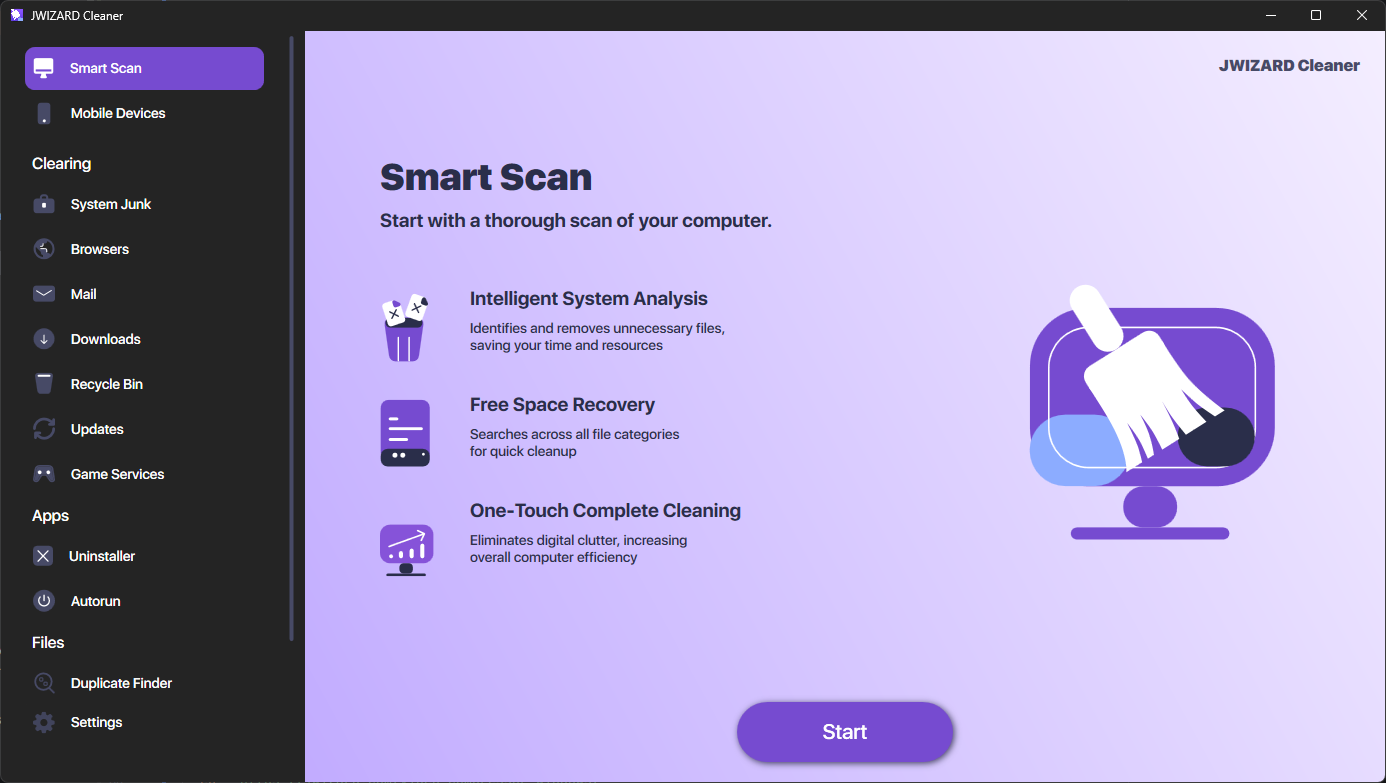
Samodzielne przeglądanie folderów Temp, cache i zrzutów pamięci jest czasochłonne, a przy tym wymaga oceny, które dane można usunąć, a które należy pozostawić. JWizard Cleaner kompleksowo sprawdza główne kategorie śmieci i wskazuje ilość miejsca, którą można bezpiecznie zwolnić.
- Śmieci systemowe – obejmują pliki tymczasowe, logi i pozostałości po instalacjach.
- Dane przeglądarek – cache oraz pliki tymczasowe przeglądarek internetowych.
- Klienci pocztowi – załączniki i dane pomocnicze.
- Folder pobranych plików oraz Kosz – zapomniane dane, które od dawna można usunąć.
- Cache aktualizacji i Usługi gier – skryta kategoria, której standardowe czyszczenie Windows nie pokazuje.
Po jednorazowym wyczyszczeniu Temp ilość wolnego miejsca na dysku ponownie zacznie spadać. To normalny skutek działania usług w tle i aktualizacji. Zamiast traktować czyszczenie jako jednorazową operację, lepiej regularnie kontrolować stan dysku. Jeżeli ręczne sprawdzanie jest niewygodne, połączone skanowanie wszystkich kategorii śmieci pozwala wykonać zadanie szybciej, a rozeznanie się w temacie jak wyczyścić Maca opiera się na tej samej zasadzie i przyda się każdemu, kto pracuje na kilku platformach.
Najczęściej zadawane pytania
Czy można usunąć wszystkie pliki z folderu Temp bez sprawdzania?
Nie, nie da się tego zrobić w pełni bez sprawdzania. Część plików pozostaje zajęta przez działające programy, a Windows nie usunie ich, dopóki proces sam się nie zakończy. Jest to normalne zachowanie, a nie oznaka błędu czyszczenia – pozostałe pliki możesz skasować później, po zamknięciu programu.
Jak często należy czyścić pliki tymczasowe Windows?
Raz w miesiącu sprawdzaj je przez **Ustawienia** → **System** → **Pamięć masowa**. W tym miejscu zobaczysz, ile przestrzeni w danym momencie zajmują pliki tymczasowe. Jeśli ich ilość wyraźnie wzrosła od poprzedniej kontroli, otwórz menedżera zadań i sprawdź, który proces intensywnie zapisuje dane na dysku: zwykle wskazuje to program gromadzący pliki tymczasowe szybciej niż zazwyczaj.
Co się stanie, jeśli usunę plik, z którego korzysta uruchomiony program?
Windows może zablokować usunięcie i wyświetlić błąd, ale może też dojść do zamknięcia programu oraz utraty niezapisanych danych. Dlatego przed czyszczeniem lepiej zamknąć aktywne aplikacje, zamiast ignorować ostrzeżenia o zajętości pliku.
Czemu po czyszczeniu Temp wolnego miejsca prawie nie przybyło?
Główną część zajętego miejsca stanowiły prawdopodobnie nie pliki Temp, lecz cache Microsoft Store oraz duże pliki zrzutów pamięci znajdujące się w skrytych katalogach. Tymi kategoriami trzeba zająć się osobno, ponieważ zwykły folder Temp ich nie obejmuje.