Hai svuotato la cartella Temp, riavviato il computer, ma il disco C continua a risultare pieno. Quando il sistema viene usato intensamente, i file temporanei di Windows possono superare i 100 GB; eliminarli, però, spesso libera molto meno spazio di quanto si immaginasse. Il motivo è semplice: nelle vicinanze si accumulano anche file di dump di grandi dimensioni e la cache del negozio applicazioni, che la pulizia manuale non raggiunge. Vediamo allora la differenza tra file temporanei, cache e aggiornamenti e come rimuovere i file temporanei di Windows senza mettere a rischio il sistema.
Indice
- Perché il disco C resta pieno anche dopo la pulizia di Temp
- Metodo 1: la pulizia tramite le impostazioni di Windows
- Come eliminare i file temporanei di Windows 11 tramite la cartella Temp
- Cosa impedisce di eliminare completamente i file temporanei
- Metodo 2: controllare i file di sistema nascosti
- JWizard Cleaner: automatizzare la pulizia del disco
- Domande frequenti

Perché il disco C resta pieno anche dopo la pulizia di Temp
I file temporanei rappresentano soltanto una parte della spazzatura digitale, quindi il disco può restare pieno. La pulizia standard, infatti, non interviene sulla cache delle app di Microsoft Store, sui file di aggiornamento né sui dump di sistema creati dopo i crash. Se si elimina soltanto il contenuto di Temp, viene recuperata una parte dello spazio, non l’intero volume.
Durante il funzionamento, i programmi creano file temporanei come bozze di documenti, archivi di installazione estratti e file intermedi di conversione. Diversa è la funzione della cache delle app, che conserva dati destinati a essere riutilizzati per velocizzare l’avvio del programma. I file di aggiornamento, invece, sono pacchetti scaricati da Windows e mantenuti temporaneamente sul disco prima dell’installazione. Sono dunque tre meccanismi separati, distribuiti in tre posizioni diverse del disco: pulirne uno non risolve il problema degli altri.
Lo scarto evidente tra lo spazio che ci si aspetta di recuperare e quello liberato davvero dopo la pulizia dipende, da quanto osservato, proprio dalla combinazione di queste tre categorie.
Metodo 1: la pulizia tramite le impostazioni di Windows
Windows 11 include uno strumento integrato per la gestione dei file temporanei, disponibile nella sezione “Consigli per la pulizia”. Qui vengono indicate le categorie di spazzatura digitale eliminabili, che possono essere rimosse senza installare programmi aggiuntivi.
- Apri Impostazioni → Sistema → Archiviazione.
- Nella schermata successiva, apri la sezione Consigli per la pulizia.
- Scegli le categorie di file temporanei che vuoi rimuovere.
- Per cancellare i dati selezionati, premi Pulisci.
Storage Sense in Windows 11 non elimina i file temporanei automaticamente per impostazione predefinita: questa funzione va avviata manualmente oppure configurata con una pianificazione separata.
Limite: neppure questo metodo raggiunge la cache nascosta delle app, compresa quella di Microsoft Store, o i file di dump della memoria di grandi dimensioni conservati nelle directory di sistema nascoste. Per questo, anche dopo la pulizia, il disco spesso rimane quasi altrettanto pieno.
Come eliminare i file temporanei di Windows 11 tramite la cartella Temp
Quando lo strumento integrato non basta, si può intervenire direttamente sulla cartella dei file temporanei. In genere, su Windows, le cartelle sono due: una di sistema e una associata all’utente.
- Chiudi i programmi attivi: finché un file aperto è collegato a un programma, la sua eliminazione potrebbe non essere possibile.
- Apri la cartella dei file temporanei dell’utente, che di solito si trova nel profilo personale, all’interno della directory di sistema delle applicazioni (il percorso esatto varia in base alla versione di Windows e all’account; verifica la posizione tramite le proprietà dei file temporanei nel sistema).
- Controlla prima che tra i file non siano presenti bozze o dati non salvati di programmi terzi, perché dopo questo passaggio non sarà più possibile recuperarli. A quel punto seleziona tutto (Ctrl + A) e procedi con l’eliminazione (Shift + Delete: i file bypassano il cestino e vengono rimossi senza possibilità di recupero).
- Se compare un errore del tipo “file in uso da un altro programma”, alcuni file verranno ignorati: è normale, quindi lasciali dove sono.
- Gli stessi passaggi vanno ripetuti per la cartella di sistema C:\Windows\Temp, ma in questo caso sono necessari i diritti di amministratore. Poiché i processi di Windows utilizzano questa cartella, chiudi prima i programmi non necessari e verifica che i file importanti siano stati salvati altrove: l’eliminazione è irreversibile e parte del contenuto potrebbe appartenere a operazioni di aggiornamento o installazione ancora incomplete.
Quando Windows impedisce di cancellare un file, in genere significa che un processo attivo lo sta utilizzando. Chiudere forzatamente quel processo tramite il task manager può interrompere il programma prima del salvataggio dei dati, con il rischio di perdere un risultato non salvato.
Dopo pochi minuti, alcuni file eliminati potrebbero comparire di nuovo. È normale: mentre il sistema è in funzione, servizi in background, browser e servizi di gioco possono ricrearli.
Limite: la pulizia manuale non raggiunge la cache di Microsoft Store né i file di dump, archiviati in directory diverse e da gestire separatamente.
Cosa impedisce di eliminare completamente i file temporanei
Talvolta la cartella Temp si riempie più rapidamente di quanto si riesca a svuotarla. Di solito la causa è un processo in background che continua a creare nuovi file, come un servizio di aggiornamento o un client di gioco impegnato a sincronizzare la propria cache.
- Processi attivi – finché il programma lo mantiene aperto, il file non può essere eliminato.
- Ripristino automatico – subito dopo l’avvio, Windows e alcune applicazioni ricreano una parte dei file temporanei.
- Servizi in background – nella directory Temp vengono scritti continuamente nuovi dati, anche se parte del contenuto è già stata eliminata.
Apri il task manager e consulta la scheda relativa all’utilizzo del disco per individuare il processo che occupa più spazio. Se un processo è nettamente in testa agli altri, è lì che si trova il problema, non nella cartella Temp in sé.
Metodo 2: controllare i file di sistema nascosti
Dopo un crash del sistema o di un’applicazione, vengono generati file di dump della memoria di grandi dimensioni (estensione .dmp), conservati in directory di sistema nascoste. Un singolo file può arrivare talvolta a diversi gigabyte; la normale pulizia di Temp, però, non li individua.
- Dalle opzioni di Esplora file, attiva la visualizzazione dei file nascosti e di sistema.
- Cerca nelle directory di sistema i file di grandi dimensioni con estensione .dmp.
- Verifica prima dell’eliminazione che il file non sia associato a un report diagnostico attuale che intendi inviare al supporto; in caso contrario, il report diventerebbe inutilizzabile.
- Se non ne conosci con sicurezza la funzione, salva una copia del file in una cartella separata prima di eliminarlo: un file di dump cancellato non può essere recuperato. Rimuovi soltanto i file di cui conosci con certezza il ruolo, perché l’eliminazione errata di un file di sistema può compromettere la diagnostica dei crash.
Limite: cercare manualmente i dump è un’operazione indicata per chi sa muoversi nel file system. Per la maggior parte degli utenti, i gigabyte recuperati non giustificano il rischio di eliminare per errore un file di sistema necessario.
Il principio della “spazzatura profonda” si ritrova anche su altre piattaforme. Un esempio è la pulizia del disco su Mac, che richiede un approccio simile: anche in quel caso la cache di sistema si trova fuori dalle cartelle più ovvie e gli strumenti standard spesso non sono sufficienti.
JWizard Cleaner: automatizzare la pulizia del disco
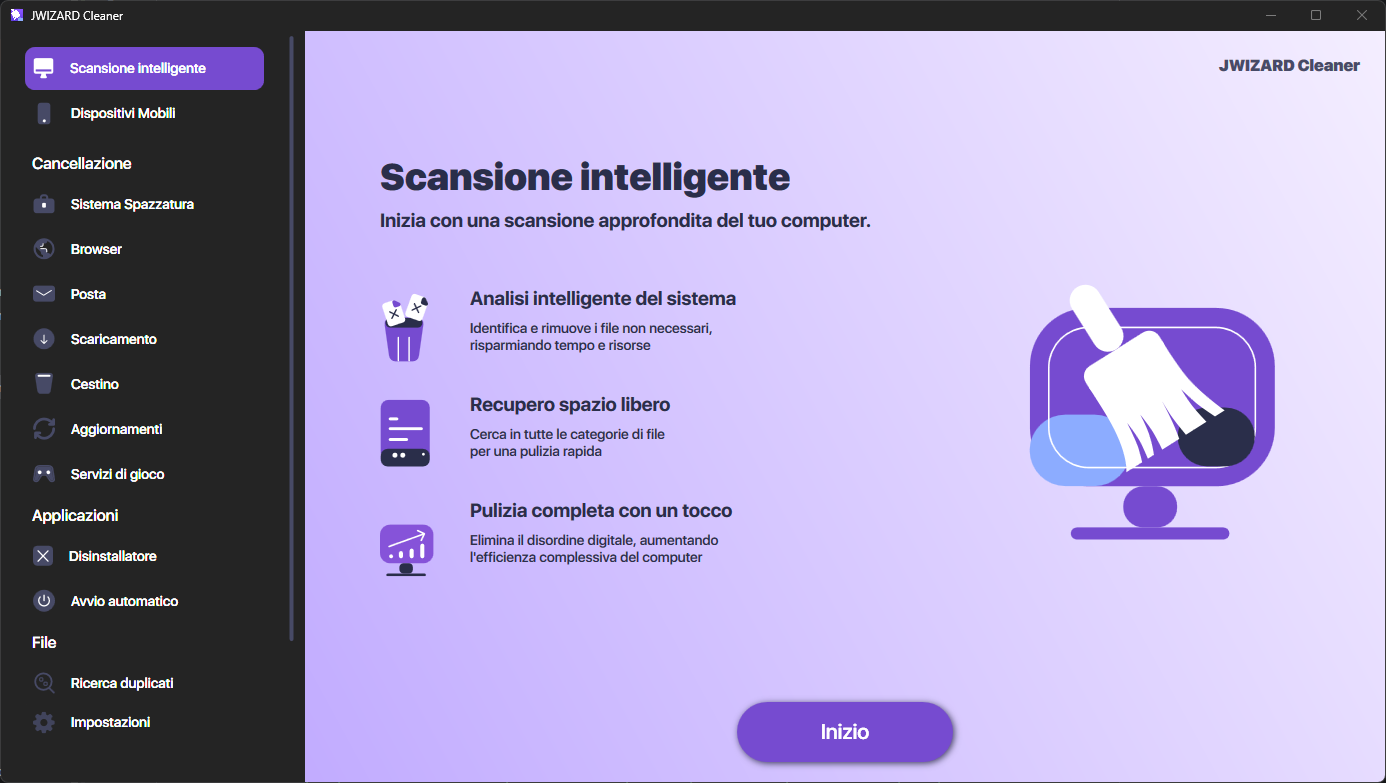
Distinguere manualmente tra ciò che si può eliminare e ciò che va conservato, controllando cartelle Temp, cache e dump, richiede tempo e attenzione. JWizard Cleaner esamina le principali categorie di spazzatura digitale e indica quanto spazio è possibile liberare in sicurezza.
- Spazzatura di sistema – comprende file temporanei, log e residui di installazioni.
- Dati dei browser – cache e file temporanei dei browser web.
- Client di posta – allegati e dati di servizio.
- Cartella download e Cestino – file dimenticati che da tempo possono essere eliminati.
- Cache degli aggiornamenti e servizi di gioco – una categoria nascosta che la pulizia standard di Windows non rileva.
Dopo una singola pulizia di Temp, lo spazio disponibile sul disco tornerà a ridursi: è il normale effetto collaterale dei servizi in background e degli aggiornamenti. Serve quindi un controllo periodico, non un intervento isolato. Se la procedura manuale è scomoda, una scansione combinata di tutte le categorie di spazzatura digitale consente di completare più rapidamente l’operazione; per chi lavora su più piattaforme, vale inoltre la pena capire come pulire il Mac applicando lo stesso principio.
Domande frequenti
Si possono eliminare tutti i file dalla cartella Temp senza controllarli prima?
No, non del tutto. Windows non consente di eliminare i file che alcuni programmi in esecuzione stanno utilizzando, almeno finché il processo non si chiude autonomamente. È normale e non indica un errore della pulizia: i file rimasti potranno essere eliminati più tardi, quando il programma sarà chiuso.
Ogni quanto bisogna pulire i file temporanei di Windows?
Una volta al mese, controlla la situazione da **Impostazioni** → **Sistema** → **Archiviazione**. In questa sezione puoi vedere quanto spazio occupano i file temporanei in quel momento. Se rispetto al controllo precedente il volume è aumentato in modo evidente, apri il task manager e verifica quale processo sta scrivendo attivamente sul disco: di solito è il segnale di un programma che accumula file temporanei più velocemente del normale.
Cosa succede se si elimina un file usato da un programma in esecuzione?
Windows potrebbe bloccarne l’eliminazione e mostrare un errore. In alternativa, il programma potrebbe chiudersi e perdere i dati non salvati. Prima di pulire, è quindi preferibile chiudere le applicazioni attive anziché ignorare gli avvisi che indicano un file come occupato.
Perché dopo la pulizia di Temp lo spazio libero è cambiato appena?
La ragione è che il volume principale non era occupato dai file temporanei, bensì dalla cache di Microsoft Store e da file di dump di grandi dimensioni nascosti nelle directory di sistema. Si tratta di categorie che richiedono un controllo separato e che non vengono eliminate tramite la normale cartella Temp.