Vous avez vidé le dossier Temp, redémarré l’ordinateur, mais le disque C reste tout aussi plein. Lors d’une utilisation intensive du système, les fichiers temporaires Windows peuvent dépasser 100 Go ; pourtant, leur suppression libère souvent beaucoup moins d’espace que prévu. D’autres éléments s’accumulent en parallèle, notamment des fichiers de dump volumineux et le cache du magasin d’applications, que le nettoyage manuel ne prend pas en charge. Voyons donc ce qui distingue les fichiers temporaires du cache et des mises à jour, puis comment supprimer les fichiers temporaires Windows sans mettre le système en danger.
Sommaire
- Pourquoi le disque C reste plein même après le nettoyage de Temp
- Méthode 1 : le nettoyage via les paramètres Windows
- Comment supprimer les fichiers temporaires de Windows 11 via le dossier Temp
- Ce qui empêche de supprimer complètement les fichiers temporaires
- Méthode 2 : vérifier les fichiers système cachés
- JWizard Cleaner : automatiser le nettoyage du disque
- Questions fréquentes

Pourquoi le disque C reste plein même après le nettoyage de Temp
Les fichiers temporaires ne constituent qu’une partie des déchets numériques, ce qui explique pourquoi le disque reste plein. Le cache des applications issues du Microsoft Store, les fichiers de mise à jour et les dumps système créés après un incident se trouvent ailleurs, et le nettoyage standard ne les supprime pas. Ainsi, vider uniquement le contenu de Temp permet de récupérer une partie de l’espace, sans toutefois libérer la totalité du volume occupé.
Pendant leur fonctionnement, les programmes créent différentes données temporaires : brouillons de documents, archives d’installateurs décompressées ou encore fichiers intermédiaires de conversion. Le cache des applications relève d’une autre catégorie. Il stocke des données qui pourront être réutilisées afin d’accélérer le lancement du programme. Quant aux fichiers de mise à jour, ce sont des paquets que Windows télécharge avant de les conserver temporairement sur le disque, jusqu’à leur installation. Ces trois mécanismes ont donc chacun leurs propres emplacements : le nettoyage de l’un ne règle pas le problème posé par les deux autres.
D’après nos observations, l’écart notable entre l’espace que l’on s’attend à récupérer et celui qui est réellement libéré s’explique précisément par l’association de ces trois catégories.
Méthode 1 : le nettoyage via les paramètres Windows
Dans Windows 11, la section « Recommandations de nettoyage » sert à gérer les fichiers temporaires. Elle liste les catégories de fichiers superflus que l’on peut supprimer et autorise leur effacement sans installer de logiciel supplémentaire.
- Ouvrez Paramètres → Système → Stockage.
- Dans Recommandations de nettoyage, ouvrez la section correspondante.
- Sélectionnez les catégories de fichiers temporaires concernées.
- Pour effacer les données choisies, cliquez sur Nettoyer.
Par défaut, Storage Sense (l’assistant de stockage) sous Windows 11 ne supprime pas automatiquement les fichiers temporaires : il faut lancer cette fonction manuellement ou programmer une planification à part.
Limite : cette méthode ne supprime ni le cache caché des applications, comme celui du Microsoft Store, ni les fichiers de dump volumineux stockés dans des répertoires système cachés. Le disque reste donc souvent presque aussi plein après ce nettoyage.
Comment supprimer les fichiers temporaires de Windows 11 via le dossier Temp
Lorsque l’outil intégré ne permet pas de récupérer suffisamment d’espace, vous pouvez intervenir directement dans le dossier des fichiers temporaires. Windows en utilise généralement deux : l’un est système, l’autre appartient à l’utilisateur.
- Commencez par fermer les programmes actifs, car les fichiers ouverts empêcheront la suppression des données temporaires associées.
- Le dossier des fichiers temporaires de l’utilisateur se trouve généralement dans le profil personnel, au sein d’un répertoire système interne lié aux applications (le chemin exact dépend de la version de Windows et du compte utilisateur ; vérifiez l’emplacement via les propriétés des fichiers temporaires du système).
- Vérifiez d’abord qu’aucun brouillon ou aucune donnée non enregistrée d’un programme tiers ne figure parmi ces fichiers : après cette étape, leur récupération sera impossible. Sélectionnez ensuite l’ensemble des fichiers (Ctrl + A), puis supprimez-les (Maj + Suppr : les fichiers contournent la corbeille et sont supprimés sans possibilité de restauration).
- Certains fichiers afficheront l’erreur « fichier utilisé par un autre programme » et ne seront pas supprimés par le système. Laissez-les simplement de côté.
- Dans le dossier système C:\Windows\Temp, reprenez les mêmes étapes, en sachant que des droits d’administrateur seront nécessaires. Comme les processus de Windows l’utilisent, fermez les programmes superflus avant le nettoyage et vérifiez que les fichiers importants ont été sauvegardés ailleurs – la suppression est irréversible, et une partie du contenu peut correspondre à des opérations de mise à jour ou d’installation en cours.
Le blocage d’un fichier par Windows signifie qu’un processus actif est en train de l’utiliser. Vous pourriez perdre un résultat non sauvegardé en forçant l’arrêt de ce processus depuis le gestionnaire des tâches, car le programme risque d’être interrompu avant l’enregistrement de ses données.
Il arrive que certains fichiers supprimés réapparaissent après quelques minutes. Rien d’anormal à cela : des services en arrière-plan, des navigateurs ou des services de jeu les recréent alors que le système continue de fonctionner.
Limite : le nettoyage manuel ne supprime ni le cache du Microsoft Store ni les fichiers de dump. Ceux-ci se trouvent dans d’autres répertoires et nécessitent une approche distincte.
Ce qui empêche de supprimer complètement les fichiers temporaires
Même après un nettoyage, un dossier Temp peut se remplir plus vite que vous ne parvenez à le vider. La cause se trouve généralement dans un processus en arrière-plan qui produit en continu de nouveaux fichiers, comme un service de mise à jour ou un client de jeu synchronisant son cache.
- Processus actifs – tant qu’un programme garde un fichier ouvert, celui-ci ne peut pas être supprimé.
- Régénération automatique – au démarrage, Windows et certaines applications recréent une partie des fichiers temporaires.
- Services en arrière-plan – indépendamment des suppressions déjà effectuées, ils continuent d’écrire de nouvelles données dans le répertoire Temp.
Pour repérer le processus qui utilise le plus d’espace, ouvrez le gestionnaire des tâches et consultez l’onglet d’utilisation du disque. Lorsqu’un processus se distingue nettement des autres, c’est généralement lui qui est en cause, plutôt que le dossier Temp lui-même.
Méthode 2 : vérifier les fichiers système cachés
Après un plantage du système ou d’une application, des fichiers de dump mémoire volumineux, dotés de l’extension .dmp, sont générés puis enregistrés dans des répertoires système cachés. Un seul fichier peut parfois atteindre plusieurs gigaoctets, sans être détecté par le nettoyage classique de Temp.
- Depuis les paramètres de l’explorateur, activez l’affichage des fichiers cachés et système.
- Recherchez, dans les répertoires système, les fichiers volumineux portant l’extension .dmp.
- Vérifiez avant toute suppression que le fichier n’est pas associé au rapport de diagnostic en cours que vous prévoyez d’envoyer au support : dans le cas contraire, ce rapport deviendrait inutilisable.
- Si vous doutez de son utilité, copiez le fichier dans un dossier séparé avant de le supprimer : un fichier de dump supprimé ne pourra plus être récupéré. Ne supprimez que les fichiers dont le rôle vous est précisément connu, car une suppression erronée peut perturber le diagnostic des plantages.
Limite : la recherche manuelle de dumps s’adresse aux utilisateurs qui maîtrisent bien le système de fichiers. Pour la plupart des personnes, le risque de supprimer par erreur un fichier système utile est supérieur au bénéfice apporté par les quelques gigaoctets récupérés.
Ce principe de « déchets numériques profonds » se retrouve sur d’autres plateformes. Ainsi, le nettoyage du disque sur Mac nécessite une approche comparable : le cache système y est également dissimulé en dehors des dossiers évidents, et les outils standards ne suffisent pas toujours.
JWizard Cleaner : automatiser le nettoyage du disque
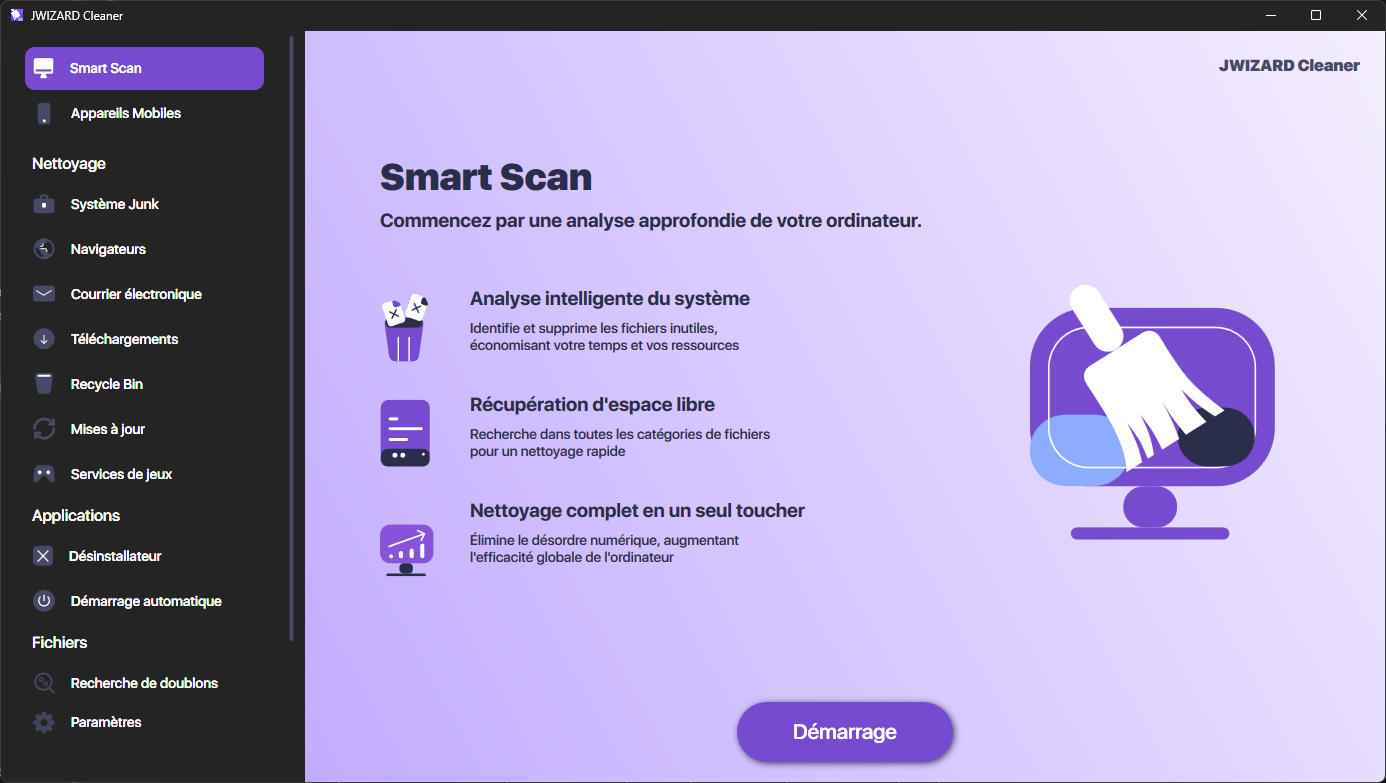
La vérification manuelle des dossiers Temp, du cache et des dumps est longue. Elle demande aussi de l’attention pour différencier les éléments supprimables de ceux qui doivent rester en place. JWizard Cleaner examine globalement les principales catégories de déchets numériques et indique le volume qui peut être libéré en toute sécurité.
- Déchets système – résidus d’installation, journaux et fichiers temporaires.
- Données des navigateurs – fichiers temporaires et cache des navigateurs web.
- Clients de messagerie – données de service et pièces jointes.
- Dossier des téléchargements et Corbeille – fichiers oubliés qui peuvent parfois être supprimés depuis longtemps.
- Cache des mises à jour et services de jeu – une catégorie cachée que le nettoyage standard de Windows ne détecte pas.
Après un nettoyage ponctuel de Temp, l’espace libre du disque recommencera à diminuer. Ce phénomène est normal : il résulte du fonctionnement des services en arrière-plan et des mises à jour. Mieux vaut donc effectuer des vérifications périodiques que de s’en tenir à une seule opération. Si une intervention manuelle n’est pas pratique, l’analyse combinée de toutes les catégories de déchets numériques permet de régler le problème plus rapidement ; sur plusieurs plateformes, le même principe peut être appliqué pour savoir comment nettoyer un Mac.
Questions fréquentes
Peut-on supprimer tous les fichiers du dossier Temp sans vérification ?
Non, ce n’est pas possible intégralement. Certains fichiers restent occupés par des programmes en cours d’exécution, et Windows refusera de les supprimer tant que le processus ne se termine pas de lui-même. Cette situation est normale et ne signifie pas que le nettoyage a échoué : une fois le programme fermé, les fichiers restants pourront être supprimés ultérieurement.
À quelle fréquence faut-il nettoyer les fichiers temporaires de Windows ?
Une fois par mois, vérifiez leur volume via **Paramètres** → **Système** → **Stockage** : l’espace actuellement occupé par les fichiers temporaires y est indiqué. Si celui-ci a sensiblement augmenté depuis la vérification précédente, ouvrez le gestionnaire des tâches et observez le processus qui écrit activement sur le disque. Il s’agit généralement d’un programme qui accumule des fichiers temporaires plus vite que la normale.
Que se passe-t-il si l’on supprime un fichier utilisé par un programme en cours d’exécution ?
Windows refusera de le supprimer et affichera une erreur, ou bien le programme pourra se fermer en entraînant la perte des données non enregistrées. Avant le nettoyage, il est donc préférable de fermer les applications actives plutôt que d’ignorer les avertissements indiquant qu’un fichier est occupé.
Pourquoi l’espace libre a-t-il à peine changé après le nettoyage de Temp ?
Le nettoyage a probablement porté sur une faible part de l’espace occupé : l’essentiel provenait du cache du Microsoft Store et de fichiers de dump volumineux situés dans des répertoires cachés, plutôt que des fichiers temporaires. Ces catégories doivent être vérifiées séparément et ne peuvent pas être supprimées depuis le dossier Temp classique.