Der Temp-Ordner ist geleert, der Rechner neu gestartet – trotzdem bleibt Laufwerk C voll. Bei intensiver Systemnutzung können temporäre Windows-Dateien auf über 100 GB anwachsen. Ihre Löschung gibt jedoch oft deutlich weniger Speicherplatz frei als erwartet. Das liegt daran, dass sich zusätzlich große Absturz-Dumps und der Cache des App-Stores ansammeln, die von einer manuellen Bereinigung nicht erfasst werden. Im Folgenden zeigen wir, wie sich temporäre Dateien von Cache und Updates unterscheiden und wie man temporäre Dateien unter Windows sicher löscht, ohne das System zu gefährden.
Inhaltsverzeichnis
- Warum Laufwerk C auch nach dem Leeren von Temp voll bleibt
- Methode 1: Bereinigung über die Windows-Einstellungen
- Temporäre Dateien unter Windows 11 über den Temp-Ordner löschen
- Was eine vollständige Löschung temporärer Dateien verhindert
- Methode 2: Versteckte Systemdateien prüfen
- JWizard Cleaner: Automatisierte Datenträgerbereinigung
- Häufig gestellte Fragen

Warum Laufwerk C auch nach dem Leeren von Temp voll bleibt
Temporäre Dateien machen nur einen Teil des Datenmülls aus – deshalb bleibt das Laufwerk häufig voll. Nicht von der Standardbereinigung erfasst werden unter anderem der App-Cache aus dem Microsoft Store, Update-Dateien und System-Absturzdumps. Wer lediglich den Temp-Ordner leert, schafft zwar etwas Platz, beseitigt aber nicht die gesamte Datenmenge.
Während ihrer Ausführung legen Programme temporäre Dateien an, etwa Dokumentenentwürfe, entpackte Installer-Archive oder Zwischendateien einer Konvertierung. Anders funktioniert der App-Cache: Er hält Daten zur späteren Wiederverwendung vor, damit ein Programm schneller startet. Bei Update-Dateien handelt es sich dagegen um Pakete, die Windows bis zur Installation vorübergehend auf der Festplatte speichert. Die drei Kategorien beruhen also auf unterschiedlichen Mechanismen und liegen an unterschiedlichen Orten auf dem Laufwerk. Wird nur eine davon bereinigt, bleiben die anderen bestehen.
Nach unserer Beobachtung entsteht die auffällige Differenz zwischen dem erwarteten und dem tatsächlich freigegebenen Speicherplatz gerade durch das Zusammenspiel aller drei Kategorien.
Methode 1: Bereinigung über die Windows-Einstellungen
Windows 11 stellt mit dem Bereich „Empfehlungen zur Bereinigung“ ein integriertes Werkzeug für die Verwaltung temporärer Dateien bereit. Dort sehen Sie, welche Datenmüll-Kategorien gelöscht werden können, und können die Bereinigung ohne zusätzliche Programme starten.
- Öffnen Sie Einstellungen → System → Speicher.
- Wechseln Sie zu Empfehlungen zur Bereinigung.
- Wählen Sie die gewünschten Kategorien temporärer Dateien aus.
- Mit einem Klick auf Bereinigen löschen Sie die markierten Daten.
Speicheroptimierung (Storage Sense) löscht in Windows 11 temporäre Dateien standardmäßig nicht automatisch. Die Funktion muss entweder manuell gestartet oder über einen eigenen Zeitplan konfiguriert werden.
Einschränkung: Weder den versteckten App-Cache, etwa den des Microsoft Store, noch große Speicherabbild-Dateien in verborgenen Systemverzeichnissen entfernt diese Methode. Daher ist das Laufwerk nach der Bereinigung häufig fast genauso voll wie zuvor.
Temporäre Dateien unter Windows 11 über den Temp-Ordner löschen
Reicht das integrierte Werkzeug nicht aus, können Sie die temporären Dateien direkt aus dem entsprechenden Ordner entfernen. In der Regel gibt es unter Windows zwei davon: einen systemweiten und einen benutzerbezogenen.
- Schließen Sie zunächst alle aktiven Programme. Geöffnete Dateien können verhindern, dass die dazugehörigen temporären Daten gelöscht werden.
- Öffnen Sie den benutzerbezogenen Temp-Ordner. Üblicherweise befindet er sich im persönlichen Benutzerprofil, in einem internen Systemverzeichnis für Anwendungen. Der genaue Pfad hängt von der Windows-Version und dem Benutzerkonto ab; prüfen Sie den Speicherort über die Eigenschaften der temporären Dateien im System.
- Vergewissern Sie sich vor dem Löschen, dass sich darin keine Entwürfe oder ungespeicherten Daten von Drittprogrammen befinden, denn nach diesem Schritt lassen sie sich nicht wiederherstellen. Markieren Sie dann alle Dateien (Strg + A) und löschen Sie sie (Umschalt + Entf – die Dateien umgehen den Papierkorb und werden unwiderruflich gelöscht).
- Einige Dateien überspringt das System mit dem Hinweis „Datei wird von einem anderen Programm verwendet“. Das ist normal; lassen Sie diese Dateien einfach im Ordner.
- Wiederholen Sie die Schritte im Systemordner C:\Windows\Temp, benötigen dafür aber Administratorrechte. Da Windows-Prozesse diesen Ordner verwenden, sollten Sie vor dem Löschen überflüssige Programme schließen und wichtige Dateien an anderer Stelle sichern. Die Löschung ist unwiderruflich. Außerdem kann ein Teil des Inhalts zu nicht abgeschlossenen Update- oder Installationsvorgängen gehören.
Wird das Löschen einer Datei von Windows blockiert, greift gerade ein aktiver Prozess darauf zu. Diesen Prozess über den Task-Manager zwangsweise zu beenden, kann ein Programm stoppen, bevor es Daten gespeichert hat. Ungespeicherte Ergebnisse gehen dabei verloren.
Schon nach wenigen Minuten können einige der gelöschten Dateien wieder auftauchen. Das ist normal: Hintergrunddienste, Browser und Spieledienste legen während des laufenden Systembetriebs direkt neue Dateien an.
Einschränkung: Den Cache des Microsoft Store und Dump-Dateien erfasst die manuelle Bereinigung nicht. Beide liegen in anderen Verzeichnissen und müssen auf eigene Weise entfernt werden.
Was eine vollständige Löschung temporärer Dateien verhindert
Ein Temp-Ordner kann sich schneller wieder füllen, als er geleert wird. Ursache ist meist ein Hintergrundprozess, der fortlaufend neue Dateien erzeugt – beispielsweise ein Update-Dienst oder ein Spiele-Client, der seinen Cache synchronisiert.
- Aktive Prozesse – Solange ein Programm eine Datei geöffnet hält, lässt sie sich nicht löschen.
- Automatische Wiederherstellung – Nach dem Start legen Windows und einzelne Anwendungen einen Teil der temporären Dateien erneut an.
- Hintergrunddienste – Sie schreiben unabhängig von der bereits gelöschten Datenmenge kontinuierlich neue Daten in das Temp-Verzeichnis.
Welcher Prozess besonders viel Speicherplatz beansprucht, lässt sich im Task-Manager anhand der Datenträgerauslastung prüfen. Steht ein Prozess dort deutlich an erster Stelle, liegt die Ursache wahrscheinlich bei ihm und nicht im Temp-Ordner selbst.
Methode 2: Versteckte Systemdateien prüfen
Nach Abstürzen des Systems oder einzelner Anwendungen entstehen große Speicherabbild-Dateien mit der Dateiendung .dmp. Sie werden in versteckten Systemverzeichnissen gespeichert, können mehrere Gigabyte pro Datei erreichen und bleiben bei einer normalen Temp-Bereinigung unberücksichtigt.
- Aktivieren Sie über die Explorer-Optionen die Anzeige versteckter und geschützter Systemdateien.
- Durchsuchen Sie die Systemverzeichnisse nach großen Dateien mit der Endung .dmp.
- Prüfen Sie vor dem Löschen, ob die Datei zu einem aktuellen Diagnosebericht gehört, den Sie an den Support senden möchten. Andernfalls wäre der Bericht nutzlos.
- Wenn Sie den Zweck einer Datei nicht sicher kennen, speichern Sie vor dem Löschen eine Kopie in einem separaten Ordner. Eine gelöschte Dump-Datei lässt sich danach nicht wiederherstellen. Löschen Sie ausschließlich Dateien, deren Zweck Sie sicher kennen, denn das versehentliche Entfernen einer Systemdatei kann die Absturzdiagnose beeinträchtigen.
Einschränkung: Die manuelle Suche nach Dump-Dateien setzt Erfahrung im Umgang mit dem Dateisystem voraus. Für die meisten Anwender ist das Risiko, versehentlich eine benötigte Systemdatei zu löschen, größer als der Nutzen der dadurch freigegebenen Gigabyte.
Dasselbe Prinzip des „versteckten Datenmülls“ findet sich auch auf anderen Plattformen. Bei der Speicherbereinigung auf dem Mac ist daher ein ähnlicher Ansatz erforderlich: Auch dort befindet sich der System-Cache außerhalb der offensichtlichen Ordner, sodass Standardwerkzeuge häufig nicht ausreichen.
JWizard Cleaner: Automatisierte Datenträgerbereinigung
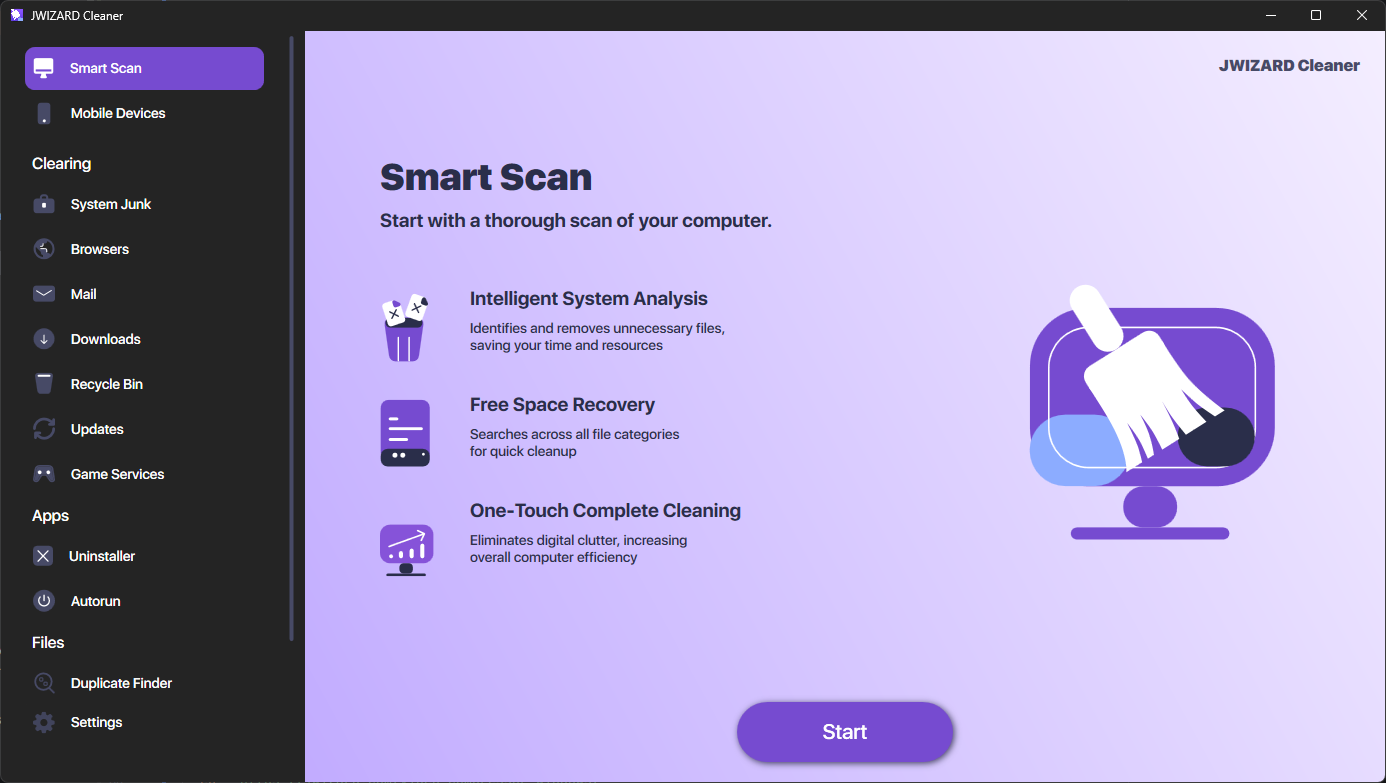
Das manuelle Prüfen von Temp-Ordner, Cache und Dump-Dateien ist zeitaufwendig und erfordert eine sorgfältige Entscheidung darüber, was gelöscht werden darf. JWizard Cleaner untersucht die wichtigsten Datenmüll-Kategorien in einem Durchgang und zeigt, wie viel Speicherplatz sich sicher freigeben lässt.
- Systemmüll – temporäre Dateien, Protokolle und Installationsreste.
- Browserdaten – Cache und temporäre Dateien von Webbrowsern.
- E-Mail-Clients – Anhänge und Verwaltungsdaten.
- Downloads-Ordner und Papierkorb – vergessene Dateien, die längst gelöscht werden könnten.
- Update-Cache und Spieledienste – eine versteckte Kategorie, die von der Standardbereinigung von Windows nicht erfasst wird.
Nach einer einmaligen Temp-Bereinigung beginnt der zuvor freigegebene Speicherplatz wieder zu schrumpfen. Das ist eine normale Folge laufender Hintergrunddienste und Updates. Statt einer einmaligen Aktion empfiehlt sich deshalb eine regelmäßige Prüfung. Wer diese nicht manuell durchführen möchte, erledigt die Aufgabe mit einem kombinierten Scan über alle Datenmüll-Kategorien schneller. Wer auf mehreren Plattformen arbeitet, kann denselben Grundsatz außerdem nachlesen, wie man den Mac bereinigt.
Häufig gestellte Fragen
Kann man einfach alle Dateien im Temp-Ordner löschen, ohne sie zu prüfen?
Nein, vollständig ist das nicht möglich. Laufende Programme belegen manche Dateien, weshalb Windows deren Löschung erst zulässt, wenn der betreffende Prozess beendet wurde. Das ist bei der Bereinigung normal und kein Fehler. Nach dem Schließen des Programms können die verbliebenen Dateien später gelöscht werden.
Wie oft sollte man temporäre Dateien unter Windows löschen?
Prüfen Sie einmal im Monat über **Einstellungen** → **System** → **Speicher**, wie viel Platz temporäre Dateien aktuell belegen. Ist die Menge seit der letzten Prüfung deutlich gestiegen, öffnen Sie den Task-Manager und prüfen Sie, welcher Prozess aktiv auf die Festplatte schreibt. In der Regel deutet das auf ein Programm hin, das schneller als üblich temporäre Dateien ansammelt.
Was passiert, wenn man eine Datei löscht, die ein laufendes Programm gerade nutzt?
Entweder verweigert Windows die Löschung mit einer Fehlermeldung, oder das Programm stürzt ab und verliert dabei ungespeicherte Daten. Aktive Anwendungen sollten deshalb vor der Bereinigung geschlossen werden, anstatt Warnungen zu einer belegten Datei zu ignorieren.
Warum hat sich der freie Speicherplatz nach der Temp-Bereinigung kaum verändert?
Der Grund: Den größten Teil des belegten Platzes haben nicht die temporären Dateien ausgemacht, sondern der Cache des Microsoft Store und große Dump-Dateien in versteckten Verzeichnissen. Diese Kategorien müssen separat geprüft werden und lassen sich nicht über den gewöhnlichen Temp-Ordner löschen.