Limpar o cache do Safari parece uma tarefa simples, mas muita gente evita fazer isso por medo de perder o login de todos os sites ou apagar as senhas guardadas. Na prática, o Safari armazena senhas e cache em mecanismos completamente separados dentro do sistema, e uma limpeza padrão não mistura as duas coisas. A seguir, mostramos como limpar o cache do Safari sem apagar senhas usando as configurações do próprio navegador, o menu de desenvolvedor e o Terminal – além de como o JWizard Cleaner automatiza esse processo.
Índice
- Por que limpar o cache não afeta as senhas salvas
- Limpeza pelas configurações de privacidade
- Limpeza pelo menu Desenvolver
- Por que os sites pedem login de novo depois da limpeza de cache
- O que fazer se o Safari continuar lento depois da limpeza
- JWizard Cleaner
- Perguntas frequentes

Por que limpar o cache não afeta as senhas salvas
As senhas do Safari ficam guardadas num cofre do sistema separado e não são removidas quando você limpa o histórico de navegação ou os dados dos sites. A própria documentação da Apple confirma isso: para excluir senhas salvas, é preciso entrar numa seção específica das configurações de senhas. Cache, cookies e histórico pertencem a outra categoria de dados, fisicamente isolada do chaveiro de senhas.
Por isso, dá para limpar o cache do Safari sem apagar senhas usando apenas os recursos nativos do macOS – desde que você acesse a seção certa das configurações, em vez de simplesmente excluir tudo de uma vez.
- Cache – arquivos temporários de páginas (imagens, scripts, CSS), guardados em ~/Library/Containers/com.apple.Safari/Data/Library/Caches/
- Cookies e dados de sites – identificadores de sessão e preferências dos sites, removidos separadamente pelo gerenciamento de dados
- Senhas – armazenamento protegido isolado, que não é afetado pela limpeza de cache e cookies
Com uma navegação intensa, o cache do Safari pode chegar a vários gigabytes: cada página visitada armazena imagens, scripts e CSS, e esses dados se acumulam na pasta de contêiner do Safari.
Limpeza pelas configurações de privacidade
A forma mais segura de limpar o cache do Safari sem apagar senhas é gerenciar os dados dos sites pelas configurações de privacidade, sem passar pela seção de senhas em nenhum momento.
- Abra o Safari → Ajustes → Privacidade
- Clique em Gerenciar Dados do Site
- Selecione os sites desejados ou clique em Remover Tudo
- Confirme a ação
Esse caminho apaga o cache e os cookies de sites específicos, mas não toca no chaveiro de senhas – ele fica numa seção diferente das configurações e exige confirmação própria (Touch ID ou senha da conta).
⚠️ Esse método, porém, não limpa totalmente o cache do sistema WebKit: parte dos dados continua em pastas ocultas do sistema e exige intervenção manual pelo Finder ou pelo Terminal.
Limpeza pelo menu Desenvolver
Para uma limpeza mais profunda do cache do Safari, existe o menu oculto de desenvolvedor – ele remove os dados mais rápido do que a interface de privacidade, mas precisa ser ativado antes.
- Abra Safari → Ajustes → Avançado
- Ative a opção Mostrar o menu Desenvolver na barra de menus
- Na barra de menus, escolha Desenvolver → Esvaziar Caches
Esse método libera espaço rapidamente e não afeta senhas nem favoritos. Além disso, ele não apaga o histórico de navegação nem o preenchimento automático de formulários – só os arquivos de cache mesmo.
Nossos engenheiros, ao testar esse método, identificaram uma limitação: o cache do WebKit costuma permanecer em pastas ocultas como ~/Library/Caches mesmo depois da limpeza pelo menu Desenvolver, então às vezes é preciso remover os arquivos manualmente pelo Finder para uma limpeza completa.
⚠️ Esse método, no entanto, não resolve o problema de sites pedindo login repetidamente – quando isso acontece com frequência, a causa geralmente não é o cache, mas o bloqueio de cookies de terceiros, que o Safari ativa por padrão.
Por que os sites pedem login de novo depois da limpeza de cache
Em 2026, o Safari bloqueia cookies de terceiros por padrão, então alguns sites perdem a sessão mesmo sem qualquer limpeza manual. Se os sites passaram a pedir login com mais frequência depois da limpeza do cache, verifique a opção Solicitar Site para Desktop – ela às vezes entra em conflito com sessões salvas.
Para resolver esse problema:
- Desative Solicitar Site para Desktop nas configurações do site (botão aA na barra de endereço)
- Limpe o cache por Desenvolver → Esvaziar Caches
- Reinicie o Safari completamente (não basta fechar a janela)
Se os dados do Safari são sincronizados entre Mac, iPhone e iPad, e os logins ficam diferentes em cada aparelho, o problema pode estar na sincronização via iCloud. É possível desativá-la em Ajustes do Apple ID → iCloud → desmarcando a opção Safari.
⚠️ Vale lembrar que a navegação privada não garante anonimato total: no macOS de 2026, esse modo ainda preserva algumas configurações de sites por meio de registros do sistema e do cache de DNS.
A limpeza manual, por sua vez, consome tempo e obriga a alternar entre três seções diferentes de configurações. Existe um jeito mais rápido de fazer isso?
O que fazer se o Safari continuar lento depois da limpeza
Limpar o cache nem sempre resolve o carregamento lento das páginas. Se o Safari continuar travando, a causa provável é uma versão desatualizada do macOS ou do Safari, ou então extensões do navegador em conflito.
- Atualize o sistema: Ajustes → Geral → Atualização de Software
- Desative as extensões: Safari → Ajustes → Extensões – desligue uma por uma e teste a velocidade
- Verifique o uso do processador: o Monitor de Atividade mostra se alguma extensão está sobrecarregando o navegador em segundo plano
As extensões do Safari afetam o cache mais do que parece à primeira vista: elas criam seus próprios arquivos temporários, que não são removidos pela limpeza padrão do cache do navegador.
JWizard Cleaner
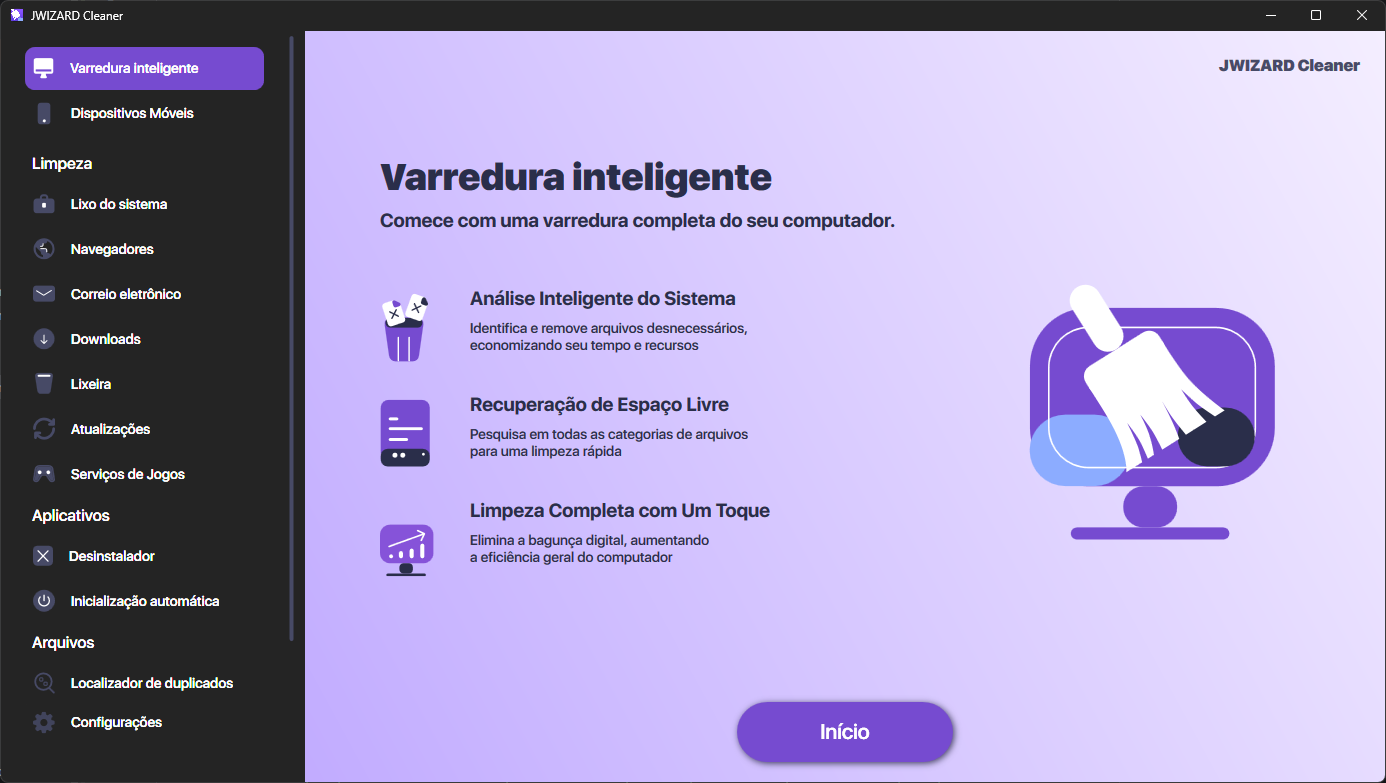
Quando o objetivo é limpar cache, histórico e cookies de todos os navegadores instalados de uma vez, sem precisar entender as configurações de cada um separadamente, o JWizard Cleaner resolve essa tarefa. O aplicativo localiza e remove o lixo dos navegadores sem tocar nas senhas – elas permanecem no cofre protegido do macOS, independentemente do que é feito pela interface.
- Limpeza de histórico e pesquisas – remove o registro de navegação e os termos digitados
- Limpeza do histórico de downloads – apaga os registros de arquivos baixados, sem excluir os arquivos em si
- Remoção de cache e cookies – libera o espaço ocupado pelos dados temporários dos sites
- Organização de arquivos por tamanho – nas pastas Downloads e Lixeira, para priorizar a remoção dos itens mais pesados
Mais de 50.000 usuários já usam o JWizard Cleaner para manter os navegadores do Mac limpos regularmente, evitando ter que configurar manualmente a privacidade de cada um todas as vezes.
A limpeza regular de cache, no entanto, não resolve tudo: parte dos dados dos sites continua nos registros do sistema e no cache de DNS, mesmo em modo privado. As ferramentas nativas não garantem anonimato completo, mas oferecem um equilíbrio razoável entre espaço livre e praticidade no login dos sites. Quando essa tarefa se repete com frequência em vários navegadores ao mesmo tempo, os passos manuais pelas configurações cansam rápido – e é aí que a automação se justifica.
🔗 Leia também
Perguntas frequentes
É possível limpar o cache do Safari sem apagar as senhas?
Sim, as senhas ficam guardadas numa seção protegida separada do macOS e não são afetadas pela limpeza de cache, histórico ou dados de sites feita pelas configurações padrão. Para excluir senhas, é preciso fazer isso manualmente, numa seção específica das configurações de senhas.
Por que o cache do Safari não é limpo por completo?
A limpeza padrão pelo menu “Desenvolver” às vezes não remove todo o cache do WebKit – parte dos arquivos permanece em pastas ocultas do sistema. Para uma limpeza completa, é preciso verificar manualmente a pasta de cache pelo Finder ou usar uma ferramenta especializada.
Por que o Safari fica lento depois da limpeza de cache?
A limpeza de cache não resolve problemas causados por uma versão desatualizada do sistema ou por extensões em conflito. Nesses casos, o ideal é atualizar o macOS e o Safari, além de desativar as extensões uma a uma.
Qual a diferença entre o JWizard Cleaner e a limpeza manual?
O JWizard Cleaner limpa cache, histórico e cookies de todos os navegadores instalados em uma única passagem, sem afetar senhas ou outras categorias de dados. Já a limpeza manual exige alternar entre seções de configurações separadas para cada navegador.