Czyszczenie cache w Safari brzmi jak zwykła rutyna, jednak wiele osób odkłada to na później z obawy, że wylogują się ze wszystkich stron i stracą zapisane hasła. W rzeczywistości hasła i pamięć podręczna Safari są przechowywane w zupełnie innych mechanizmach systemowych i nie przecinają się podczas standardowego czyszczenia. Sprawdziliśmy, jak wyczyścić cache Safari bez usuwania haseł – przez ustawienia, przez menu dla programistów oraz przez terminal – a także co z tego automatyzuje JWizard Cleaner.
Spis treści
- Dlaczego czyszczenie cache nie dotyka haseł
- Czyszczenie przez ustawienia prywatności
- Czyszczenie przez menu Rozwój
- Dlaczego witryny proszą o logowanie po czyszczeniu cache
- Co zrobić, jeśli Safari zwalnia po czyszczeniu
- JWizard Cleaner
- Najczęściej zadawane pytania

Dlaczego czyszczenie cache nie dotyka haseł
Hasła w Safari są przechowywane w osobnym, zabezpieczonym magazynie systemowym i nie są usuwane podczas czyszczenia historii przeglądania czy danych witryn. Potwierdza to zresztą oficjalna dokumentacja Apple: aby usunąć zapisane hasła, trzeba wejść do dedykowanej sekcji ustawień haseł. Cache, plik cookie i historia to natomiast inna kategoria danych, fizycznie odseparowana od pęku haseł.
Właśnie dlatego wyczyszczenie cache Safari bez usuwania haseł jest możliwe standardowymi narzędziami macOS – wystarczy działać przez właściwą sekcję ustawień, a nie usuwać wszystko na raz.
- Cache – tymczasowe pliki stron (obrazy, skrypty, CSS), przechowywane w ~/Library/Containers/com.apple.Safari/Data/Library/Caches/
- Pliki cookie i dane witryn – identyfikatory sesji i ustawienia stron, usuwane osobno przez zarządzanie danymi
- Hasła – odrębny, zabezpieczony magazyn, nienaruszany podczas czyszczenia cache i cookie
Przy intensywnym przeglądaniu cache Safari może sięgać kilku gigabajtów: każda odwiedzona strona zapisuje w pamięci podręcznej obrazy, skrypty i CSS, a dane kumulują się w folderze kontenera Safari.
Czyszczenie przez ustawienia prywatności
Najbezpieczniejszym sposobem na wyczyszczenie cache Safari bez usuwania haseł jest zarządzanie danymi witryn przez ustawienia prywatności – z pominięciem sekcji haseł w ogóle.
- Otwórz Safari → Ustawienia → Prywatność
- Kliknij Zarządzaj danymi witryn
- Wybierz konkretne strony albo kliknij Usuń wszystkie
- Potwierdź operację
Taki sposób usuwa cache i cookie wybranych witryn, natomiast nie dotyka pęku haseł – ten znajduje się w innej sekcji ustawień i wymaga osobnego potwierdzenia (Touch ID lub hasło konta).
⚠️ Ta metoda nie czyści całkowicie systemowego cache WebKit: część danych zostaje w skrytych folderach systemowych i wymaga ręcznej interwencji przez Findera lub terminal.
Czyszczenie przez menu Rozwój
Do głębszego czyszczenia cache Safari służy skryte menu dla programistów – usuwa dane szybciej niż interfejs prywatności, ale wymaga wcześniejszej aktywacji.
- Otwórz Safari → Ustawienia → Zaawansowane
- Włącz opcję Pokaż menu Rozwój na pasku menu
- Na pasku menu wybierz Rozwój → Wyczyść pamięci podręczne
Ta metoda szybko zwalnia miejsce i nie dotyka haseł ani zakładek. Co więcej, nie usuwa historii przeglądania ani autouzupełniania formularzy – tylko pliki cache.
Nasi inżynierowie, testując tę metodę, natrafili na ograniczenie: cache WebKit często pozostaje w skrytych folderach ~/Library/Caches nawet po czyszczeniu z menu dla programistów, dlatego do pełnego wyczyszczenia czasem trzeba usunąć pliki ręcznie przez Findera.
⚠️ Ta metoda nie rozwiązuje problemu ciągłego wylogowywania z witryn – jeśli strony bez przerwy proszą o ponowne zalogowanie, przyczyną zwykle nie jest cache, lecz blokada cookies stron trzecich, którą Safari włącza domyślnie.
Dlaczego witryny proszą o logowanie po czyszczeniu cache
Safari w wersji z 2026 roku domyślnie blokuje cookies stron trzecich, dlatego niektóre witryny gubią sesję nawet bez ręcznego czyszczenia. Jeśli po wyczyszczeniu cache strony zaczęły częściej wymagać ponownego logowania, sprawdź ustawienie Żądaj wersji dla komputerów – bywa, że koliduje ono z zapisanymi sesjami.
Aby rozwiązać ten problem:
- Wyłącz Żądaj wersji dla komputerów w ustawieniach witryny (przycisk aA na pasku adresu)
- Wyczyść cache przez Rozwój → Wyczyść pamięci podręczne
- Uruchom Safari ponownie w całości (nie tylko zamknij okno)
Jeśli dane Safari synchronizują się między Makiem, iPhonem i iPadem, a logowania rozjeżdżają się między urządzeniami, problem może leżeć w synchronizacji przez iCloud. Można ją wyłączyć w Ustawieniach Apple ID → iCloud → odznaczając Safari.
⚠️ Przeglądanie prywatne nie daje pełnej anonimowości: na macOS z 2026 roku ten tryb i tak zachowuje część ustawień witryn w dziennikach systemowych i cache DNS.
Ręczne czyszczenie zajmuje czas i wymaga przełączania się między trzema różnymi sekcjami ustawień. Jak zrobić to szybciej?
Co zrobić, jeśli Safari zwalnia po czyszczeniu
Czyszczenie cache nie zawsze rozwiązuje problem wolnego wczytywania stron. Jeśli Safari mimo to zwalnia, prawdopodobną przyczyną jest przestarzała wersja macOS lub Safari, albo konfliktujące ze sobą rozszerzenia przeglądarki.
- Zaktualizuj system: Ustawienia → Ogólne → Uaktualnienie oprogramowania
- Wyłącz rozszerzenia: Safari → Ustawienia → Rozszerzenia – dezaktywuj po jednym i sprawdzaj prędkość
- Sprawdź obciążenie procesora: Monitor aktywności pokaże, czy to jakieś rozszerzenie obciąża przeglądarkę w tle
Rozszerzenia Safari wpływają na cache znacznie mocniej, niż mogłoby się wydawać na pierwszy rzut oka: tworzą własne pliki tymczasowe, które nie są usuwane przy standardowym czyszczeniu pamięci podręcznej przeglądarki.
JWizard Cleaner
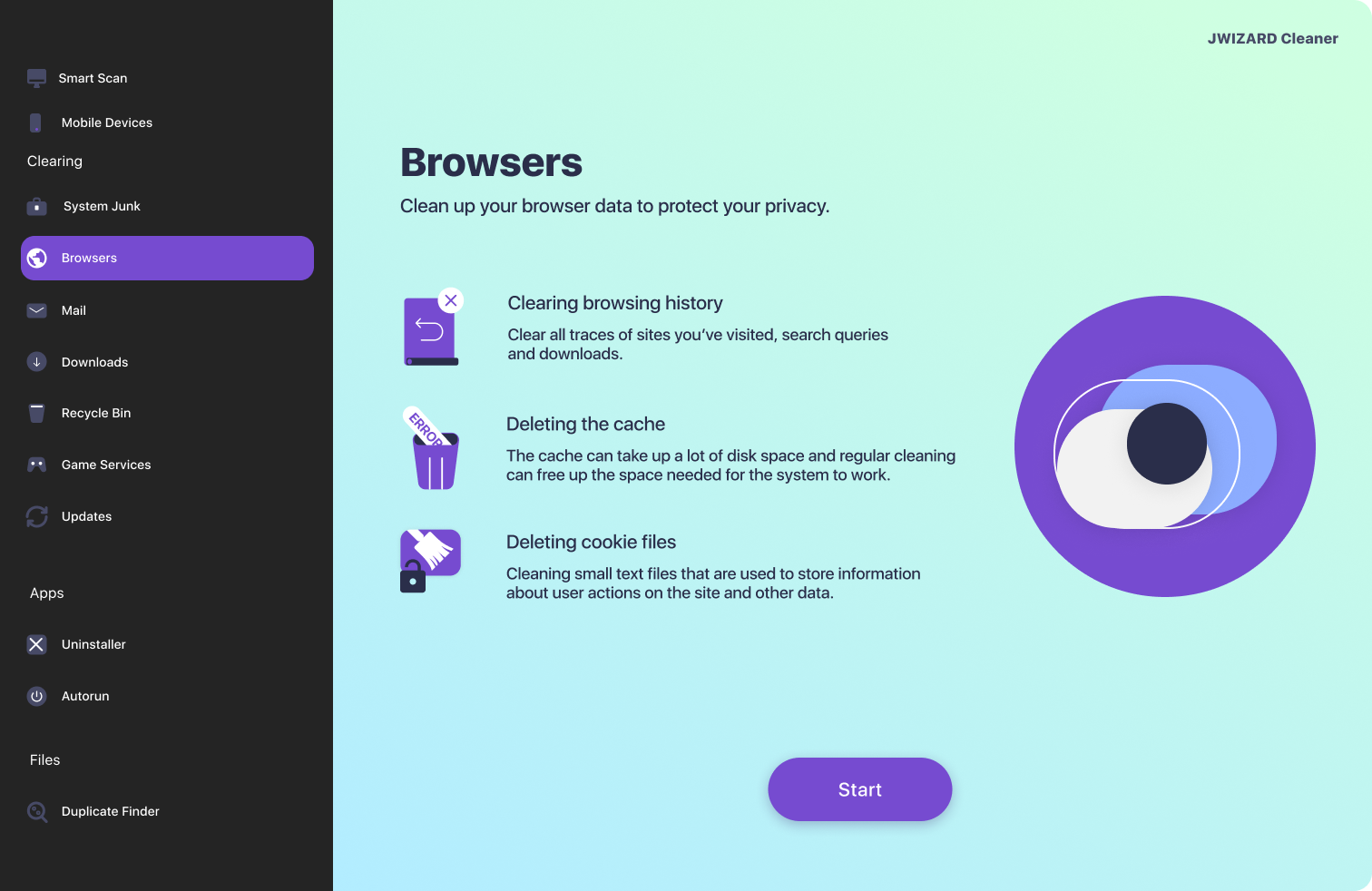
Gdy trzeba wyczyścić cache, historię i cookie od razu we wszystkich zainstalowanych przeglądarkach, bez wnikania w ustawienia każdej z nich po kolei, z tym zadaniem radzi sobie JWizard Cleaner. Aplikacja znajduje i usuwa śmieci przeglądarkowe, nie dotykając haseł – te pozostają w odrębnym, zabezpieczonym magazynie macOS niezależnie od działań w interfejsie.
- Czyszczenie historii i zapytań wyszukiwania – usuwa dziennik odwiedzin i wpisywane zapytania
- Czyszczenie dziennika pobierania – usuwa wpisy o pobranych plikach bez usuwania samych plików
- Usuwanie cache i plików cookie – zwalnia miejsce zajmowane przez tymczasowe dane witryn
- Sortowanie plików według rozmiaru – w folderach „Pobrane” i „Kosz”, do priorytetowego usuwania najciężej ważących obiektów
Ponad 50 000 użytkowników korzysta z JWizard Cleaner do regularnego czyszczenia przeglądarek na Macu, żeby nie musieć każdorazowo ręcznie przechodzić przez ustawienia prywatności.
Regularne czyszczenie cache nie rozwiązuje jednak wszystkich kwestii: część danych o witrynach i tak zostaje w dziennikach systemowych i cache DNS, nawet w trybie prywatnym. Standardowe narzędzia nie dają pełnej anonimowości, ale rozsądny balans między wolnym miejscem na dysku a wygodą logowania jest w pełni osiągalny. Jeśli to samo zadanie powtarza się regularnie na kilku przeglądarkach naraz, ręczne kroki przez ustawienia szybko zaczynają męczyć – w takim wypadku automatyzacja się opłaca.
🔗 Czytaj także
Najczęściej zadawane pytania
Czy można wyczyścić cache Safari bez usuwania haseł?
Tak, hasła są przechowywane w osobnej, zabezpieczonej sekcji macOS i nie są naruszane podczas czyszczenia cache, historii czy danych witryn przez standardowe ustawienia. Hasła można usunąć wyłącznie ręcznie, przez dedykowaną sekcję ustawień haseł.
Czemu cache Safari nie czyści się w całości?
Standardowe czyszczenie przez menu Rozwój czasem nie usuwa całego cache WebKit – część plików zostaje w skrytych folderach systemowych. Do pełnego wyczyszczenia trzeba ręcznie sprawdzić folder cache przez Findera albo skorzystać ze specjalizowanego narzędzia.
Czemu Safari zwalnia po czyszczeniu cache?
Czyszczenie cache nie eliminuje problemów wynikających z przestarzałej wersji systemu czy konfliktujących rozszerzeń. W takim wypadku pomaga aktualizacja macOS i Safari, a także wyłączanie rozszerzeń jedno po drugim.
Czym JWizard Cleaner różni się od ręcznego czyszczenia?
JWizard Cleaner czyści cache, historię i cookie we wszystkich zainstalowanych przeglądarkach za jednym razem, nie dotykając haseł i innych kategorii danych. Ręczne czyszczenie wymaga przełączania się między sekcjami ustawień osobno dla każdej przeglądarki.