O cache dos aplicativos no Android cresce de forma quase invisível: o usuário não percebe o processo, mas o espaço livre simplesmente acaba. Segundo projeções para 2026, o acúmulo de cache em um usuário ativo chega a cerca de 10 GB por semana – e isso sem instalar nenhum app novo.
Os engenheiros da JWizard, ao analisar a forma como o Android gerencia o armazenamento, constataram algo relevante: o cache de um único aplicativo pode superar 1 GB, e em alguns casos específicos chega a 1,5 GB ou mais. Por isso, entender como limpar o cache no Android sem colocar dados em risco é uma dúvida que interessa a qualquer dono de smartphone.
Analisamos três cenários possíveis: a limpeza pelas configurações do sistema, a diferença entre cache e dados do aplicativo, além da automação via JWizard Cleaner.
Índice
- Por que o cache dos aplicativos no Android não para de crescer
- Qual é a diferença entre cache e dados do aplicativo
- Como limpar o cache de um aplicativo com segurança
- Quando limpar o cache não resolve o problema
- JWizard Cleaner para uma limpeza inteligente do Android
- Perguntas frequentes

Por que o cache dos aplicativos no Android não para de crescer
O cache dos aplicativos Android aumenta por conta do trabalho constante de processos em segundo plano: os apps salvam miniaturas de imagens, arquivos temporários de download e dados para acelerar a próxima abertura. Ou seja, cada vez que você abre um aplicativo, novos arquivos entram no cache – por isso o cache do Android volta a se formar quase imediatamente após ser limpo. Até 2026, esse crescimento deve atingir 10 GB por semana em usuários ativos.
As principais fontes desse acúmulo são:
- Aplicativos de mídia – guardam prévias de fotos e vídeos para que galerias e feeds rolem mais rápido.
- Navegadores – armazenam elementos dos sites em cache, assim as páginas carregam mais rápido em visitas seguintes.
- Mensageiros – mantêm cópias locais de arquivos de mídia das conversas, inclusive os que já foram visualizados.
- Jogos – gravam dados temporários de fases e texturas diretamente na memória interna do aparelho.
Por isso, o gerenciamento do armazenamento no Android exige verificação regular, e não apenas uma limpeza isolada.
Qual é a diferença entre cache e dados do aplicativo
O cache é composto por arquivos temporários que o aplicativo cria para agilizar seu funcionamento; os dados, por outro lado, incluem configurações, contas conectadas e progresso salvo. Limpar o cache libera esses arquivos temporários sem qualquer consequência para o app. Já limpar os dados apaga tudo, inclusive configurações e histórico de login – depois disso, o aplicativo praticamente volta ao estado de primeira instalação.
Essa diferença explica, na prática, o que separa cache de dados do aplicativo:
Justamente por isso, liberar espaço no Android sem perder fotos só é possível limpando o cache – nunca os dados.
Como limpar o cache de um aplicativo com segurança
É possível limpar o cache de um aplicativo no Android 14 direto pelas configurações do sistema, sem precisar de programas externos. O método é seguro porque afeta apenas os arquivos temporários, nunca os dados do usuário. A sequência é praticamente igual na maioria das versões atuais do Android, embora a posição dos menus possa variar um pouco (⚠️).
- Abra as Configurações do aparelho.
- Acesse Aplicativos → Ver todos os aplicativos.
- Selecione o aplicativo desejado na lista.
- Toque em Armazenamento e cache.
- Selecione Limpar cache.
Repita esses passos para cada aplicativo que estiver ocupando muito espaço – afinal, o Android não oferece, nas configurações padrão, um botão único para limpeza em massa.
Se o objetivo é limpar o cache do Android sem perder dados, nunca toque em “Limpar dados” em vez de “Limpar cache” – são botões diferentes, com consequências bem diferentes.
⚠️ Limitação do método: a limpeza manual do cache dos aplicativos Android costuma liberar bastante espaço, mas exige repetir o processo app por app. Não existe, nas configurações padrão do Android, uma ferramenta nativa para limpar o cache de todos os aplicativos de uma vez.
Quando limpar o cache não resolve o problema
Limpar o cache não resolve a falta de espaço quando a causa real são arquivos grandes no Android: vídeos, pacotes de instalação de aplicativos, documentos baixados. Nesse caso, mesmo limpando o cache por completo, quase nenhum espaço extra aparece, porque o volume principal não vem de arquivos temporários, e sim de arquivos permanentes.
Os limpadores de Android, em geral, atuam apenas sobre cache e arquivos temporários, sem tocar em dados grandes de aplicativos ou arquivos do sistema – por isso, o problema de espaço acaba resolvido só parcialmente. Antes de limpar o cache, vale a pena verificar arquivos grandes ou atualizar os aplicativos: muitas vezes, a lentidão e o inchaço de memória vêm de uma versão desatualizada do app, e não do cache em si.
Alguns sinais de que o problema não é o cache:
- O aplicativo continua pesando vários gigabytes mesmo depois de limpar o cache.
- O espaço livre praticamente não aumentou.
- Na seção Armazenamento, aparecem vídeos ou documentos grandes dentro do próprio app.
Como fazer essa verificação de forma mais rápida – e sem risco de esquecer alguma pasta importante?
JWizard Cleaner para uma limpeza inteligente do Android
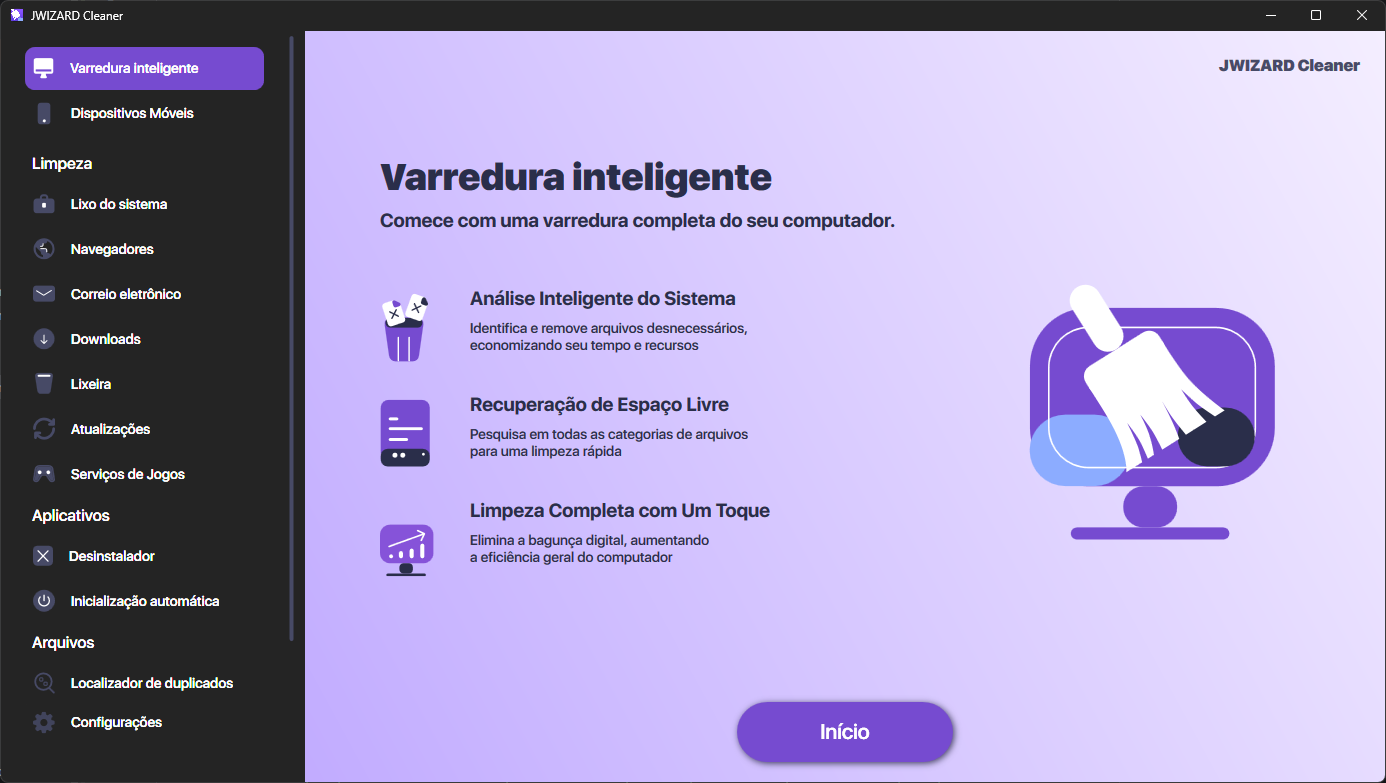
Percorrer manualmente as configurações de cada aplicativo consome tempo, principalmente quando o celular tem mais de cem apps instalados. O JWizard Cleaner faz uma varredura completa em busca de arquivos desnecessários no aparelho e organiza tudo por categoria, para que o usuário veja exatamente o que está sendo removido.
- Arquivos desnecessários – pacotes APK de instalação que sobram depois de atualizações.
- Arquivos de log – logs e arquivos de stacktrace que o usuário comum não precisa manter.
- Arquivos temporários – arquivos .tmp e outros resíduos técnicos.
- Arquivos grandes – tudo que pesa mais de 1 GB, incluindo vídeos e downloads esquecidos.
Essa separação elimina o maior medo de quem usa um limpador de Android: o risco de acabar apagando dados importantes em vez de apenas cache. Aliás, mais de 50.000 usuários já utilizam o JWizard Cleaner para revisar o armazenamento do Android com regularidade.
Verificar a memória com frequência economiza tempo no longo prazo: quanto menos cache se acumula, menor a chance de arquivos grandes realmente importantes se perderem no meio do lixo digital. A escolha do método depende do hábito de cada pessoa – uma limpeza pontual antes de uma viagem pode ser feita manualmente, enquanto o controle constante do armazenamento é mais prático quando automatizado.
Perguntas frequentes
É possível limpar o cache do Android sem perder dados?
Sim, limpar o cache não afeta contas, configurações nem o progresso salvo – esses dados ficam armazenados separadamente. O risco só existe se você tocar em “Limpar dados” em vez de “Limpar cache”.
Por que o cache volta a ficar cheio depois da limpeza?
Porque os aplicativos criam arquivos temporários a cada nova abertura – isso faz parte do funcionamento normal deles. Como o cache do Android se refaz quase na hora, a limpeza precisa ser repetida periodicamente, e não feita apenas uma vez.
O que fazer se limpar o cache não liberou espaço?
Verifique se arquivos grandes – vídeos, documentos ou versões antigas de aplicativos – não são o verdadeiro motivo. Nesse caso, uma varredura completa em busca de arquivos desnecessários ajuda, já que ela mostra os arquivos grandes numa categoria separada, de forma imediata.
É preciso limpar o cache manualmente, app por app?
De forma manual, sim – as configurações padrão do Android não permitem limpeza em massa. Para automatizar o processo e encontrar todas as categorias de lixo de uma só vez, o JWizard Cleaner é a alternativa.