Pamięć podręczna aplikacji na Androidzie rośnie w tle, niezauważalnie – użytkownik nie widzi tego procesu, dopóki telefon nie zacznie zgłaszać braku miejsca. Według prognoz na 2026 rok, u aktywnego użytkownika cache przybiera nawet około 10 GB tygodniowo, a to bez instalowania jakichkolwiek nowych aplikacji.
Inżynierowie JWizard, analizując mechanizmy przechowywania danych na Androidzie, odkryli, że pamięć podręczna jednej aplikacji może przekroczyć 1 GB, a w niektórych przypadkach sięgnąć nawet 1,5 GB i więcej. Właśnie dlatego pytanie, jak wyczyścić cache na Androidzie bez ryzyka dla danych, dotyczy praktycznie każdego posiadacza smartfona.
Przyjrzeliśmy się trzem scenariuszom: czyszczeniu przez ustawienia systemowe, różnicy między cache a danymi aplikacji oraz automatyzacji tego procesu za pomocą JWizard Cleaner.
Spis treści
- Dlaczego pamięć podręczna aplikacji na Androidzie stale rośnie
- Czym cache różni się od danych aplikacji
- Jak bezpiecznie wyczyścić cache aplikacji
- Kiedy czyszczenie cache nie pomoże
- JWizard Cleaner do inteligentnego czyszczenia Androida
- Najczęściej zadawane pytania

Dlaczego pamięć podręczna aplikacji na Androidzie stale rośnie
Cache aplikacji na Androidzie powiększa się przede wszystkim z powodu nieustannej pracy procesów w tle: aplikacje zapisują miniatury zdjęć, tymczasowe pliki pobierania oraz dane potrzebne do szybkiego startu. Każde otwarcie aplikacji dokłada nowe pliki do pamięci podręcznej, dlatego cache na Androidzie odbudowuje się praktycznie od razu po wyczyszczeniu. Do 2026 roku przyrost cache u aktywnych użytkowników ma sięgać nawet 10 GB tygodniowo.
Główne źródła tego zjawiska:
- Aplikacje multimedialne – przechowują podglądy zdjęć i filmów, by galerie i kanały przewijały się płynniej.
- Przeglądarki – buforują elementy stron internetowych, dzięki czemu ponowne wejście na witrynę jest szybsze.
- Komunikatory – zapisują lokalne kopie plików multimedialnych z czatów, w tym te już obejrzane.
- Gry – zapisują tymczasowe dane poziomów i tekstur bezpośrednio w pamięci wewnętrznej.
Z tego powodu zarządzanie pamięcią na Androidzie wymaga regularnej kontroli, a nie jednorazowego porządkowania.
Czym cache różni się od danych aplikacji
Cache to tymczasowe pliki, które aplikacja tworzy, aby działać szybciej, natomiast dane aplikacji to ustawienia, konta i zapisany postęp. Wyczyszczenie pamięci podręcznej usuwa tymczasowe pliki bez żadnych konsekwencji dla działania aplikacji. Z kolei czyszczenie danych usuwa wszystko – łącznie z ustawieniami i historią logowania – po czym aplikacja praktycznie wraca do stanu pierwszego uruchomienia.
Ta różnica dobrze widoczna jest w praktyce, gdy porównamy oba pojęcia w jednej tabeli:
Właśnie dlatego zwolnienie pamięci na Androidzie bez usuwania zdjęć jest możliwe wyłącznie przez cache – nigdy przez dane.
Jak bezpiecznie wyczyścić cache aplikacji
Cache aplikacji na Androidzie 14 można wyczyścić przez ustawienia systemowe, bez instalowania dodatkowych programów. Metoda ta jest bezpieczna, ponieważ dotyka wyłącznie plików tymczasowych, a nie danych użytkownika. Kolejność czynności jest podobna w większości nowszych wersji Androida, choć rozmieszczenie opcji w menu może się nieznacznie różnić (⚠️).
- Otwórz Ustawienia urządzenia.
- Przejdź do sekcji Aplikacje → Zobacz wszystkie aplikacje.
- Wybierz interesującą Cię aplikację z listy.
- Wejdź w Pamięć i cache.
- Naciśnij Wyczyść pamięć podręczną.
Powtórz te kroki dla każdej aplikacji, która zajmuje dużo miejsca – w standardowych ustawieniach Androida nie ma jednego przycisku do masowego czyszczenia.
Jeśli chcesz wyczyścić cache na Androidzie bez utraty danych, nigdy nie naciskaj „Wyczyść dane” zamiast „Wyczyść pamięć podręczną” – to dwa różne przyciski z zupełnie innymi skutkami.
⚠️ Ograniczenie tej metody: ręczne czyszczenie cache aplikacji na Androidzie zwalnia realną ilość miejsca, ale wymaga powtarzania czynności dla każdej aplikacji z osobna. W standardowych ustawieniach Androida nie ma narzędzia do jednoczesnego, zbiorczego czyszczenia pamięci podręcznej wszystkich aplikacji.
Kiedy czyszczenie cache nie pomoże
Czyszczenie pamięci podręcznej nie rozwiąże problemu braku miejsca, jeśli przyczyną są duże pliki na Androidzie: filmy, pakiety instalacyjne aplikacji czy pobrane dokumenty. W takiej sytuacji cache można wyczyścić w całości, a wolnego miejsca przybędzie niewiele, ponieważ główną część pamięci zajmują pliki trwałe, nie tymczasowe.
Czyściciele na Androida często ograniczają się do cache i plików tymczasowych, nie dotykając dużych danych aplikacji czy plików systemowych – dlatego problem z miejscem bywa rozwiązany tylko częściowo. Zanim przystąpisz do czyszczenia cache, warto sprawdzić duże pliki albo zaktualizować aplikacje: przyczyną spowolnienia i narastania pamięci bywa przestarzała wersja programu, a nie sam cache.
Sygnały, że problem nie leży w cache:
- Aplikacja waży kilka gigabajtów nawet po wyczyszczeniu pamięci podręcznej.
- Wolne miejsce prawie się nie zwiększyło.
- W sekcji Pamięć widoczne są duże filmy lub dokumenty w obrębie aplikacji.
Jak zrobić to szybciej – i bez ryzyka, że przegapisz właściwy folder?
JWizard Cleaner do inteligentnego czyszczenia Androida
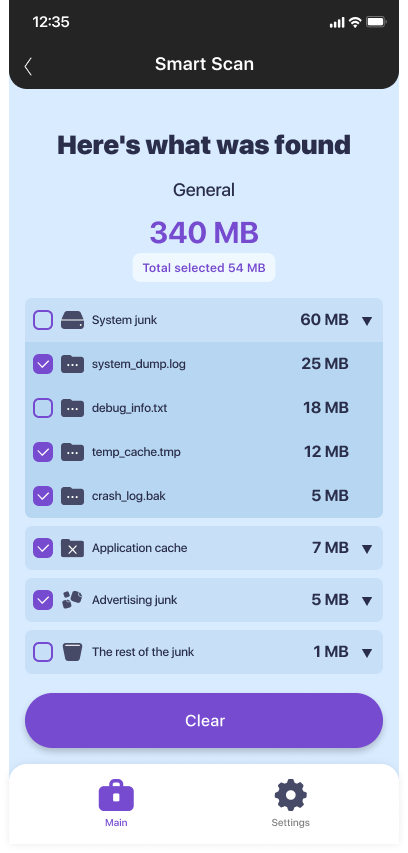
Ręczne przechodzenie przez ustawienia każdej aplikacji zajmuje czas, zwłaszcza gdy na telefonie zainstalowanych jest ponad sto programów. JWizard Cleaner przeprowadza kompleksowe skanowanie urządzenia w poszukiwaniu niepotrzebnych plików i rozkłada znalezione dane na kategorie, dzięki czemu użytkownik widzi dokładnie, co zostanie usunięte.
- Niepotrzebne pliki – pakiety instalacyjne APK, które zostają po aktualizacjach.
- Pliki dziennika – logi i pliki stacktrace, zupełnie zbędne przeciętnemu użytkownikowi.
- Pliki tymczasowe – pliki tmp i inne techniczne śmieci.
- Duże pliki – wszystko, co waży ponad 1 GB, w tym zapomniane filmy i pobrane materiały.
Taki podział na kategorie eliminuje główny lęk związany z bezpiecznym czyszczeniem Androida – ryzyko przypadkowego naruszenia ważnych danych zamiast samego cache. Ponad 50 000 użytkowników korzysta już z JWizard Cleaner do regularnej kontroli pamięci na Androidzie.
Regularna kontrola pamięci w długiej perspektywie oszczędza czas: im rzadziej cache się nawarstwia, tym mniejsze ryzyko, że wśród śmieci zginą naprawdę istotne, duże pliki. Wybór metody zależy jednak od przyzwyczajeń – jednorazowe porządki przed wyjazdem można zrobić ręcznie, natomiast stałą kontrolę pamięci wygodniej jest zautomatyzować.
Najczęściej zadawane pytania
Czy można wyczyścić cache na Androidzie bez utraty danych?
Tak, czyszczenie pamięci podręcznej nie dotyka kont, ustawień ani zapisanego postępu – te dane przechowywane są zupełnie odrębnie. Ryzyko pojawia się jedynie wtedy, gdy naciśniesz „Wyczyść dane” zamiast „Wyczyść pamięć podręczną”.
Czemu cache zapełnia się na nowo po wyczyszczeniu?
Ponieważ aplikacje tworzą pliki tymczasowe przy każdym uruchomieniu – to normalna część ich działania. Cache na Androidzie odbudowuje się praktycznie natychmiast, więc czyszczenie trzeba powtarzać okresowo, a nie jednorazowo.
Co zrobić, jeśli czyszczenie cache nie zwolniło miejsca?
Sprawdź, czy miejsca nie zajmują duże pliki – filmy, dokumenty albo przestarzałe wersje aplikacji. W takiej sytuacji pomoże kompleksowe skanowanie niepotrzebnych plików, które od razu pokazuje duże pliki w osobnej kategorii.
Czy trzeba czyścić cache ręcznie dla każdej aplikacji?
Ręcznie – tak, standardowe ustawienia Androida nie pozwalają na masowe czyszczenie. Automatyzację procesu i jednoczesne wykrycie wszystkich kategorii śmieci umożliwia JWizard Cleaner.