La cache delle app su Android cresce senza che nessuno se ne accorga, finché lo spazio non finisce all’improvviso. Secondo le stime per il 2026, un utente Android attivo accumula circa 10 GB di cache alla settimana, senza nemmeno installare nuove app.
Gli ingegneri di JWizard, analizzando il funzionamento della memoria su Android, hanno scoperto che la cache di una singola app può superare 1 GB, e in certi casi arrivare a 1,5 GB o più. Ecco perché capire come pulire la cache su Android senza rischiare i propri dati riguarda praticamente ogni possessore di smartphone.
In questo articolo analizziamo tre scenari: la pulizia tramite le impostazioni di sistema, la differenza tra cache e dati dell’app, e infine l’automazione con JWizard Cleaner.
Indice
- Perché la cache delle app Android continua a crescere
- Qual è la differenza tra cache e dati dell’app
- Come svuotare la cache di un’app in sicurezza
- Quando svuotare la cache non risolve il problema
- JWizard Cleaner per una pulizia intelligente di Android
- Domande frequenti

Perché la cache delle app Android continua a crescere
La cache delle app Android aumenta perché i processi in background non si fermano mai: le app salvano miniature delle immagini, file temporanei dei download e dati per l’avvio rapido. Ogni volta che apri un’app, questa aggiunge nuovi file alla cache, quindi la cache Android si ricrea quasi immediatamente dopo la pulizia. Di conseguenza, entro il 2026 la crescita della cache delle app Android arriverà a 10 GB a settimana per gli utenti più attivi.
Le principali fonti di accumulo sono:
- App multimediali – salvano le anteprime di foto e video per scorrere più velocemente gallerie e feed.
- Browser – memorizzano gli elementi dei siti web per caricare le pagine più rapidamente al successivo accesso.
- App di messaggistica – conservano copie locali dei file multimediali delle chat, incluso ciò che è già stato visualizzato.
- Giochi – scrivono dati temporanei di livelli e texture direttamente nella memoria interna.
Proprio per questo, gestire lo storage Android richiede controlli regolari, non una pulizia occasionale.
Qual è la differenza tra cache e dati dell’app
La cache è composta da file temporanei che l’app crea per velocizzare il proprio funzionamento; i dati, invece, comprendono impostazioni, account e progressi salvati. Svuotare la cache libera i file temporanei senza alcuna conseguenza per l’app. Al contrario, eliminare i dati cancella tutto, incluse le impostazioni e la cronologia di accesso: dopo questa operazione, l’app torna praticamente al primo avvio.
Questa distinzione spiega bene, in pratica, la differenza tra cache e dati dell’app:
Ecco perché liberare memoria su Android senza perdere le foto è possibile solo intervenendo sulla cache, non sui dati.
Come svuotare la cache di un’app in sicurezza
Su Android 14 puoi svuotare la cache di un’app direttamente dalle impostazioni di sistema, senza bisogno di app di terze parti. Il metodo è sicuro perché tocca solo i file temporanei, non i dati personali. La procedura è pressoché identica sulle versioni più recenti di Android, anche se la posizione dei menu può variare leggermente (⚠️).
- Apri le Impostazioni del dispositivo.
- Vai su App → Vedi tutte le app.
- Seleziona l’app desiderata dall’elenco.
- Apri Archiviazione e cache.
- Tocca Svuota cache.
Ripeti questi passaggi per ogni app che occupa molto spazio: nelle impostazioni standard di Android non esiste un pulsante unico per la pulizia massiva.
Se vuoi svuotare la cache Android senza perdere dati, non premere mai “Elimina dati” al posto di “Svuota cache”: sono due pulsanti diversi, con conseguenze completamente diverse.
⚠️ Limite del metodo: la pulizia manuale della cache delle app Android libera davvero spazio, ma va ripetuta app per app. Le impostazioni standard di Android non offrono strumenti per svuotare la cache di tutte le app in un solo passaggio.
Quando svuotare la cache non risolve il problema
Svuotare la cache non serve a nulla se il problema è causato da file di grandi dimensioni su Android: video, pacchetti di installazione delle app, documenti scaricati. In questo caso, anche pulendo completamente la cache, lo spazio libero non aumenta quasi per niente, perché il volume principale è occupato da file permanenti, non temporanei.
I cleaner per Android spesso si limitano alla cache e ai file temporanei, senza toccare i dati pesanti delle app o i file di sistema: per questo motivo il problema dello spazio si risolve solo in parte. Prima di svuotare la cache, conviene controllare i file di grandi dimensioni oppure aggiornare le app, dato che spesso il rallentamento e il pieno di memoria dipendono da una versione obsoleta del programma, non dalla cache in sé.
Ecco i segnali che il problema non è la cache:
- L’app pesa ancora diversi gigabyte dopo aver svuotato la cache.
- Lo spazio libero è aumentato appena.
- Nella sezione Archiviazione si vedono video o documenti pesanti all’interno dell’app.
Come velocizzare questa verifica, senza il rischio di saltare qualche cartella importante?
JWizard Cleaner per una pulizia intelligente di Android
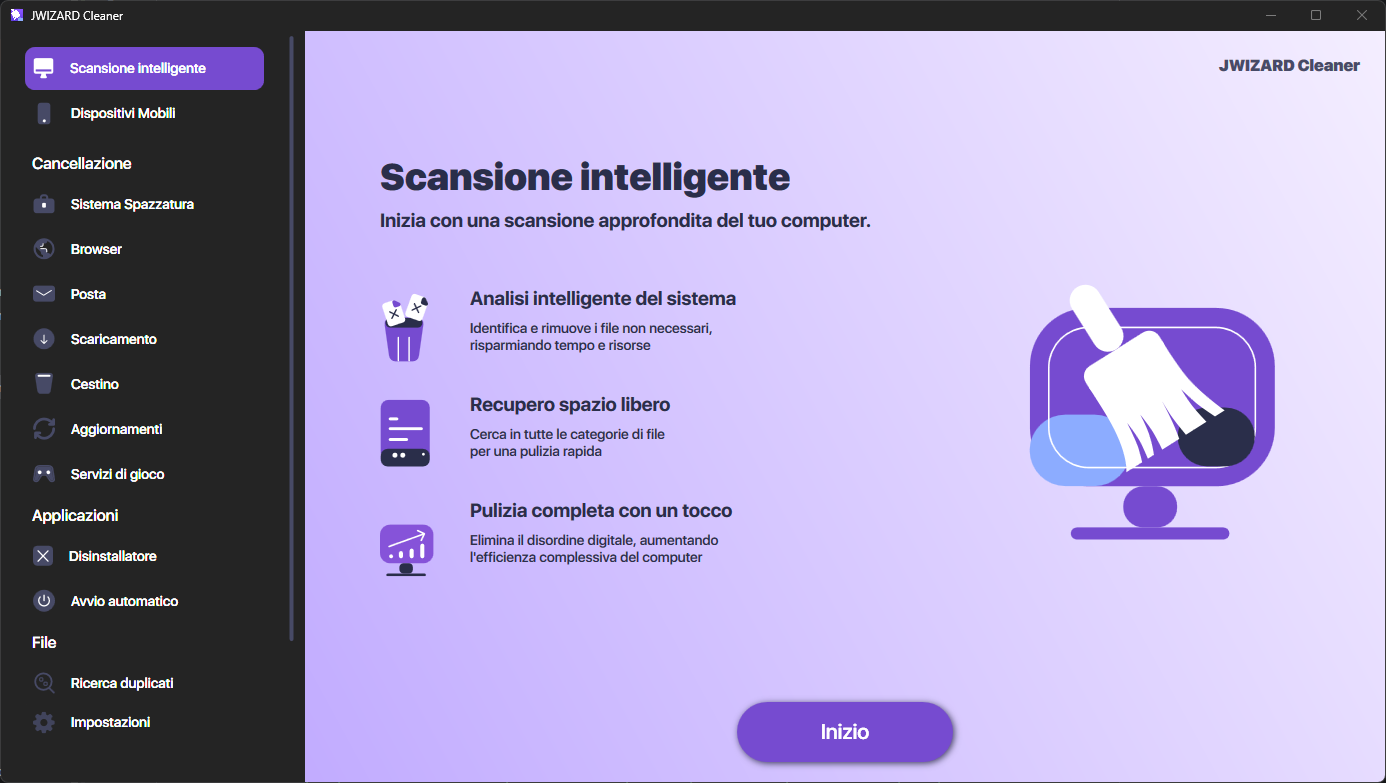
Controllare manualmente le impostazioni di ogni app richiede tempo, soprattutto se sul telefono sono installate oltre cento app. JWizard Cleaner esegue una scansione completa del dispositivo e organizza i file inutili trovati in categorie, così l’utente vede esattamente cosa sta per essere eliminato.
- File superflui – pacchetti APK di installazione rimasti dopo gli aggiornamenti.
- File di log – log e file stacktrace che l’utente comune non ha alcun bisogno di conservare.
- File temporanei – file .tmp e altro materiale tecnico di scarto.
- File di grandi dimensioni – tutto ciò che supera 1 GB, inclusi video dimenticati e download vecchi.
Questa suddivisione elimina il timore principale legato a un cleaner sicuro per Android, cioè il rischio di toccare per errore dati importanti invece della semplice cache. Oltre 50.000 utenti utilizzano già JWizard Cleaner per controllare regolarmente la memoria del proprio Android.
Controllare la memoria con regolarità fa risparmiare tempo nel lungo periodo: infatti, meno cache si accumula, minore è il rischio che tra i file inutili si nascondano file pesanti davvero importanti. La scelta del metodo dipende dalle abitudini: una pulizia occasionale prima di un viaggio si può fare a mano, mentre un controllo costante dello storage conviene automatizzarlo.
Domande frequenti
Si può svuotare la cache Android senza perdere dati?
Sì, svuotare la cache non tocca account, impostazioni e progressi salvati, che vengono conservati separatamente. Il rischio compare solo se premi “Elimina dati” invece di “Svuota cache”.
Perché la cache si riempie di nuovo dopo la pulizia?
Perché le app creano file temporanei a ogni avvio: è una parte normale del loro funzionamento. La cache Android si ricrea quasi subito, quindi la pulizia va ripetuta periodicamente, non fatta una volta sola.
Cosa fare se svuotare la cache non ha liberato spazio?
Controlla se lo spazio è occupato da file di grandi dimensioni, come video, documenti o versioni obsolete delle app. In questo caso, una scansione completa dei file inutili aiuta, perché mostra subito i file pesanti in una categoria separata.
Bisogna svuotare la cache manualmente per ogni app?
A mano sì, perché le impostazioni standard di Android non permettono una pulizia massiva. Per automatizzare il processo e trovare in un colpo solo tutte le categorie di file inutili, JWizard Cleaner è la soluzione più pratica.