Le cache des applications Android grossit en silence : rien ne s’affiche à l’écran, mais la mémoire disparaît petit à petit. D’après les projections pour 2026, un utilisateur actif accumule environ 10 Go de cache par semaine, sans même installer de nouvelle application.
En étudiant le fonctionnement du stockage sous Android, les ingénieurs de JWizard ont constaté qu’une seule application peut générer plus de 1 Go de cache, et que certaines dépassent même 1,5 Go. Par conséquent, savoir comment vider le cache sur Android sans mettre ses données en danger concerne aujourd’hui tous les possesseurs de smartphone.
Nous avons donc passé en revue trois approches : le nettoyage via les paramètres système, la différence entre cache et données d’application, et enfin l’automatisation grâce à JWizard Cleaner.
Sommaire
- Pourquoi le cache des applications Android ne cesse d’augmenter
- Cache et données d’application : quelle différence
- Comment vider le cache d’une application en toute sécurité
- Quand vider le cache ne suffit pas
- JWizard Cleaner pour un nettoyage intelligent d’Android
- Questions fréquentes

Pourquoi le cache des applications Android ne cesse d’augmenter
Le cache Android grossit à cause des processus qui tournent en arrière-plan : les applications enregistrent des miniatures d’images, des fichiers temporaires de téléchargement et des données destinées à accélérer leur ouverture. En effet, chaque lancement d’une application ajoute de nouveaux fichiers au cache, ce qui explique pourquoi il se reconstitue presque instantanément après un nettoyage. D’ici 2026, cette croissance atteindra 10 Go par semaine chez les utilisateurs les plus actifs.
Voici les principales sources d’accumulation :
- Les applications multimédias – elles conservent des aperçus photo et vidéo pour que les galeries et les fils défilent plus vite.
- Les navigateurs – ils mettent en cache les éléments des sites afin d’accélérer leur chargement lors d’une prochaine visite.
- Les messageries – elles stockent localement des copies des fichiers médias échangés, même ceux déjà consultés.
- Les jeux – ils écrivent directement dans la mémoire interne des données temporaires de niveaux et de textures.
C’est pourquoi la gestion du stockage sur Android exige une vérification régulière, plutôt qu’un nettoyage ponctuel.
Cache et données d’application : quelle différence
Le cache regroupe les fichiers temporaires créés par une application pour accélérer son fonctionnement, tandis que les données comprennent les paramètres, les comptes et la progression enregistrée. Vider le cache libère donc ces fichiers temporaires sans conséquence pour l’application. En revanche, effacer les données supprime tout, y compris les réglages et l’historique de connexion – après quoi l’application revient littéralement à son état de premier lancement.
Cette distinction éclaire concrètement ce qui sépare le cache des données d’une application :
Ainsi, libérer de la mémoire sur Android sans perdre ses photos n’est envisageable qu’en passant par le cache, jamais par les données.
Comment vider le cache d’une application en toute sécurité
Sur Android 14, il est possible de vider le cache d’une application directement depuis les paramètres système, sans application tierce. Cette méthode reste sûre puisqu’elle ne touche que les fichiers temporaires, jamais les données personnelles. La procédure reste globalement identique sur la plupart des versions récentes d’Android, même si l’emplacement exact des menus peut varier légèrement (⚠️).
- Ouvrez les Paramètres de votre appareil.
- Rendez-vous dans Applications → Voir toutes les applications.
- Sélectionnez l’application concernée dans la liste.
- Ouvrez Stockage et cache.
- Appuyez sur Vider le cache.
Répétez ensuite cette opération pour chaque application encombrante – Android ne propose aucun bouton unique pour un nettoyage groupé dans ses paramètres standards.
Pour vider le cache Android sans perdre vos données, ne confondez jamais « Effacer les données » avec « Vider le cache » : ces deux boutons entraînent des conséquences totalement différentes.
⚠️ Limite de cette méthode : le nettoyage manuel du cache libère effectivement de l’espace, mais il faut le répéter application par application. Aucun outil système ne permet un nettoyage groupé et instantané de toutes les applications à la fois.
Quand vider le cache ne suffit pas
Vider le cache ne résout pas un manque d’espace lorsque la cause réelle vient de fichiers volumineux : vidéos, paquets d’installation, documents téléchargés. Dans ce cas, on peut vider le cache entièrement sans gagner presque aucun espace, car l’essentiel du volume provient de fichiers permanents, pas temporaires.
Les nettoyeurs Android se limitent souvent au cache et aux fichiers temporaires, sans toucher aux données volumineuses des applications ni aux fichiers système – d’où une résolution seulement partielle du problème d’espace. Avant de vider le cache, il vaut donc mieux vérifier la présence de gros fichiers ou mettre à jour ses applications : une version obsolète est souvent responsable du ralentissement et de la saturation de la mémoire, bien plus que le cache lui-même.
Voici les signes qui indiquent que le cache n’est pas en cause :
- L’application pèse encore plusieurs gigaoctets après le nettoyage du cache.
- L’espace disponible n’a presque pas augmenté.
- La section Stockage révèle de grosses vidéos ou documents à l’intérieur de l’application.
Comment accélérer ce diagnostic, sans risquer de passer à côté du bon dossier ?
JWizard Cleaner pour un nettoyage intelligent d’Android
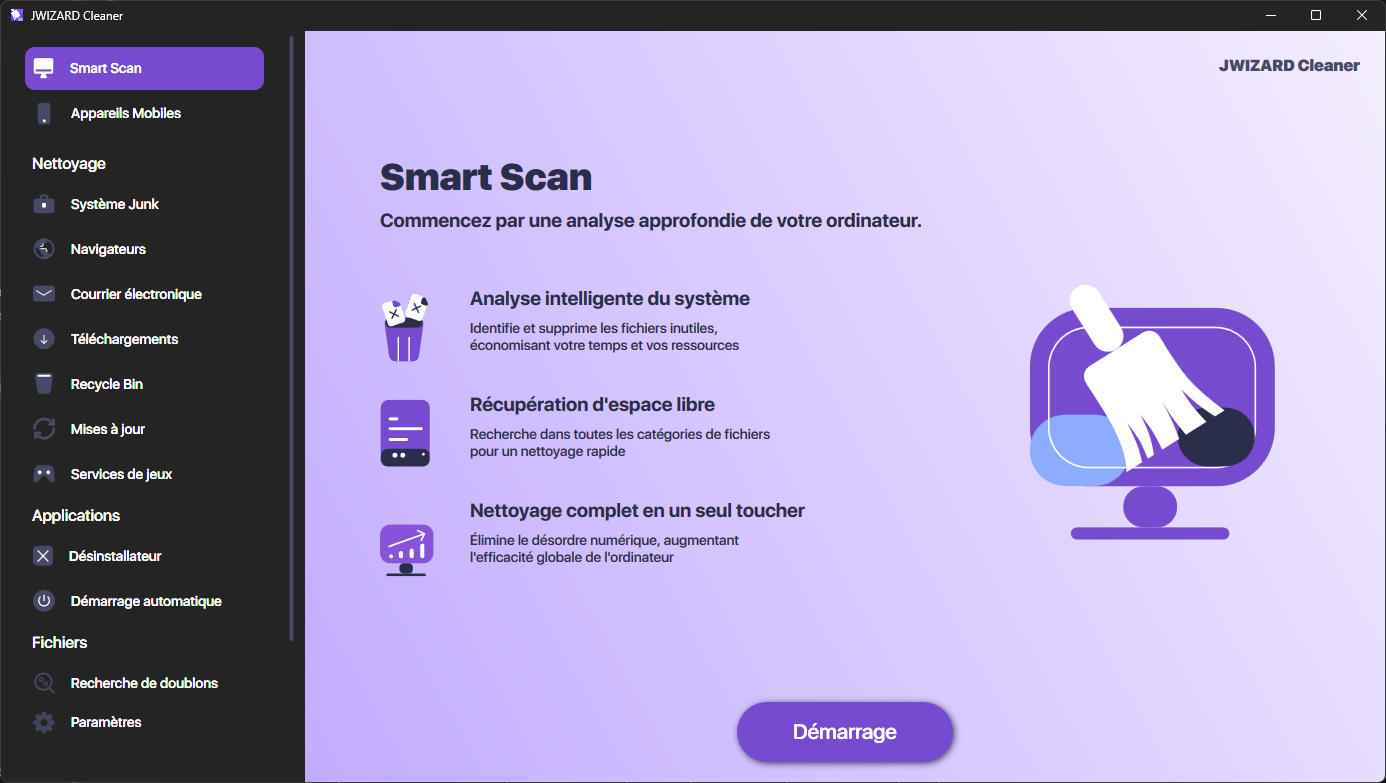
Parcourir manuellement les paramètres de chaque application prend du temps, surtout lorsque le téléphone héberge plus d’une centaine de programmes. JWizard Cleaner effectue une analyse complète des fichiers inutiles présents sur l’appareil et les classe par catégories, afin que l’utilisateur voie précisément ce qui va être supprimé.
- Fichiers inutiles – les paquets APK d’installation qui subsistent après une mise à jour.
- Fichiers journaux – les logs et fichiers stacktrace, sans intérêt pour un utilisateur classique.
- Fichiers temporaires – les fichiers tmp et autres résidus techniques.
- Fichiers volumineux – tout ce qui dépasse 1 Go, y compris les vidéos et téléchargements oubliés.
Cette catégorisation lève d’ailleurs la principale crainte liée à un nettoyeur Android sécurisé : le risque de toucher par erreur des données importantes au lieu du simple cache. Plus de 50 000 utilisateurs font déjà confiance à JWizard Cleaner pour surveiller régulièrement la mémoire de leur Android.
Un contrôle régulier de la mémoire fait gagner du temps sur la durée : moins le cache s’accumule, moins il y a de risque qu’un fichier volumineux important se perde parmi les résidus. Le choix de la méthode dépend donc des habitudes de chacun – un nettoyage ponctuel avant un voyage se fait très bien à la main, tandis qu’un contrôle permanent du stockage gagne à être automatisé.
Questions fréquentes
Peut-on vider le cache Android sans perdre ses données ?
Oui, vider le cache ne touche ni aux comptes, ni aux paramètres, ni à la progression sauvegardée – ces éléments sont stockés séparément. Le risque n’apparaît que si l’on appuie sur « Effacer les données » au lieu de « Vider le cache ».
Pourquoi le cache se remplit-il de nouveau après un nettoyage ?
Parce que les applications créent des fichiers temporaires à chaque lancement, ce qui fait partie de leur fonctionnement normal. Le cache Android se reconstitue quasi instantanément, d’où la nécessité de répéter le nettoyage régulièrement plutôt qu’une seule fois.
Que faire si vider le cache ne libère pas d’espace ?
Vérifiez d’abord si des fichiers volumineux – vidéos, documents ou versions obsolètes d’applications – occupent la place. Dans ce cas, une analyse complète des fichiers inutiles, qui isole directement les gros fichiers dans une catégorie à part, s’avère particulièrement utile.
Faut-il vider le cache manuellement pour chaque application ?
Manuellement, oui : les paramètres standards d’Android ne permettent aucun nettoyage groupé. En revanche, JWizard Cleaner permet d’automatiser le processus et de repérer d’un coup toutes les catégories de fichiers indésirables.