La caché de las aplicaciones en Android crece sin que nadie se dé cuenta: el usuario no ve el proceso, pero la memoria se agota igual. Según las proyecciones para 2026, un usuario activo acumula alrededor de 10 GB de caché por semana, y eso sin instalar ninguna app nueva.
Los ingenieros de JWizard, al analizar cómo Android gestiona el almacenamiento, descubrieron algo llamativo: la caché de una sola aplicación puede superar 1 GB, y en algunos casos llega a 1,5 GB o más. Por eso, saber cómo borrar la caché en Android sin poner en riesgo tus datos se ha vuelto una duda habitual para cualquier propietario de un smartphone.
Aquí repasamos tres escenarios concretos: la limpieza desde los ajustes del sistema, la diferencia real entre caché y datos de la aplicación, y la automatización mediante JWizard Cleaner.
Índice
- Por qué se llena la caché de las aplicaciones en Android
- En qué se diferencia la caché de los datos de la aplicación
- Cómo borrar la caché de una app de forma segura
- Cuándo borrar la caché no soluciona nada
- JWizard Cleaner para una limpieza inteligente de Android
- Preguntas frecuentes

Por qué se llena la caché de las aplicaciones en Android
La caché de las apps en Android aumenta debido al trabajo constante de los procesos en segundo plano: las aplicaciones guardan miniaturas de imágenes, archivos temporales de descargas y datos para iniciar más rápido. Cada vez que abres una app, se generan nuevos archivos en la caché; por eso la caché de Android se regenera casi de inmediato después de borrarla. De hecho, para 2026 el crecimiento de la caché en Android alcanza los 10 GB semanales entre los usuarios más activos.
Las principales fuentes de esta acumulación son:
- Apps multimedia – guardan vistas previas de fotos y videos para que las galerías y los feeds carguen más rápido.
- Navegadores – almacenan en caché elementos de los sitios web para que las páginas abran antes en visitas posteriores.
- Mensajería – conservan copias locales de archivos multimedia de los chats, incluso los que ya viste.
- Juegos – escriben datos temporales de niveles y texturas directamente en la memoria interna.
Por eso, gestionar el almacenamiento en Android exige revisiones periódicas, no una limpieza puntual y ya.
En qué se diferencia la caché de los datos de la aplicación
La caché son archivos temporales que la app crea para acelerar su funcionamiento; los datos, en cambio, son configuraciones, cuentas y el progreso guardado. Borrar la caché libera esos archivos temporales sin ninguna consecuencia para la app. Borrar los datos, en cambio, elimina todo –ajustes e historial de inicio de sesión incluidos–, así que la aplicación vuelve prácticamente a su primer arranque.
Esta distinción explica, en la práctica, en qué se diferencian la caché y los datos de una app:
Por eso liberar espacio en Android sin borrar fotos solo es posible a través de la caché, nunca tocando los datos.
Cómo borrar la caché de una app de forma segura
En Android 14 puedes borrar la caché de una app directamente desde los ajustes del sistema, sin apps de terceros. El método es seguro porque solo afecta a archivos temporales, jamás a los datos del usuario. Los pasos son prácticamente los mismos en la mayoría de versiones recientes de Android, aunque la ubicación exacta de los menús puede variar ligeramente (⚠️).
- Abre Ajustes en tu dispositivo.
- Ve a Aplicaciones → Ver todas las aplicaciones.
- Selecciona la app que te interese de la lista.
- Entra en Almacenamiento y caché.
- Pulsa Borrar caché.
Repite estos pasos con cada app que ocupe mucho espacio, ya que los ajustes estándar de Android no incluyen un botón único para limpiar todo de golpe.
Si tu objetivo es borrar la caché de Android sin perder datos, nunca pulses «Borrar datos» en lugar de «Borrar caché»: son dos botones distintos con consecuencias completamente diferentes.
⚠️ Límite de este método: la limpieza manual de la caché libera bastante espacio, sí, pero hay que repetirla app por app. Android no ofrece, de fábrica, ninguna herramienta para limpiar la caché de todas las aplicaciones a la vez.
Cuándo borrar la caché no soluciona nada
Borrar la caché no resuelve la falta de espacio cuando el problema son archivos grandes en Android: videos, paquetes de instalación o documentos descargados. En ese caso, puedes vaciar la caché por completo y apenas notarás diferencia, porque el grueso del espacio ocupado corresponde a archivos permanentes, no temporales.
Los limpiadores de Android suelen limitarse a la caché y a los archivos temporales, sin tocar los datos pesados de las apps ni los archivos del sistema; por eso el problema de espacio solo se resuelve a medias. Antes de lanzarte a borrar caché, conviene revisar si hay archivos grandes o actualizar las apps: muchas veces la lentitud y el crecimiento del almacenamiento se deben a una versión desactualizada de la app, no a la caché en sí.
Señales de que el problema no es la caché:
- La app sigue pesando varios gigabytes después de borrar la caché.
- El espacio libre casi no aumenta.
- En Almacenamiento aparecen videos o documentos grandes dentro de la app.
¿Cómo hacerlo más rápido, sin riesgo de pasar por alto la carpeta que realmente importa?
JWizard Cleaner para una limpieza inteligente de Android
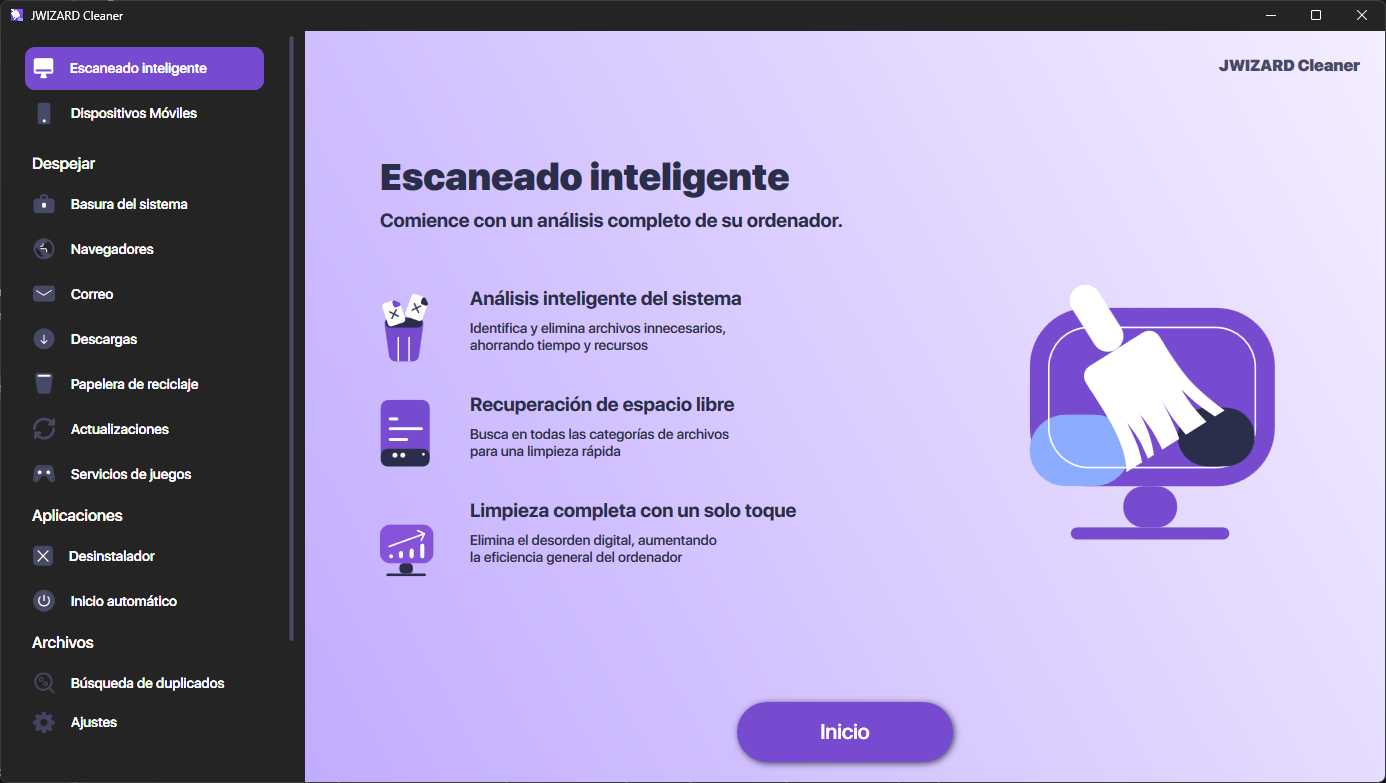
Recorrer manualmente los ajustes de cada app lleva tiempo, sobre todo si tienes más de un centenar de programas instalados. JWizard Cleaner realiza un análisis completo de archivos innecesarios en el dispositivo y organiza los resultados por categorías, de modo que sepas exactamente qué se va a eliminar.
- Archivos innecesarios – paquetes APK de instalación que quedan tras las actualizaciones.
- Archivos de registro – logs y archivos stacktrace que un usuario normal no necesita.
- Archivos temporales – archivos .tmp y otra basura técnica similar.
- Archivos grandes – todo lo que pese más de 1 GB, incluidos videos y descargas olvidadas.
Esta clasificación elimina el mayor temor al usar un limpiador de Android: el riesgo de tocar datos importantes por error en lugar de la simple caché. De hecho, más de 50 000 usuarios ya confían en JWizard Cleaner para revisar la memoria de su Android de forma habitual.
Revisar la memoria con regularidad ahorra tiempo a largo plazo: cuanto menos se acumule la caché, menor es el riesgo de que un archivo grande realmente importante se pierda entre la basura digital. En resumen, la elección del método depende de tus hábitos: una limpieza puntual antes de un viaje se puede hacer a mano, mientras que el control constante del almacenamiento resulta más práctico si se automatiza.
Preguntas frecuentes
¿Se puede borrar la caché de Android sin perder datos?
Sí, borrar la caché no afecta a cuentas, configuraciones ni progreso guardado, ya que esa información se almacena por separado. El riesgo solo aparece si pulsas «Borrar datos» en vez de «Borrar caché».
¿Por qué la caché vuelve a llenarse después de borrarla?
Porque las apps generan archivos temporales cada vez que se abren, y eso es parte normal de su funcionamiento. Como la caché de Android se regenera casi al instante, hay que repetir la limpieza de forma periódica, no una sola vez.
¿Qué hago si borrar la caché no liberó espacio?
Revisa si hay archivos grandes ocupando espacio, como videos, documentos o versiones antiguas de apps. En ese caso, conviene recurrir a un análisis completo que muestre los archivos grandes en su propia categoría, separados del resto.
¿Hay que borrar la caché manualmente app por app?
De forma manual, sí: los ajustes estándar de Android no permiten una limpieza masiva. Para automatizar el proceso y detectar todas las categorías de basura de una sola vez, JWizard Cleaner es la opción más práctica.