Der App-Cache auf Android wächst unbemerkt: Der Nutzer sieht den Vorgang nicht, doch der Speicher wird trotzdem knapp. Prognosen für 2026 zeigen, dass sich bei aktiven Nutzern wöchentlich rund 10 GB an Cache-Daten ansammeln – und das, ohne dass eine einzige neue App installiert wird.
Die Ingenieure von JWizard haben die Speichermechanismen von Android genau untersucht und dabei festgestellt: Der Cache einer einzelnen App kann über 1 GB groß werden, bei manchen Programmen sogar 1,5 GB und mehr. Damit wird die Frage, wie man den Android-Cache sicher leert, ohne Daten zu riskieren, für jeden Smartphone-Besitzer relevant.
Wir haben drei Szenarien unter die Lupe genommen: das Leeren über die Systemeinstellungen, den Unterschied zwischen Cache und App-Daten sowie die Automatisierung per JWizard Cleaner.
Inhaltsverzeichnis
- Warum der App-Cache auf Android ständig wächst
- Cache oder App-Daten: Wo liegt der Unterschied?
- So leert man den App-Cache sicher
- Wenn Cache leeren nicht ausreicht
- JWizard Cleaner für die intelligente Android-Reinigung
- Häufig gestellte Fragen

Warum der App-Cache auf Android ständig wächst
Der App-Cache auf Android wächst, weil im Hintergrund permanent Prozesse laufen: Apps speichern Bild-Miniaturen, temporäre Download-Dateien und Daten für den schnellen Start. Jedes Öffnen einer App fügt neue Dateien zum Cache hinzu, weshalb sich der Android-Cache fast sofort nach dem Leeren wieder aufbaut. Bis 2026 erreicht das Cache-Wachstum bei aktiven Nutzern demnach bis zu 10 GB pro Woche.
Die wichtigsten Quellen der Ansammlung:
- Medien-Apps – speichern Vorschaubilder von Fotos und Videos, damit Galerien und Feeds schneller scrollen.
- Browser – cachen Website-Elemente, damit Seiten beim erneuten Besuch schneller laden.
- Messenger – legen lokale Kopien von Mediendateien aus Chats ab, selbst von bereits angesehenen Inhalten.
- Spiele – schreiben temporäre Level- und Textur-Daten direkt in den internen Speicher.
Deshalb erfordert die Speicherverwaltung auf Android eine regelmäßige Kontrolle statt einer einmaligen Aufräumaktion.
Cache oder App-Daten: Wo liegt der Unterschied?
Cache sind temporäre Dateien, die eine App zur Beschleunigung erzeugt; Daten hingegen umfassen Einstellungen, Konten und gespeicherten Fortschritt. Das Leeren des Caches gibt temporäre Dateien frei, ohne die App zu beeinträchtigen. Das Löschen der Daten entfernt dagegen alles – inklusive Einstellungen und Anmeldeverlauf –, sodass die App danach quasi im Erstzustand ist.
Genau dieser Unterschied zeigt sich in der Praxis besonders deutlich:
Aus diesem Grund lässt sich Android-Speicher nur über den Cache freigeben, ohne Fotos zu verlieren – niemals über die App-Daten.
So leert man den App-Cache sicher
Den App-Cache unter Android 14 zu leeren, funktioniert über die Systemeinstellungen, ganz ohne Zusatzsoftware. Die Methode ist sicher, da sie ausschließlich temporäre Dateien betrifft und keine Nutzerdaten. Der Ablauf ist bei den meisten aktuellen Android-Versionen ähnlich, allerdings kann die genaue Menüführung je nach Gerät leicht abweichen (⚠️).
- Öffnen Sie die Einstellungen auf dem Gerät.
- Gehen Sie zu Apps → Alle Apps anzeigen.
- Wählen Sie die gewünschte App aus der Liste.
- Tippen Sie auf Speicher & Cache.
- Tippen Sie auf Cache leeren.
Wiederholen Sie diese Schritte für jede App, die viel Speicherplatz belegt – einen Button für eine gebündelte Massenleerung gibt es in den Standardeinstellungen von Android nicht.
Wer den Android-Cache ohne Datenverlust leeren möchte, sollte niemals „Daten löschen“ statt „Cache leeren“ antippen – das sind zwei unterschiedliche Schaltflächen mit völlig unterschiedlichen Folgen.
⚠️ Grenzen dieser Methode: Das manuelle Leeren des App-Caches schafft zwar Speicherplatz, muss aber für jede App einzeln wiederholt werden. Ein Systemwerkzeug für die gebündelte Cache-Leerung aller Apps gleichzeitig fehlt in den Standardeinstellungen.
Wenn Cache leeren nicht ausreicht
Das Leeren des Caches löst das Speicherplatzproblem nicht, wenn die Ursache große Dateien sind: Videos, Installationspakete von Apps oder heruntergeladene Dokumente. In diesem Fall lässt sich der Cache vollständig leeren, ohne dass nennenswert Speicherplatz frei wird – denn den Großteil belegen dauerhafte, nicht temporäre Dateien.
Viele Cleaner-Apps für Android konzentrieren sich ausschließlich auf Cache und temporäre Dateien, ohne große App-Daten oder Systemdateien zu berücksichtigen – deshalb löst sich das Speicherplatzproblem dadurch nur teilweise. Vor dem Leeren des Caches lohnt sich daher ein Blick auf große Dateien oder ein App-Update, denn oft ist nicht der Cache, sondern eine veraltete App-Version die eigentliche Ursache für Verlangsamung und Speicherwachstum.
Anzeichen dafür, dass es nicht am Cache liegt:
- Die App belegt nach dem Leeren des Caches weiterhin mehrere Gigabyte.
- Der freie Speicherplatz hat sich kaum vergrößert.
- Im Bereich Speicher sind große Videos oder Dokumente innerhalb der App sichtbar.
Wie lässt sich das schneller erledigen – und ohne Gefahr, einen wichtigen Ordner zu übersehen?
JWizard Cleaner für die intelligente Android-Reinigung
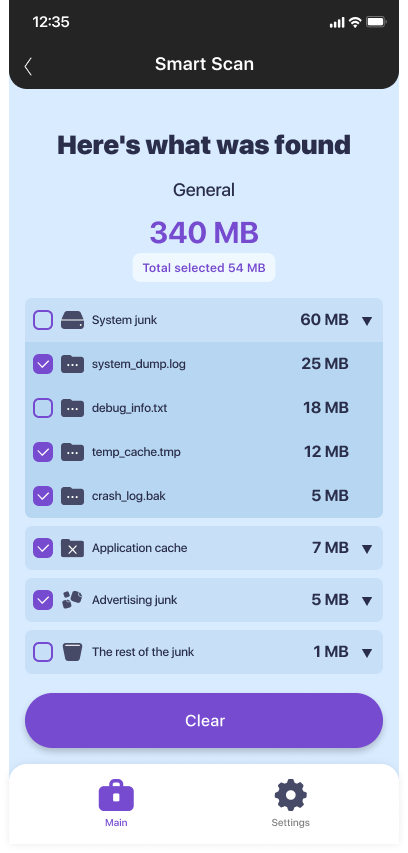
Die Einstellungen jeder einzelnen App manuell durchzugehen kostet Zeit, vor allem wenn über hundert Programme installiert sind. JWizard Cleaner durchsucht das Gerät umfassend nach überflüssigen Dateien und sortiert die Funde in Kategorien, damit der Nutzer genau sieht, was gelöscht wird.
- Überflüssige Dateien – APK-Installationspakete, die nach Updates zurückbleiben.
- Protokolldateien – Logs und Stacktrace-Dateien, die für den normalen Nutzer ohne Nutzen sind.
- Temporäre Dateien – tmp-Dateien und ähnlicher technischer Datenmüll.
- Große Dateien – alles über 1 GB, einschließlich vergessener Videos und Downloads.
Diese klare Trennung nimmt die größte Sorge bei einem sicheren Android-Cleaner: aus Versehen wichtige Daten statt nur den Cache zu treffen. Mehr als 50.000 Nutzer setzen JWizard Cleaner bereits zur regelmäßigen Speicherkontrolle auf Android ein.
Eine regelmäßige Speicherprüfung spart langfristig Zeit: Je seltener sich Cache ansammelt, desto geringer ist die Gefahr, dass sich unter dem Datenmüll tatsächlich wichtige große Dateien verstecken. Welche Methode sinnvoll ist, hängt von den eigenen Gewohnheiten ab – eine einmalige Aufräumaktion vor der Reise erledigt man manuell, während sich eine dauerhafte Speicherkontrolle besser automatisieren lässt.
Häufig gestellte Fragen
Kann man den Android-Cache ohne Datenverlust leeren?
Ja, das Leeren des Caches betrifft weder Konten noch Einstellungen oder gespeicherten Fortschritt – diese Daten werden getrennt gespeichert. Ein Risiko entsteht erst, wenn man „Daten löschen“ statt „Cache leeren“ antippt.
Warum füllt sich der Cache nach dem Leeren sofort wieder?
Weil Apps bei jedem Start temporäre Dateien erzeugen – das ist ein normaler Teil ihrer Funktionsweise. Der Android-Cache baut sich praktisch sofort wieder auf, daher muss das Leeren regelmäßig wiederholt werden statt einmalig.
Was tun, wenn das Leeren des Caches keinen Speicherplatz freigibt?
Prüfen Sie, ob große Dateien wie Videos, Dokumente oder veraltete App-Versionen den Speicher belegen. In diesem Fall hilft eine umfassende Suche nach überflüssigen Dateien, die große Dateien direkt als eigene Kategorie anzeigt.
Muss der Cache für jede App manuell geleert werden?
Manuell – ja, die Standardeinstellungen von Android bieten keine Massenleerung. Den Prozess zu automatisieren und alle Müll-Kategorien auf einmal zu finden, gelingt mit JWizard Cleaner.