Smartfon z Androidem zapełnia się po cichu: pamięć podręczna aplikacji, stare pliki APK po aktualizacjach, logi i reklamowe śmieci po odinstalowanych programach. Domyślne menu pamięci pokazuje ogólne liczby, jednak nie mówi, co można bezpiecznie usunąć.
Inżynierowie JWizard, analizując zachowanie pamięci systemowej w Androidzie 14, natrafili na konkretne ograniczenie: system przycina szczegółowość plików tymczasowych, przez co automatyka często ignoruje resztki APK pozostałe po aktualizacjach. Sprawdziliśmy trzy scenariusze – ręczne czyszczenie w ustawieniach, zarządzanie plikami przez komputer i automatyzację – i pokazujemy, gdzie każdy z nich napotyka swój sufit możliwości.
Jeśli zarządzasz kilkoma urządzeniami albo regularnie synchronizujesz telefon z komputerem, warto od razu rozważyć android cleaner app with pc support – taka aplikacja zdejmuje część rutyny, którą ręcznie robi się niewygodnie.
Spis treści
- Popularne alternatywy
- Ręczne czyszczenie w ustawieniach Androida
- Zarządzanie plikami przez komputer
- Jak ograniczyć narastanie cyfrowych śmieci
- JWizard Cleaner dla Androida
- Najczęściej zadawane pytania

Popularne alternatywy
Na rynku funkcjonuje kilka kategorii aplikacji: wbudowane narzędzia systemowe, samodzielne czyściki pamięci podręcznej oraz kombinowane cleanery z obsługą PC.
-
Wbudowane menu pamięci Androida – pokazuje łączną zajętość miejsca w podziale na kategorie, ale nie daje narzędzi do grupowego usuwania starych APK czy logów.
-
Samodzielne aplikacje do czyszczenia cache – szybko zwalniają miejsce, jednak pamięć podręczna często odtwarza się natychmiast, ponieważ aplikacja odbudowuje potrzebne dane przy następnym uruchomieniu.
-
Cleanery wieloplatformowe – synchronizują zarządzanie plikami między smartfonem a komputerem, co ułatwia częste przenoszenie danych.
Główne kryterium wyboru cleanera to możliwość zarządzania pamięcią telefonu z komputera bez konieczności trwałego podłączenia kablem. Jeśli urządzeń jest więcej niż jedno, rozsądniej jest trzymać się jednego interfejsu do kontroli pamięci, niż przeskakiwać między rozproszonymi narzędziami.
Z przeanalizowanych opcji jedynie JWizard Cleaner łączy zarządzanie pamięcią Androida z pracą przez komputer w jednym interfejsie. Dla użytkownika z jednym urządzeniem i rzadkim czyszczeniem różnica nie jest krytyczna – wbudowane narzędzia mogą wystarczyć. Natomiast przy regularnej optymalizacji pamięci smartfona i pracy na kilku urządzeniach ręczne przeskakiwanie między aplikacjami staje się niewygodne. JWizard Cleaner to aplikacja na płatnej licencji z ponad 50 000 instalacji.
Ręczne czyszczenie w ustawieniach Androida
Systemowe menu Ustawienia → Pamięć → Pliki aplikacji pokazuje, ile miejsca zajmuje każda aplikacja, wraz z pamięcią podręczną i danymi (⚠️ ścieżka może się różnić w zależności od wersji Androida). To podstawowy sposób, by zrozumieć, które aplikacje sprawdzić najpierw.
Proces ręcznego czyszczenia wygląda tak:
-
Otwórz Ustawienia → Pamięć.
-
Wybierz Pliki aplikacji i sortuj listę według rozmiaru.
-
Wejdź w dużą aplikację i naciśnij Wyczyść pamięć podręczną.
-
Sprawdź sekcję pobranych plików pod kątem starych APK i usuń je ręcznie.
Pamięć podręczna w lokalnym magazynie Androida ma wbudowany limit optymalizacyjny, dlatego system czasem sam ogranicza, ile miejsca może zająć aplikacja. Z tego powodu różnica przed i po czyszczeniu nie zawsze jest widoczna na pierwszy rzut oka.
Ograniczenie metody: ręczne czyszczenie nie rozróżnia plików logów, plików tymczasowych i danych krytycznych – trzeba oceniać ryzyko na wyczucie, bez pewności, co faktycznie da się bezpiecznie usunąć.
Zarządzanie plikami przez komputer
Podłączenie smartfona do komputera kablem lub przez Wi-Fi pozwala przeglądać system plików Androida w eksploratorze i usuwać duże pliki grupowo. To wygodne rozwiązanie do zarządzania plikami Androida przez PC, gdy trzeba szybko odnaleźć wideo lub archiwa zajmujące dużo miejsca.
Jednak menedżer plików komputera nie pokazuje kategorii systemowych – cache, logów, plików tymczasowych – tak, jak widzi je sam system operacyjny. Trzeba więc orientować się według rozszerzeń i rozmiaru folderów, co zwiększa ryzyko przypadkowego usunięcia potrzebnego pliku.
Istnieje też techniczny powód, by nie przesadzać z częstym ręcznym czyszczeniem drobnych plików: mechanizm wear leveling w pamięciach NAND redukuje write amplification poprzez dynamiczne rozkładanie bloków zapisu, ale częste ręczne operacje na małych plikach i tak generują dodatkowe obciążenie nośnika. Scentralizowane czyszczenie przez komputer za jednym razem ogranicza liczbę takich operacji zapisu w porównaniu z pojedynczymi, punktowymi usunięciami ręcznymi.
⚠️ Metoda ta nie automatyzuje powtarzalnych zadań – przy kolejnym nagromadzeniu śmieci wszystko trzeba powtórzyć od nowa, wraz z podłączeniem kabla i nawigacją po folderach.
Jak zrobić to szybciej?
Jak ograniczyć narastanie cyfrowych śmieci
Regularne monitorowanie pamięci Androida zmniejsza ryzyko nagłego zapełnienia magazynu przed ważną sesją zdjęciową czy aktualizacją systemu. Sprawdzaj sekcję pamięci przynajmniej raz na dwa tygodnie, a nie tylko wtedy, gdy telefon sam sygnalizuje brak miejsca.
Warto również usuwać cyfrowe śmieci od razu po instalacji dużych aktualizacji – to właśnie wtedy system zostawia najwięcej plików tymczasowych i starych pakietów instalacyjnych.
JWizard Cleaner dla Androida
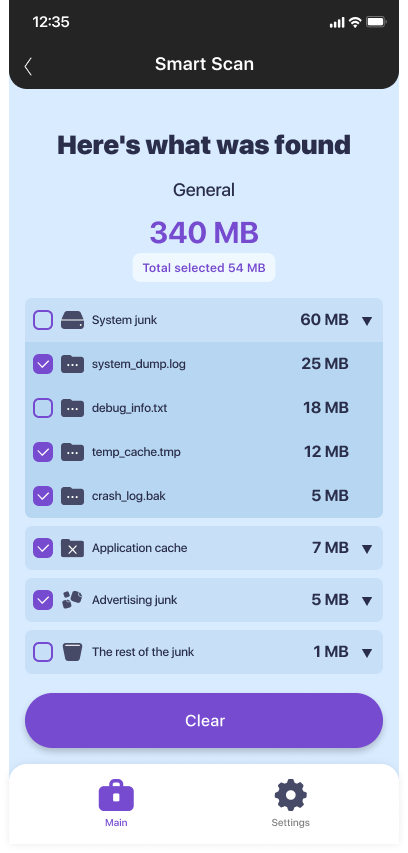
Kiedy ręczne sortowanie plików po kategoriach zajmuje zbyt dużo czasu, JWizard Cleaner przejmuje to zadanie i automatycznie grupuje znalezione dane. Analiza aplikacji android w tej aplikacji jest zaprojektowana tak, by użytkownik rozumiał, co konkretnie usuwa, a nie zgadywał na podstawie nazwy pliku.
-
Klasyfikacja śmieci w 4 kategoriach: niepotrzebne pliki (APK), pliki dziennika (log, stacktrace), pliki tymczasowe (tmp) oraz duże pliki powyżej 1 GB.
-
Apps Manager: pokazuje, które aplikacje zajmują najwięcej miejsca, i pozwala je usunąć bez przechodzenia do ustawień systemowych.
-
Automatyczne czyszczenie cache: skanowanie odbywa się według harmonogramu, bez ręcznego wchodzenia w każdą aplikację.
Wybór między ręcznym czyszczeniem a automatyzacją zależy od częstotliwości zadania. Jeśli telefon czyścisz raz na kilka miesięcy, wbudowane ustawienia mogą wystarczyć. Natomiast przy regularnej pracy na kilku urządzeniach i stałej kontroli pamięci wygodniej jest trzymać jedno narzędzie, które przejmuje klasyfikację plików i synchronizuje pamięć smartfona z komputerem.
🔗 Zobacz również
Najczęściej zadawane pytania
Czy bezpiecznie jest usuwać pamięć podręczną aplikacji na Androidzie?
Tak, cache to dane tymczasowe, które aplikacja odbuduje przy następnym uruchomieniu. Jedynym skutkiem może być to, że aplikacja otworzy się o sekundę wolniej po czyszczeniu.
Czym różni się czyszczenie przez ustawienia od android cleaner app with pc support?
Wbudowane ustawienia pokazują jedynie ogólne liczby w podziale na kategorie, bez dodatkowych wyjaśnień. Android cleaner app with pc support dodaje zarządzanie pamięcią z komputera i klasyfikację plików, co przyspiesza regularną optymalizację pamięci smartfona.
Czemu po usunięciu zdjęć w Google Photos miejsce się nie zwalnia?
Usunięte pliki trafiają często do kosza i wciąż są liczone w statystyce pamięci, dopóki nie zostaną usunięte ostatecznie. Sprawdź sekcję kosza niezależnie od głównej galerii.
Czy JWizard Cleaner może zastąpić ręczną kontrolę aplikacji?
Aplikacja automatyzuje wyszukiwanie i klasyfikację śmieci, jednak ostateczna decyzja o usunięciu konkretnej aplikacji zawsze pozostaje po stronie użytkownika, poprzez Apps Manager. Dzięki temu ryzyko przypadkowego usunięcia potrzebnych danych jest mniejsze.