Czyszczenie przeglądarki bywa loterią: klikasz jeden przycisk i nie masz pojęcia, czy zapisane hasła oraz autouzupełnianie przetrwają. Analizując ustawienia czyszczenia w różnych przeglądarkach na Windows, deweloperzy JWizard zauważyli powtarzający się problem: prawie wszystkie narzędzia wrzucają pamięć podręczną, historię i hasła do jednego przełącznika, dlatego użytkownicy albo w ogóle boją się czyścić przeglądarkę, albo tracą dane logowania. Poniżej sprawdzamy trzy scenariusze – Chrome, Edge i Firefox – i pokazujemy, gdzie każda metoda zawodzi.
Spis treści
- Co zajmuje miejsce w przeglądarce na Windows
- Jak wyczyścić pamięć podręczną Chrome i zachować zapisane hasła
- Czyszczenie danych w Microsoft Edge
- Specyfika czyszczenia Firefoksa
- Porównanie metod czyszczenia przeglądarek
- JWizard Cleaner dla wszystkich przeglądarek naraz
- Najczęściej zadawane pytania

Co zajmuje miejsce w przeglądarce na Windows
Przeglądarki buforują dane, żeby przyspieszyć wczytywanie stron: obrazy, skrypty i style witryny zapisują się lokalnie na dysku, dzięki czemu przy kolejnej wizycie strona otwiera się szybciej i mniej obciąża połączenie. W efekcie pamięć podręczna rośnie niepostrzeżenie, zwłaszcza przy intensywnym przeglądaniu sieci.
Rozmiar pamięci podręcznej Chrome domyślnie nie ma sztywnego limitu. Można go ograniczyć przez flagę –disk-cache-size we właściwościach skrótu Chrome, jednak wysokie wartości cache mogą obniżać wydajność samej przeglądarki, a nie tylko zajmować miejsce na dysku.
Oprócz pamięci podręcznej miejsce zajmują również:
- Historia przeglądania – zapisy o wszystkich odwiedzonych stronach;
- Lista pobranych plików – metadane o ściągniętych plikach;
- Pliki cookie i dane witryn – w tym sesje logowania na różnych serwisach;
- Historia wyszukiwań – zapisane zapytania wpisywane w pasku adresu.
Jak wyczyścić pamięć podręczną Chrome i zachować zapisane hasła
Aby wyczyścić dane przeglądania w Chrome i jednocześnie zachować zapisane hasła, trzeba ręcznie zaznaczyć tylko te kategorie, które faktycznie chcesz usunąć – opcji z zapisanymi loginami i hasłami nie zaznaczaj.
- Otwórz pasek adresu i wpisz chrome://settings/clearBrowserData.
- Z listy rozwijanej wybierz zakres czasu „Cały czas”.
- Zaznacz „Historia przeglądania”, „Pliki cookie i inne dane witryn” oraz „Obrazy i pliki w pamięci podręcznej”.
- Sprawdź, czy opcja „Hasła i inne dane logowania” pozostała odznaczona.
- Kliknij „Wyczyść dane”.
Jeśli zaznaczysz „Pliki cookie”, aktywne sesje na stronach zostaną zresetowane – trzeba będzie ponownie zalogować się do poczty czy mediów społecznościowych. Hasła mimo to zostaną zapisane w menedżerze Chrome.
⚠️ Ograniczenie tej metody: ręczne czyszczenie przez ustawienia Chrome działa tylko dla tej jednej przeglądarki. Jeśli na komputerze zainstalowane są też Edge, Firefox czy Yandex, ich pamięć podręczną i historię trzeba czyścić osobno, powtarzając cały proces od nowa.
Czyszczenie danych w Microsoft Edge
W Microsoft Edge na Windows 11 logika jest podobna do Chrome, jednak nazwy opcji w menu różnią się. Dlatego przed czyszczeniem warto dokładnie sprawdzić, które checkboksy odpowiadają za hasła.
- Otwórz Ustawienia → Prywatność, wyszukiwanie i usługi.
- Kliknij „Wybierz elementy do wyczyszczenia” w sekcji danych przeglądania.
- Odznacz opcję „Hasła”.
- Pozostaw zaznaczoną pamięć podręczną, historię i cookies, jeśli chcesz je usunąć.
- Potwierdź czyszczenie.
⚠️ Metoda nie synchronizuje się między przeglądarkami: czyszczenie w Edge nie wpłynie na dane Chrome czy Firefox na tym samym komputerze, nawet jeśli korzystasz z tego samego konta Microsoft.
Specyfika czyszczenia Firefoksa
Firefox zauważalnie intensywniej korzysta z pamięci RAM niż konkurenci: przy pięciu otwartych kartach przeglądarka zużywa około 450 MB pamięci operacyjnej w 2026 roku. To nie wpływa bezpośrednio na rozmiar pamięci podręcznej na dysku, tłumaczy natomiast, czemu przeglądarka czasem zwalnia przy wielu otwartych kartach.
Czyszczenie pamięci podręcznej Firefoksa przez wbudowane ustawienia prywatności nie zawsze zwalnia miejsce na dysku od razu. Powodem jest to, że pliki mogą zostać zablokowane, jeśli proces przeglądarki nie zamknął się całkowicie.
Ograniczenie metody: aby realnie zwolnić miejsce po czyszczeniu pamięci podręcznej Firefoksa, upewnij się najpierw, że wszystkie procesy przeglądarki są zamknięte w Menedżerze zadań, a następnie uruchom wbudowane oczyszczanie dysku Windows z uprawnieniami administratora.
Wszystkie trzy metody działają, wymagają jednak powtarzania dla każdej przeglądarki z osobna i dużej uwagi przy wyborze checkboksów. Jak zrobić to szybciej?
Porównanie metod czyszczenia przeglądarek
Z wszystkich wariantów tylko jeden rozwiązuje problem czyszczenia danych przeglądarek na Windows bez ryzyka przypadkowego usunięcia haseł i bez powtarzania tych samych kroków w każdej przeglądarce.
JWizard Cleaner dla wszystkich przeglądarek naraz
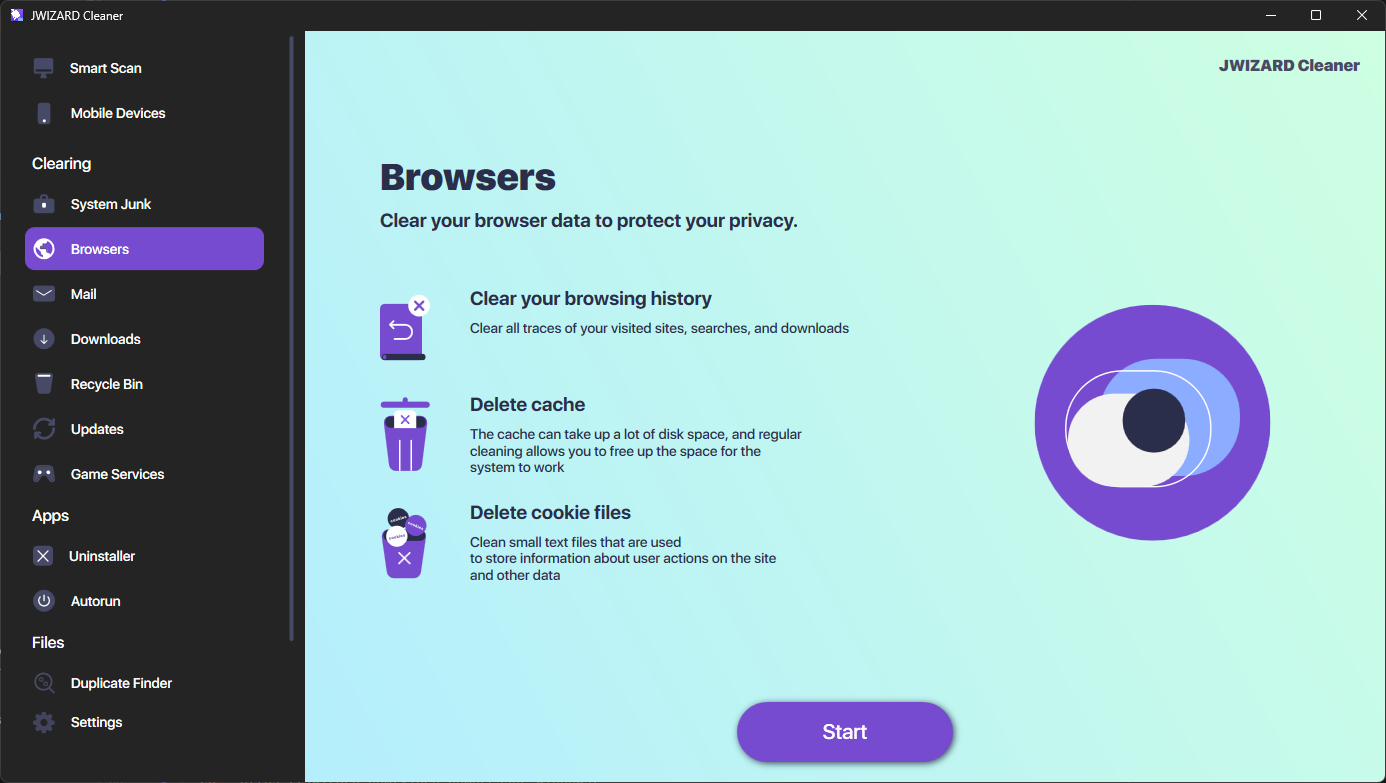
Gdy na komputerze zainstalowanych jest kilka przeglądarek, ręczne czyszczenie każdej z nich to długa i powtarzalna robota. JWizard Cleaner wykrywa dane we wszystkich zainstalowanych przeglądarkach i pozwala wybrać, co usunąć, bez naruszania zapisanych haseł i plików cookie.
- Historia przeglądania – usuwana w całości lub wybiórczo;
- Pamięć podręczna przeglądarki – czyszczona we wszystkich przeglądarkach naraz albo pojedynczo;
- Lista pobranych plików – usuwa metadane o ściągniętych plikach;
- Historia wyszukiwań – czyszczona niezależnie od haseł i autouzupełniania.
Aplikacja pozwala czyścić Chrome, Edge, Firefox, Operę czy Yandex pojedynczo – jeśli chcesz zwolnić miejsce tylko w jednej przeglądarce, pozostałe zostaną nietknięte. Ponad 50 000 użytkowników korzysta już z JWizard Cleaner do regularnego czyszczenia systemu na Windows i innych platformach.
Regularne czyszczenie danych przeglądarek zmniejsza ryzyko narastania gigabajtów pamięci podręcznej, a jednocześnie chroni przed przypadkowym wyciekiem historii przeglądania przy przekazywaniu komputera innej osobie. Jednorazowe czyszczenie przed sprzedażą laptopa najlogiczniej wykonać ręcznie, przez ustawienia każdej przeglądarki. Jeśli jednak przeglądarek jest kilka i czyścić je trzeba często, rozsądniej jest mieć jedno narzędzie, które robi to za jednym razem. Więcej o pracy z danymi przeglądarek w nowych wersjach Windows można przeczytać w materiale o danych przeglądarki.
Najczęściej zadawane pytania
Czy można wyczyścić pamięć podręczną Chrome bez utraty haseł?
Tak, wystarczy w ustawieniach czyszczenia danych przeglądania pozostawić odznaczoną opcję „Hasła i inne dane logowania”. Pamięć podręczna, historia i cookies usuwają się niezależnie od haseł, które są przechowywane w osobnej sekcji ustawień.
Czemu po wyczyszczeniu pamięci podręcznej miejsce na dysku się nie zwolniło?
Często problemem nie jest sama pamięć podręczna, lecz historia przeglądania, lista pobranych plików i historia wyszukiwań – bywa, że zajmują więcej miejsca. W Firefoksie dodatkowo trzeba zamknąć wszystkie procesy przeglądarki przed czyszczeniem dysku.
Czym różni się czyszczenie cookies od czyszczenia haseł?
Cookies przechowują sesje logowania na stronach – ich usunięcie wyloguje cię z kont, ale hasła zostaną zapisane w przeglądarce. Hasła to osobna kategoria danych, która nie jest usuwana przy standardowym czyszczeniu pamięci podręcznej i historii.
Jak wyczyścić wszystkie przeglądarki na komputerze na raz?
Ręcznie trzeba to zrobić osobno w ustawieniach każdej przeglądarki. JWizard Cleaner wykrywa dane we wszystkich zainstalowanych przeglądarkach i pozwala wybiórczo czyścić historię, pamięć podręczną i pobrane pliki bez ryzyka naruszenia haseł.