Vider le cache d’un navigateur ressemble souvent à une loterie : on clique sur un bouton, et on ne sait jamais si les mots de passe enregistrés ou le remplissage automatique vont survivre. En étudiant les paramètres de nettoyage de plusieurs navigateurs sous Windows, les développeurs de JWizard ont repéré un schéma récurrent : la quasi-totalité des outils regroupent cache, historique et mots de passe sous un seul interrupteur. Par conséquent, les utilisateurs soit renoncent à nettoyer leur navigateur par peur de tout perdre, soit suppriment leurs identifiants de connexion sans le vouloir. Nous avons passé en revue trois cas concrets – Chrome, Edge et Firefox – pour montrer précisément où chaque méthode peut faire défaut.
Sommaire
- Où part l’espace disque dans un navigateur Windows
- Comment vider le cache de Chrome sans perdre ses mots de passe
- Nettoyer les données dans Microsoft Edge
- Particularités du nettoyage sous Firefox
- Comparatif des méthodes de nettoyage des navigateurs
- JWizard Cleaner pour tous les navigateurs à la fois
- Questions fréquentes

Où part l’espace disque dans un navigateur Windows
Les navigateurs mettent en cache certaines données pour accélérer le chargement des pages : images, scripts et feuilles de style d’un site sont enregistrés localement sur le disque. Ainsi, lors d’une nouvelle visite, la page s’affiche plus vite et consomme moins de bande passante. Le cache grossit donc discrètement, surtout en cas de navigation intensive.
La taille du cache de Chrome n’a pas de limite stricte par défaut. Il est possible de la restreindre via le paramètre –disk-cache-size dans les propriétés du raccourci Chrome, mais attention : des valeurs trop élevées peuvent en réalité ralentir le navigateur, pas seulement occuper le disque.
En plus du cache, d’autres éléments occupent de l’espace :
- Historique de navigation – les traces de toutes les pages visitées ;
- Liste des téléchargements – les métadonnées des fichiers récupérés ;
- Cookies et données de sites – y compris les sessions de connexion actives sur différents services ;
- Historique des recherches – les requêtes saisies dans la barre d’adresse.
Comment vider le cache de Chrome sans perdre ses mots de passe
Pour nettoyer les données de navigation de Chrome tout en conservant ses mots de passe, il faut sélectionner manuellement uniquement les catégories nécessaires dans les paramètres d’effacement – la case des identifiants et mots de passe enregistrés ne doit surtout pas être cochée.
- Ouvrez la barre d’adresse et saisissez chrome://settings/clearBrowserData.
- Dans le menu déroulant, choisissez la période « Toutes les périodes ».
- Cochez « Historique de navigation », « Cookies et autres données de site » et « Images et fichiers en cache ».
- Vérifiez que la case « Mots de passe et autres données de connexion » reste décochée.
- Cliquez sur « Effacer les données ».
Si vous cochez « Cookies », les sessions actives sur les sites seront réinitialisées – il faudra donc vous reconnecter à votre messagerie ou vos réseaux sociaux. Les mots de passe, en revanche, resteront intacts dans le gestionnaire de Chrome.
⚠️ Limite de la méthode : le nettoyage manuel via les réglages de Chrome ne concerne que ce navigateur. Si Edge, Firefox ou Yandex sont également installés sur l’ordinateur, leur cache et leur historique doivent être vidés séparément, en répétant toute la procédure pour chacun.
Nettoyer les données dans Microsoft Edge
Dans Microsoft Edge sous Windows 11, la logique ressemble à celle de Chrome, mais les intitulés des menus diffèrent. C’est pourquoi il vaut mieux vérifier précisément les cases liées aux mots de passe avant de valider l’effacement.
- Ouvrez Paramètres → Confidentialité, recherche et services.
- Cliquez sur « Effacer les données de navigation » → « Choisir les éléments à effacer ».
- Décochez la case « Mots de passe ».
- Laissez cochées les cases cache, historique et cookies selon vos besoins.
- Confirmez l’effacement.
⚠️ Cette méthode ne se synchronise pas entre navigateurs : nettoyer Edge n’affectera en rien les données de Chrome ou de Firefox présentes sur le même ordinateur, même si un seul et même compte Microsoft est utilisé.
Particularités du nettoyage sous Firefox
Firefox consomme la mémoire vive nettement plus que ses concurrents : avec cinq onglets ouverts, le navigateur utilise environ 450 Mo de RAM en 2026. Cela n’influence pas directement la taille du cache sur le disque, mais explique pourquoi le navigateur peut ralentir dès que le nombre d’onglets augmente.
Vider le cache de Firefox via les réglages de confidentialité intégrés ne libère pas toujours de l’espace disque immédiatement. La raison : certains fichiers peuvent rester verrouillés si le processus du navigateur n’est pas totalement fermé.
Limite de la méthode : pour réellement récupérer de l’espace après avoir vidé le cache de Firefox, assurez-vous d’abord que tous les processus du navigateur sont fermés dans le Gestionnaire des tâches, puis lancez le nettoyage de disque intégré à Windows en tant qu’administrateur.
Ces trois méthodes fonctionnent, mais elles exigent d’être répétées pour chaque navigateur et une vigilance constante lors du choix des cases à cocher. Existe-t-il un moyen plus rapide de procéder ?
Comparatif des méthodes de nettoyage des navigateurs
Parmi toutes ces options, une seule permet de nettoyer les données de navigation sous Windows sans risquer de toucher aux mots de passe et sans répéter les mêmes étapes dans chaque navigateur.
JWizard Cleaner pour tous les navigateurs à la fois
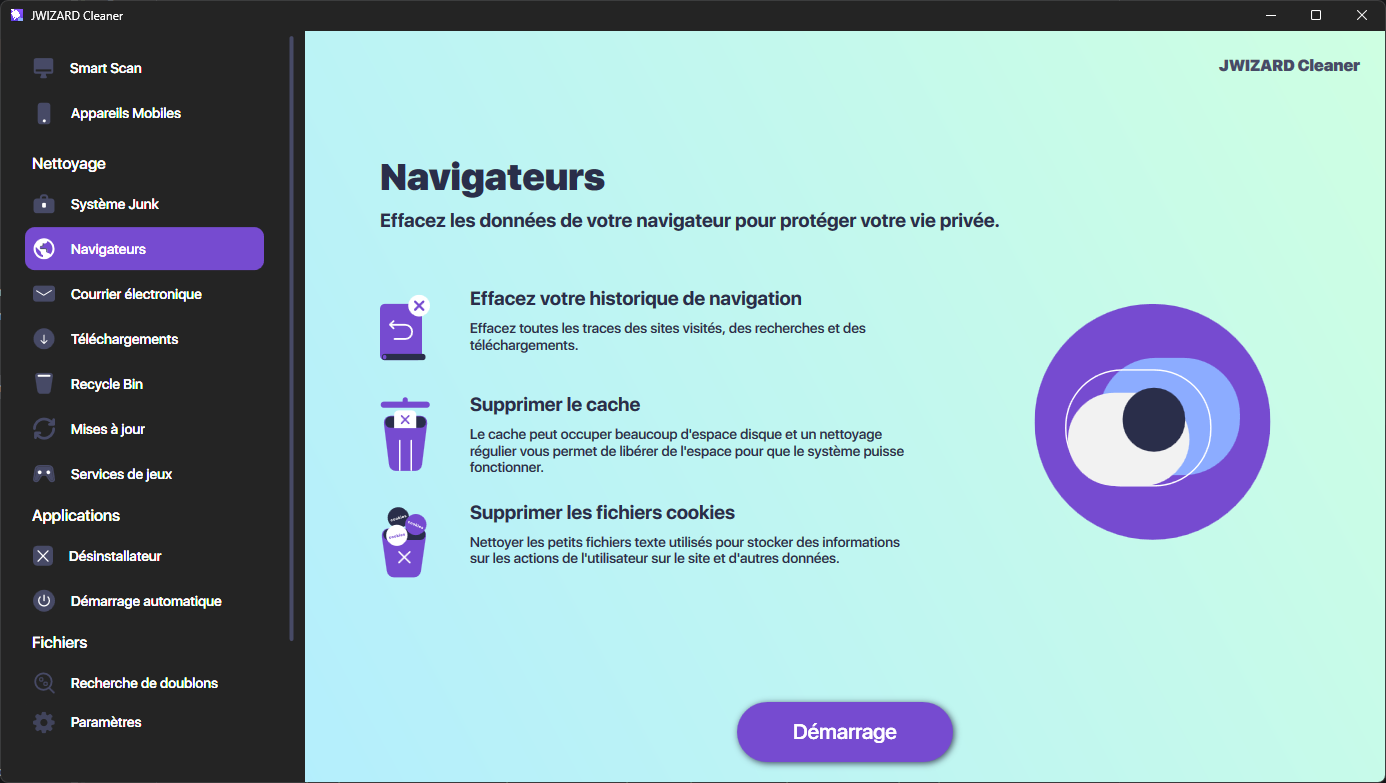
Lorsque plusieurs navigateurs sont installés sur un même ordinateur, les nettoyer un par un devient vite fastidieux et répétitif. JWizard Cleaner détecte les données présentes dans tous les navigateurs installés et permet de choisir ce qu’il faut supprimer, sans toucher aux mots de passe ni aux cookies enregistrés.
- Historique de navigation – suppression totale ou sélective ;
- Cache du navigateur – nettoyage simultané dans tous les navigateurs ou un par un ;
- Liste des téléchargements – suppression des métadonnées des fichiers récupérés ;
- Historique des recherches – effacé indépendamment des mots de passe et du remplissage automatique.
L’application permet de nettoyer Chrome, Edge, Firefox, Opera ou Yandex séparément – si seul un navigateur doit être libéré, les autres restent intacts. Plus de 50 000 utilisateurs utilisent déjà JWizard Cleaner pour l’entretien régulier de leur système sous Windows et sur d’autres plateformes.
Un nettoyage régulier des données de navigation réduit le risque d’accumuler des gigaoctets de cache et protège contre une fuite accidentelle de l’historique lors de la revente ou du transfert d’un ordinateur. Pour un nettoyage ponctuel avant de vendre un ordinateur portable, la méthode manuelle via les réglages de chaque navigateur reste logique. En revanche, si plusieurs navigateurs sont installés et doivent être nettoyés fréquemment, il est plus judicieux de s’appuyer sur un seul outil capable de tout traiter en un seul passage. Pour aller plus loin sur la gestion des données de navigation dans les versions récentes de Windows, consultez notre article sur les données du navigateur.
Questions fréquentes
Peut-on vider le cache de Chrome sans perdre ses mots de passe ?
Oui, à condition de laisser décochée la case « Mots de passe et autres données de connexion » dans les paramètres d’effacement. En effet, le cache, l’historique et les cookies se suppriment indépendamment des mots de passe, stockés dans une section distincte des réglages.
Pourquoi l’espace disque ne s’est-il pas libéré après avoir vidé le cache ?
Souvent, le problème vient non pas du cache, mais de l’historique de navigation, de la liste des téléchargements et de l’historique des recherches – ces éléments occupent parfois plus de place que le cache lui-même. Sous Firefox, il faut en plus fermer tous les processus du navigateur avant de lancer le nettoyage de disque.
Quelle est la différence entre effacer les cookies et effacer les mots de passe ?
Les cookies conservent les sessions de connexion sur les sites – leur suppression vous déconnectera de vos comptes, mais les mots de passe resteront bien enregistrés dans le navigateur. Les mots de passe constituent en effet une catégorie de données distincte, qui n’est jamais supprimée lors d’un nettoyage classique du cache et de l’historique.
Comment nettoyer tous les navigateurs d’un ordinateur en une seule fois ?
Manuellement, il faut procéder navigateur par navigateur dans les réglages respectifs. JWizard Cleaner, lui, détecte les données présentes dans tous les navigateurs installés et permet de nettoyer sélectivement l’historique, le cache et les téléchargements sans risquer de toucher aux mots de passe.