Każda przeglądarka w Windows 11 przechowuje dane przeglądania na swój sposób, z własną logiką zapisywania sesji i własnymi wyjątkami. Inżynierowie JWizard, analizując zachowanie popularnych przeglądarek w Windows 11, natrafili na nietypowy przypadek: Firefox może usunąć historię przeglądania, a jednocześnie zostawić historię pobierania nietkniętą, jeśli nie zaznaczono osobnej opcji. Poniżej sprawdzamy trzy scenariusze – Edge, Chrome i Firefox – i pokazujemy, gdzie ręczne czyszczenie zawodzi, a gdzie pomaga automatyzacja z JWizard Cleaner.
Spis treści
- Dlaczego warto czyścić dane przeglądarki w Windows 11
- Czyszczenie danych przeglądania w Edge
- Jak wyczyścić cookies w Chrome na Windows 11
- Czyszczenie danych w Firefox
- Porównanie metod czyszczenia
- JWizard Cleaner dla wszystkich przeglądarek
- Najczęściej zadawane pytania
Dlaczego warto czyścić dane przeglądarki w Windows 11
Dane przeglądania to pamięć podręczna (cache), pliki cookie, historia odwiedzin oraz lista pobranych plików. Z czasem gromadzą się w profilu każdej przeglądarki i wyraźnie ją zwalniają. Ponadto przestarzałe cookies czasem utrudniają logowanie na stronach po zmianie hasła.
Czyszczenie danych przeglądania rozwiązuje trzy problemy naraz: zwalnia miejsce na dysku, przyspiesza wczytywanie stron i usuwa śady odwiedzonych witryn. Sprawdźmy więc, jak zrobić to w każdej przeglądarce osobno, ponieważ interfejsy i logika zapisu sesji różnią się między sobą.
Co obejmuje czyszczenie
- Pamięć podręczna przeglądarki – tymczasowe pliki stron, które przyspieszają ich ponowne wczytanie;
- Cookies i dane witryn – logowania, ustawienia, identyfikatory sesji;
- Historia odwiedzin – lista otwieranych stron i wpisywanych zapytań;
- Historia pobierania – lista ściągniętych plików (same pliki pozostają na dysku).
Czyszczenie danych przeglądania w Edge
Aby usunąć historię przeglądania w Microsoft Edge na Windows 11, otwórz Ustawienia → Prywatność, wyszukiwanie i usługi → Wyczyść dane przeglądania. Następnie wybierz typy danych oraz zakres czasowy.
- Otwórz Edge i kliknij trzy punkty w prawym górnym rogu.
- Przejdź do Ustawienia → Prywatność, wyszukiwanie i usługi.
- Kliknij Wybierz elementy do wyczyszczenia przy opcji czyszczenia danych przeglądania.
- Zaznacz potrzebne pozycje: historię przeglądania, cookies, pliki tymczasowe.
- Wybierz zakres „Cały czas” i kliknij Wyczyść teraz.
W najnowszych wersjach Edge dostępna jest osobna opcja – wyłączenie automatycznego czyszczenia cookies przy zamknięciu przeglądarki. Znajduje się w tej samej sekcji prywatności, pod pozycją „Wyczyść dane przeglądania podczas zamykania”. Jeśli ta funkcja włączy się przypadkiem, sesje na stronach wylogowują się po każdym ponownym starcie przeglądarki, nawet gdy wcale tego nie planowaliśmy.
Jeśli po wyczyszczeniu cookies Edge wylogowuje Cię z ważnych stron, sprawdź właśnie tę opcję – często włącza się domyślnie po aktualizacji przeglądarki.
⚠️ Ta metoda nie przywraca zapisanych haseł, jeśli zostały usunięte razem z cookies w sekcji „Hasła i dane formularzy” – te pozycje trzeba odznaczyć ręcznie przed czyszczeniem.
Jak wyczyścić cookies w Chrome na Windows 11
Najszybszym sposobem na wyczyszczenie cookies i pamięci podręcznej w Chrome jest skrót klawiszowy. Wystarczy nacisnąć Ctrl+Shift+Delete w otwartym oknie Chrome – pojawi się panel czyszczenia danych.
- Otwórz Chrome i naciśnij Ctrl+Shift+Delete.
- Z listy rozwijanej wybierz zakres „Cały czas”.
- Zaznacz odpowiednie kategorie: historię, pliki cookie, zapisane obrazy i pliki.
- Kliknij Wyczyść dane.
Jeśli chcesz wyczyścić tylko pamięć podręczną, bez usuwania haseł i historii przeglądania – odznacz pozostałe pola przed potwierdzeniem. Można to zrobić także osobno, przez sekcję czyszczenie pamięci podręcznej Chrome, gdzie opisano kolejność kroków bez utraty zapisanych logowań.
⚠️ Ograniczenie tej metody: po wyczyszczeniu danych „za cały czas” Chrome nie rozdziela ich według witryn – wybiórcze zachowanie cookies tylko dla konkretnych serwisów nie jest tu możliwe, wymaga to precyzyjnego zarządzania w ustawieniach witryn.
Czyszczenie danych w Firefox
Firefox przechowuje ustawienia prywatności osobno od historii i pamięci podręcznej, dlatego czyszczenie wymaga jednego kroku więcej niż w Chrome czy Edge.
- Otwórz menu Firefox (trzy poziome linie) → Ustawienia.
- Przejdź do Prywatność i bezpieczeństwo.
- W sekcji Ciasteczka i dane witryn kliknij Wyczyść dane.
- Zaznacz, co usunąć: ciasteczka i dane witryn, buforowaną zawartość WWW.
- Potwierdź czyszczenie.
Osobliwość Firefoksa: przeglądarka może usunąć historię przeglądania, ale zachować historię pobierania, jeśli odpowiednia opcja nie zostanie zaznaczona w ustawieniach. Z tego powodu użytkownicy czasem błędnie uznają, że czyszczenie nie zadziałało – w rzeczywistości lista ściągniętych plików jest przechowywana osobno i wymaga ręcznego usunięcia w sekcji historii.
⚠️ Metoda nie usuwa automatycznie pamięci podręcznej profilu przy regularnym korzystaniu – może ona zajmować kilka gigabajtów i odbudowuje się po każdym czyszczeniu, jeśli nie skonfigurujemy automatycznego usuwania przy zamykaniu przeglądarki.
Jak zrobić to szybciej, gdy na komputerze zainstalowanych jest kilka przeglądarek naraz?
Porównanie metod czyszczenia
Z wszystkich wymienionych opcji tylko jedna rozwiązuje zadanie czyszczenia od razu we wszystkich zainstalowanych przeglądarkach, bez przełączania się między ustawieniami każdej z nich.
JWizard Cleaner dla wszystkich przeglądarek
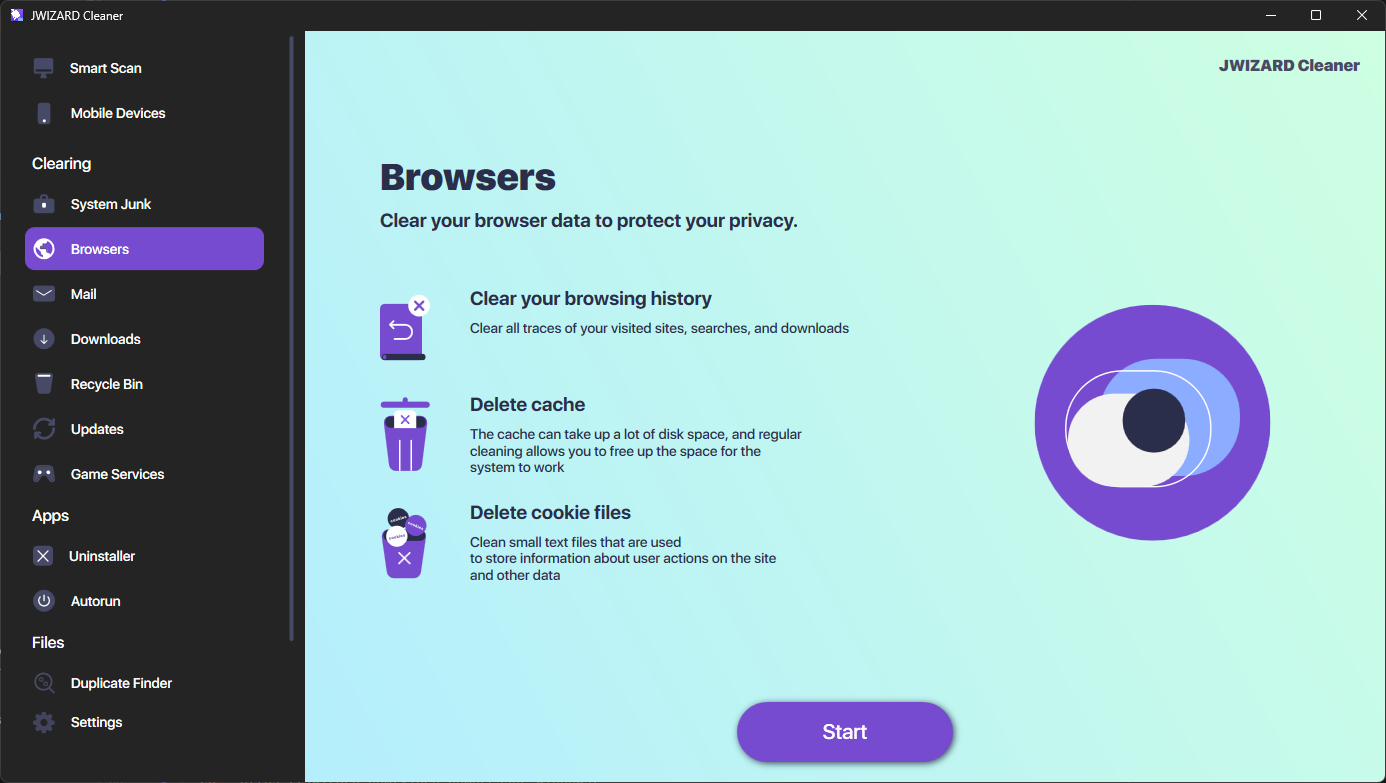
Jeśli na komputerze zainstalowanych jest kilka przeglądarek naraz – Chrome, Edge, Firefox, Opera czy Yandex – szukanie sekcji czyszczenia danych w każdej z nich osobno jest niewygodne. JWizard Cleaner wykrywa dane wszystkich zainstalowanych przeglądarek i pozwala je usunąć z jednego interfejsu.
- Historia odwiedzin – usuwana we wszystkich przeglądarkach jednocześnie;
- Pamięć podręczna przeglądarki – zwalnia miejsce bez ręcznego szukania ustawień;
- Lista pobierania – czyszczona osobno od historii odwiedzin;
- Historia zapytań wyszukiwania – usuwana razem z pozostałymi danymi przeglądania.
Jednocześnie zapisane hasła oraz aktywne sesje nie są dotykane – narzędzie pracuje wyłącznie z danymi przeglądania, a nie z danymi logowania.
Regularne czyszczenie danych przeglądania oszczędza miejsce na dysku i zmniejsza ryzyko wycieku starych sesji na komputerach wspólnie użytkowanych. Dla jednorazowego przypadku ręczne ustawienia w każdej przeglądarce są wystarczające – zadanie zajmuje kilka minut. Natomiast jeśli przeglądarek jest kilka i trzeba je czyścić często, rozsądniej jest zautomatyzować proces, niż powtarzać te same kroki w różnych interfejsach.
🔗 Czytaj również
Najczęściej zadawane pytania
Czy hasła usuwają się podczas czyszczenia danych przeglądania?
Nie, o ile nie zaznaczysz osobno pozycji „Hasła i dane formularzy”. Historia, cookies i pamięć podręczna są usuwane niezależnie od zapisanych logowań do stron.
Czemu po wyczyszczeniu cookies w Edge wciąż jestem wylogowany?
Prawdopodobna przyczyna to włączona opcja „Wyczyść dane przeglądania podczas zamykania” w sekcji prywatności. Wyłącz ją, aby sesje zachowywały się między kolejnymi uruchomieniami przeglądarki.
Czy można wyczyścić wszystkie przeglądarki jedną komendą?
W samych przeglądarkach – nie, każda wymaga osobnych działań. JWizard Cleaner rozwiązuje to zadanie przez jeden interfejs dla Chrome, Edge, Firefox, Opery i Yandex jednocześnie.
Czemu Firefox nie usuwa historii pobierania razem z historią przeglądania?
To dwie różne kategorie danych z osobnymi ustawieniami. Aby usunąć obie, zaznacz odpowiednie pozycje ręcznie w sekcji czyszczenia danych.