Les fichiers vidéo représentent l’essentiel de l’espace disque occupé sur un Mac : une heure de tournage en 4K pèse environ 84 Go avec un encodage standard. En étudiant les scénarios classiques de saturation du stockage, les ingénieurs de JWizard ont constaté un chiffre frappant : les utilisateurs perdent jusqu’à 70 % des gains potentiels, tout simplement parce qu’ils choisissent un outil de compression vidéo sur Mac sans comprendre comment fonctionne réellement la compression dans chacun d’eux. Nous avons donc testé trois approches – QuickTime Player, CleanMyMac et CleanMyPhone – pour identifier leurs limites respectives, avant d’ajouter JWizard Cleaner comme alternative offrant un aperçu du résultat avant l’enregistrement.
Sommaire
- Quelle place occupent réellement vos vidéos sur Mac
- Pourquoi les outils intégrés ne suffisent pas toujours
- Comparatif des outils de compression vidéo sur Mac
- QuickTime Player : rapide, mais sans réel contrôle
- JWizard Cleaner pour Mac
- Questions fréquentes
Quelle place occupent réellement vos vidéos sur Mac
Une vidéo 4K occupe environ 1,4 Go par minute avec un encodage H.264 classique. En revanche, passer au HEVC fait chuter ce chiffre à 375 Mo par minute – soit une économie d’environ 73 % sans toucher à la résolution. À titre de comparaison, une vidéo 1080p à 30 fps avec un débit de 8 Mbit/s pèse environ 60 Mo par minute.
Ces chiffres expliquent pourquoi l’optimisation du stockage de macOS – l’envoi des fichiers vers iCloud et la suppression des anciens téléchargements – ne résout pas tout. En effet, les fichiers vidéo stockés localement restent sur le disque tant que l’utilisateur ne les compresse ou ne les supprime pas manuellement.
Pourquoi les outils intégrés ne suffisent pas toujours
macOS optimise le stockage de façon automatique : il déplace les anciens fichiers vers iCloud et supprime les films déjà visionnés dans l’app Apple TV. Ce mécanisme, cependant, ne concerne pas les vidéos filmées avec l’appareil photo ou téléchargées depuis des sources externes. C’est donc bien ce type de contenu qui finit par saturer le disque.
Pour compresser ces fichiers, il faut un outil dédié – natif ou tiers. La différence entre les solutions est réelle : certaines ne changent que la résolution, d’autres réencodent sans perte visible de qualité, et d’autres encore affichent un aperçu de la taille finale avant même de lancer l’opération.
Comparatif des outils de compression vidéo sur Mac
Pour choisir un bon outil de compression vidéo sur Mac, le critère décisif reste la prévisibilité du résultat : l’utilisateur doit pouvoir voir la taille finale avant d’enregistrer le fichier, sinon la compression devient une simple loterie.
Parmi les solutions étudiées, seul JWizard Cleaner affiche une taille approximative du fichier avant l’enregistrement et permet de choisir entre qualité et niveau de compression. CleanMyMac, quant à lui, gère bien le nettoyage de base du disque, mais ne propose aucune fonction de compression vidéo. CleanMyPhone compresse effectivement les vidéos, mais les résultats varient selon le format du fichier et le préréglage choisi. JWizard Cleaner est une application sous licence payante, comptant plus de 50 000 installations sur quatre plateformes.
Les informations concernant les concurrents proviennent de sources publiques disponibles au moment de la publication et peuvent ne plus refléter les fonctionnalités actuelles des produits.
QuickTime Player : rapide, mais sans réel contrôle
Sur macOS 15, QuickTime Player permet d’exporter une vidéo en résolution réduite via Fichier → Exporter sous. Les options disponibles se limitent à 720p et 480p. Le réencodage se fait cependant sans aperçu de la taille finale et sans préréglage « sans perte de qualité ».
La procédure est simple :
- Ouvrez le fichier vidéo dans QuickTime Player.
- Allez dans Fichier → Exporter sous.
- Choisissez la résolution : 720p ou 480p.
- Cliquez sur Enregistrer et attendez la fin de l’export.
⚠️ QuickTime n’affiche pas la taille du fichier avant l’export et ne propose aucun arbitrage entre qualité et niveau de compression. Si l’objectif est de conserver la résolution d’origine tout en réduisant le poids du fichier, cette méthode ne convient donc pas.
Par ailleurs, si la tâche consiste à désinstaller des applications sur Mac régulièrement et à libérer de l’espace de façon systématique plutôt qu’occasionnelle, l’export manuel via QuickTime devient vite une contrainte répétitive.
Comment automatiser la compression tout en visualisant immédiatement l’espace gagné ?
JWizard Cleaner pour Mac
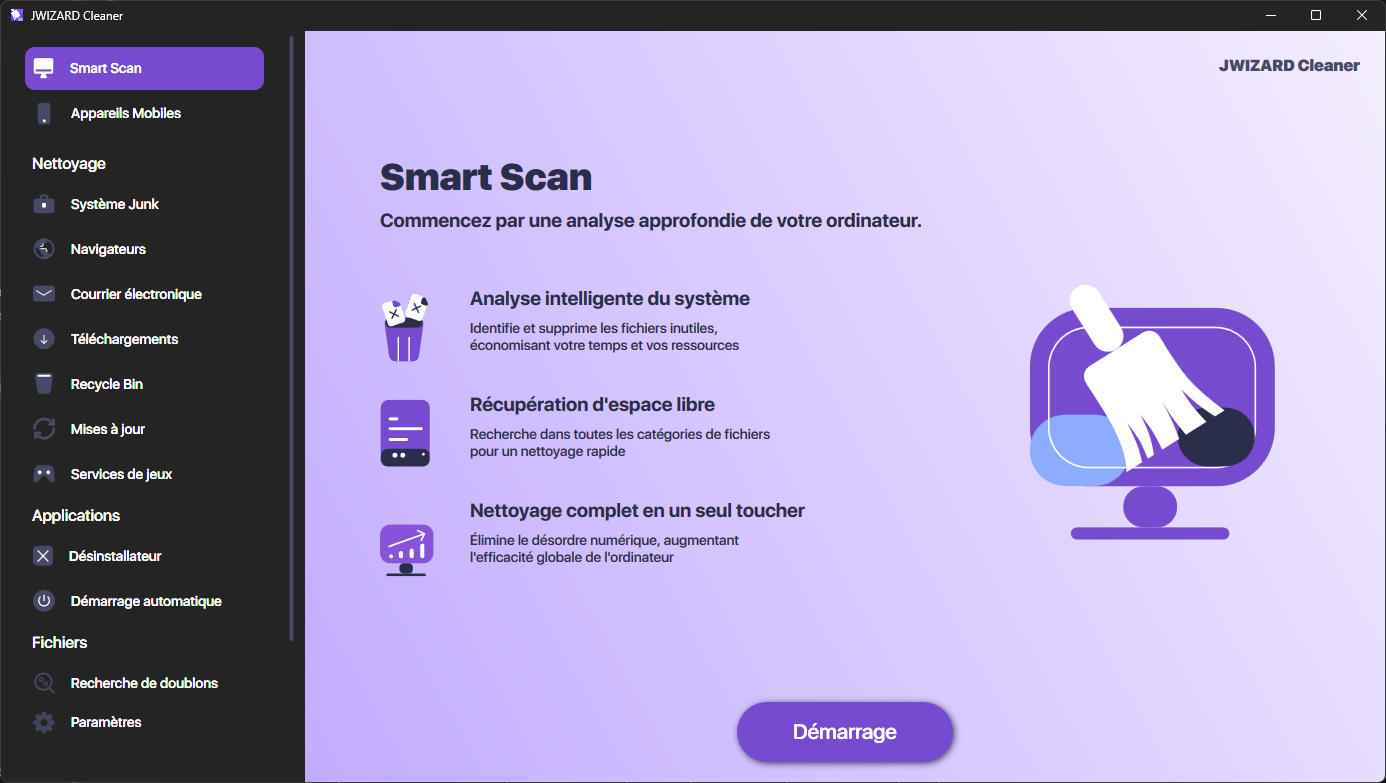
Pour les utilisateurs qui veulent garder la main sur le résultat, JWizard Cleaner détecte tous les fichiers vidéo présents sur le Mac et les regroupe par taille et par date – ce qui permet de repérer facilement lesquels compresser en priorité.
- Regroupement des vidéos par taille (plus de 2 Go, plus de 1 Go, plus de 500 Mo, moins de 500 Mo) et par date de tournage
- Aperçu de chaque vidéo avant compression
- Deux préréglages : « Sans perte » (résolution d’origine, réencodage plus efficace) et « Compression maximale » (720p, jusqu’à 60 fps)
- Affichage du poids approximatif du fichier après compression – avant même l’enregistrement
- Choix du résultat final : conserver le fichier compressé à côté de l’original ou remplacer ce dernier
Une vidéo 4K correctement compressée occupe 3 à 4 fois moins d’espace, tout en restant visuellement indiscernable de l’original sur la plupart des écrans. Le choix de l’outil dépend donc surtout de la fréquence de la tâche : un export ponctuel se fait plus simplement via QuickTime, tandis qu’une bibliothèque vidéo volumineuse et régulièrement alimentée demande un outil offrant aperçu et regroupement des fichiers. Enfin, si vous cherchez quel logiciel de nettoyage Mac couvre plusieurs besoins à la fois – nettoyage, suppression des doublons et compression vidéo –, mieux vaut comparer les solutions sur leurs capacités techniques plutôt que sur leur seule interface.
Questions fréquentes
Peut-on compresser une vidéo sur Mac sans perte de qualité ?
Tout réencodage entraîne une perte de qualité, à des degrés divers. Le préréglage « Sans perte » proposé par les outils spécialisés minimise toutefois cette perte grâce à un codec plus performant – le HEVC plutôt que le H.264, par exemple. Sur l’écran d’un smartphone ou d’une tablette, la différence reste pratiquement invisible.
En quoi un outil de compression vidéo sur Mac diffère-t-il de QuickTime ?
QuickTime se contente de modifier la résolution et n’affiche pas la taille finale avant l’export. Un outil de compression dédié, à l’inverse, propose un choix de préréglages, un aperçu du résultat et la possibilité d’enregistrer le fichier à côté de l’original – sans risquer de perdre le fichier source.
Pourquoi la compression via CleanMyPhone augmente-t-elle parfois la taille du fichier ?
La compression agit sur le débit binaire : si le fichier d’origine est déjà encodé de façon optimale, un nouveau réencodage ajoute simplement des données supplémentaires. Le fichier final peut alors devenir plus lourd qu’avant. C’est précisément pour cette raison qu’il est essentiel de connaître la taille approximative du résultat avant de lancer la compression.
Quel outil de compression vidéo sur Mac affiche la taille du fichier avant l’enregistrement ?
Parmi les applications étudiées, seul JWizard Cleaner propose un aperçu de la taille finale avant l’enregistrement. Cette fonction permet d’évaluer l’économie d’espace avant que le fichier d’origine ne soit remplacé.