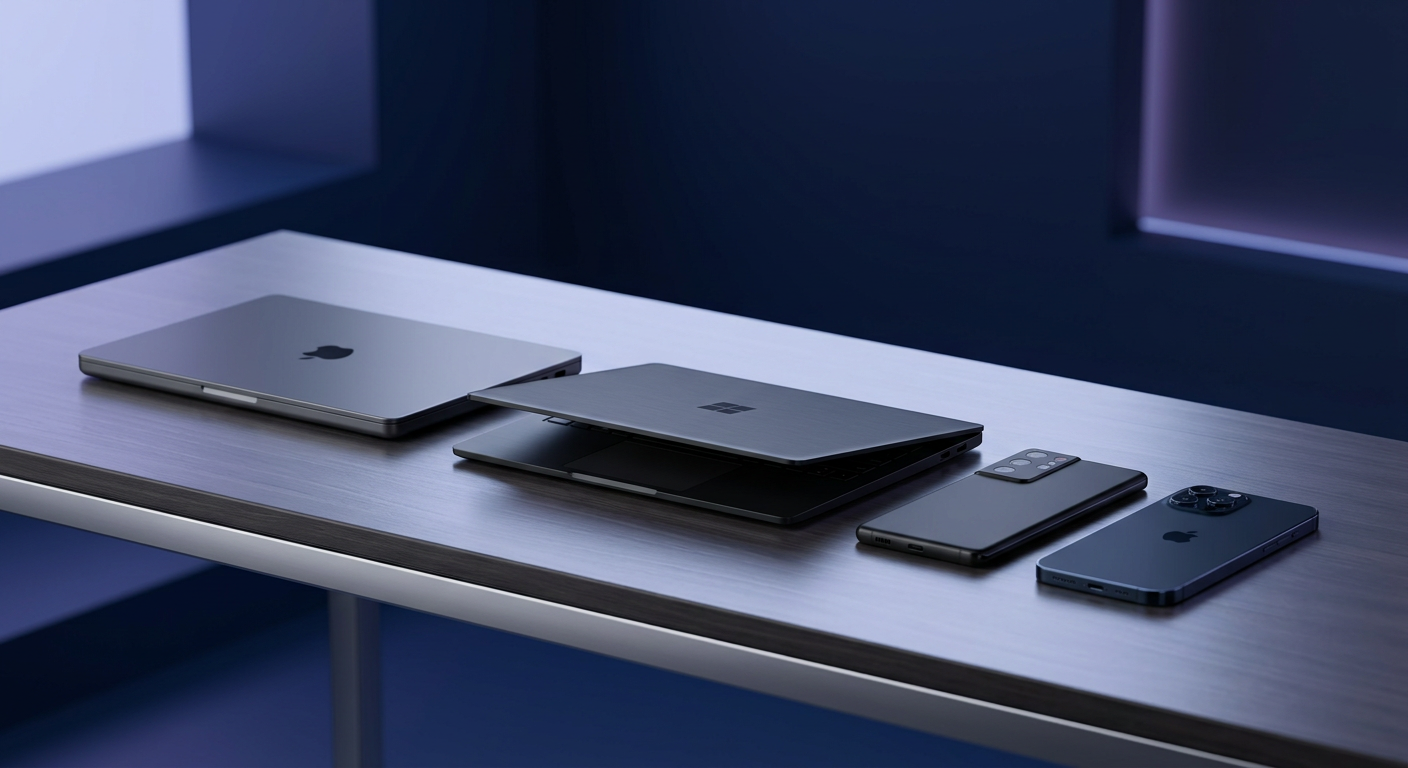
Aujourd’hui, presque personne ne possède un seul appareil. La plupart des gens jonglent entre un Mac ou un PC Windows au bureau, un Android dans la poche, et parfois un iPhone en plus. Or, chaque appareil accumule ses propres fichiers inutiles à sa manière, et aucun système d’exploitation ne propose d’outil capable de tout gérer à la fois. Voici donc comment chaque plateforme aborde le nettoyage, et comment JWizard Cleaner répond à ce besoin sur chacune d’elles.
Sommaire
- Pourquoi aucun OS ne fait le ménage seul
- Ce qui s’accumule sur chaque plateforme
- Comment choisir son outil de nettoyage
- Comparatif des approches
- Quel outil convient à votre situation
- JWizard Cleaner : le nettoyage de toutes vos plateformes
- Questions fréquentes
Pourquoi aucun OS ne fait le ménage seul
Chaque plateforme gère son stockage selon ses propres règles. Android accumule le cache dans les dossiers de chaque application et ne supprime pas les fichiers APK une fois l’installation terminée. Windows, de son côté, ne nettoie les fichiers temporaires que de manière réactive, c’est-à-dire une fois le disque déjà saturé. iOS, quant à lui, interdit aux applications tierces de toucher à la médiathèque sans validation à chaque action. macOS, enfin, ne recherche tout simplement pas les doublons.
Résultat : un utilisateur multi-appareils se retrouve sans outil unique capable d’avoir une vue d’ensemble. Vous préférez vous occuper du nettoyage manuel sur un système précis ? Suivez alors nos prochains articles consacrés à chaque plateforme séparément.
Ce qui s’accumule sur chaque plateforme
Les fichiers indésirables ne sont jamais les mêmes d’un système à l’autre, ce qui complique justement l’idée d’un nettoyage universel :
- Android – cache des applications, fichiers APK après installation, journaux, doublons photo issus des messageries
- Windows – fichiers temporaires, cache des navigateurs et du Store, miniatures, contenu de la corbeille
- iPhone – cache média des applications (Telegram et WhatsApp occupent facilement 2 à 4 Go), contenus hors ligne
- Mac – cache dans ~/Library/Caches, journaux système, fichiers en double, résidus d’applications désinstallées
En moyenne, sur un appareil qui n’a pas été nettoyé depuis plusieurs mois, ce volume de fichiers inutiles représente entre 3 et 8 Go.
Comment choisir son outil de nettoyage
Trois critères déterminent réellement le bon choix :
Le nombre d’appareils que vous possédez. Pour un seul Mac ou un seul Android, les outils intégrés ou une application dédiée à cette plateforme suffisent largement. En revanche, dès que plusieurs appareils entrent en jeu, les outils natifs de chaque OS ne communiquent pas entre eux : il faut alors soit multiplier les applications, soit opter pour une solution multiplateforme.
Ce que vous devez réellement nettoyer. Les outils intégrés suppriment l’évident : fichiers temporaires, cache. Par contre, ils ignorent les doublons photo, les journaux d’applications et les résidus de logiciels désinstallés. Si ces éléments comptent pour vous, un outil avec analyse complète devient indispensable.
L’importance de la régularité. Un nettoyage manuel effectué tous les six mois prend plus de temps qu’un entretien régulier, puisque les fichiers inutiles s’accumulent en couches successives. Une analyse automatique règle ce problème sans aucune intervention de votre part.
Comparatif des approches
Quel outil convient à votre situation
Un seul Mac. Les outils intégrés à macOS couvrent l’essentiel : repérer les gros fichiers et vider le cache. Cependant, pour un nettoyage en profondeur, cela reste insuffisant, puisqu’ils ne détectent pas les doublons, ne suppriment pas les résidus d’applications, n’analysent pas les pièces jointes des mails et ne gèrent pas les applications au démarrage. JWizard Cleaner prend en charge tout cela sur Mac, avec en plus le SmartScan, un désinstalleur qui supprime les résidus intégralement, le nettoyage des navigateurs, la recherche de fichiers obsolètes et un suivi des performances.
Un seul PC Windows. Storage Sense et le nettoyage de disque intégré couvrent les bases. Toutefois, pour un travail plus poussé, ces outils manquent cruellement : pas de recherche de doublons, pas de gestion du démarrage automatique, pas de nettoyage des launchers de jeux ni des clients mail. JWizard Cleaner comble ces lacunes, avec en prime le SmartScan, un désinstalleur et la compression vidéo. Autre avantage : si un Android est connecté au PC, son nettoyage peut être lancé directement depuis l’application Windows.
Un seul Android. Les outils intégrés du téléphone indiquent ce qui occupe de l’espace, mais ne détectent ni les doublons photo ni les journaux d’applications. JWizard Cleaner ajoute un nettoyage intelligent par catégories, une recherche de photos similaires via hachage perceptuel, un gestionnaire d’applications triable par taille et date d’utilisation, ainsi qu’une compression vidéo avec aperçu du résultat avant l’enregistrement.
Mac + iPhone. Les outils intégrés ne suffisent pas dans ce cas précis : iOS ne permet pas de nettoyer le cache de façon centralisée, et CleanMyMac ne prend pas en charge le mobile. Il faut donc soit deux applications distinctes, soit une solution multiplateforme unique.
Plusieurs appareils – Mac, Windows, Android, iPhone. C’est le scénario le plus courant. Gérer un outil différent par appareil devient vite pénible. JWizard Cleaner est disponible sur les quatre plateformes : une seule marque, une logique de nettoyage identique partout, même si l’abonnement reste à souscrire séparément pour chaque appareil.
JWizard Cleaner : le nettoyage de toutes vos plateformes
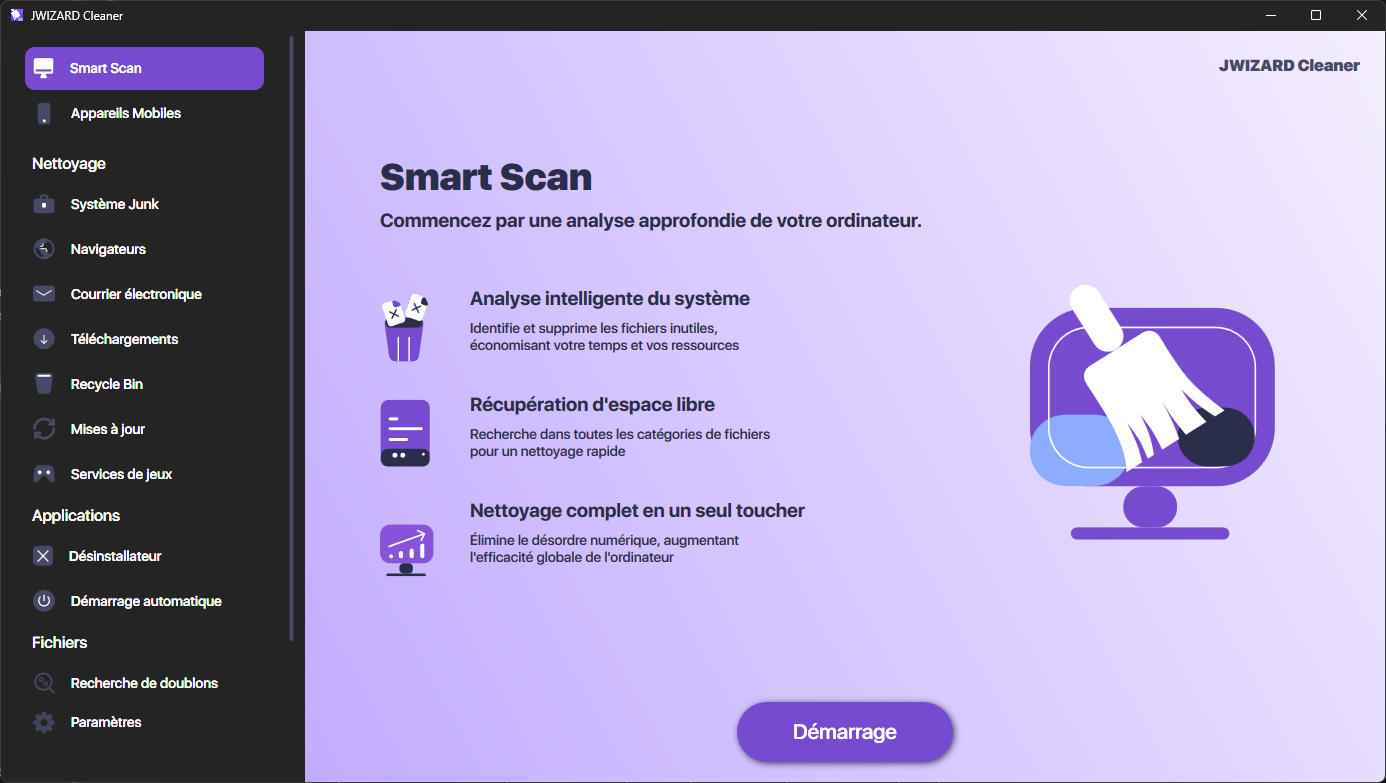
JWizard Cleaner est disponible sur Mac, Windows, Android et iOS. Sur chaque plateforme, l’application analyse automatiquement l’appareil et classe les fichiers détectés par catégories :
- Fichiers inutiles – fichiers APK restants après installation des applications
- Fichiers journaux – log, stacktrace et fichiers similaires
- Fichiers temporaires – tmp et autres caches
- Gros fichiers – d’un poids supérieur à 1 Go
- Doublons photo et vidéo – détection des fichiers visuellement similaires, sans tri manuel
- Gestionnaire d’applications – suppression des applications inutilisées sur Android
L’analyse dure en moyenne 1 à 2 minutes et détecte entre 1 et 5 Go de fichiers inutiles, selon la date du dernier nettoyage. Plus de 50 000 installations ont déjà été enregistrées sur les quatre plateformes réunies.
Questions fréquentes
Peut-on nettoyer Mac, Windows, Android et iPhone avec une seule application ?
Oui, mais les solutions de ce type restent rares. La plupart des outils ne couvrent qu’une ou deux plateformes. JWizard Cleaner, en revanche, fonctionne sur les quatre et propose une interface unifiée sur chacune d’elles.
Quelle différence entre un nettoyage automatique et les outils intégrés à l’OS ?
Les outils intégrés ne suppriment que certaines catégories précises : par exemple, Storage Sense sur Windows libère de l’espace de façon réactive, uniquement quand le disque est déjà plein. À l’inverse, un scanner automatique analyse l’appareil dans son intégralité et affiche toutes les catégories de fichiers inutiles en une seule fois.
Est-il sûr de vider le cache des applications sur Android manuellement ?
Oui, vider le cache via Paramètres → Stockage est sans risque : le système n’y conserve que des données temporaires, que les applications reconstruisent au prochain lancement. Vos données personnelles et vos réglages restent, quant à eux, totalement intacts.
Comment supprimer les doublons photo sur plusieurs appareils à la fois ?
Manuellement, cela demande un outil distinct pour chaque plateforme. JWizard Cleaner, en revanche, recherche les doublons sur tous les appareils compatibles : il suffit de lancer l’analyse sur chacun d’eux.