Videodateien belegen auf dem Mac den größten Teil des Speicherplatzes: Eine Stunde 4K-Aufnahme wiegt bei Standard-Bitrate rund 84 GB. JWizard-Ingenieure haben typische Szenarien für vollgelaufene Speicher untersucht und dabei festgestellt, dass Nutzer bis zu 70 % des möglichen Einsparpotenzials verschenken – schlicht weil sie einen Mac-Cleaner mit Videokomprimierung wählen, ohne zu verstehen, wie die Kompression im jeweiligen Tool tatsächlich funktioniert. Wir haben drei Ansätze unter die Lupe genommen – QuickTime Player, CleanMyMac und CleanMyPhone – und zeigen, wo jeder einzelne an seine Grenzen stößt. Zusätzlich stellen wir JWizard Cleaner als Alternative vor, die das Ergebnis vor dem Speichern bereits in der Vorschau anzeigt.
Inhaltsverzeichnis
- Wie viel Speicherplatz Videos auf dem Mac wirklich verbrauchen
- Warum die Bordmittel von macOS nicht immer ausreichen
- Mac-Cleaner mit Videokomprimierung im Vergleich
- QuickTime Player: schnell, aber ohne Kontrolle
- JWizard Cleaner für den Mac
- Häufig gestellte Fragen
Wie viel Speicherplatz Videos auf dem Mac wirklich verbrauchen
4K-Video benötigt bei Standard-H.264-Codierung rund 1,4 GB pro Minute. Der Wechsel zu HEVC senkt diesen Wert auf etwa 375 MB pro Minute – eine Ersparnis von rund 73 %, ohne dass sich die Auflösung ändert. Zum Vergleich: 1080p mit 30 fps und 8 Mbit/s Bitrate wiegt etwa 60 MB pro Minute.
Diese Zahlen erklären, warum die Speicheroptimierung von macOS – also das Auslagern von Dateien in iCloud und das Löschen alter Downloads – das eigentliche Problem oft nicht löst. Lokale Videodateien bleiben nämlich so lange auf dem Datenträger, bis der Nutzer sie manuell komprimiert oder entfernt.
Warum die Bordmittel von macOS nicht immer ausreichen
macOS optimiert den Speicher zwar automatisch: Ältere Dateien wandern in die iCloud, bereits angesehene Filme aus Apple TV werden gelöscht. Videos, die mit der Kamera aufgenommen oder aus externen Quellen heruntergeladen wurden, erfasst dieser Mechanismus allerdings nicht. Genau deshalb füllt sich der Speicher vor allem mit selbst erstellten oder heruntergeladenen Clips.
Um solche Dateien zu verkleinern, braucht es ein eigenes Werkzeug – ein Systemtool oder einen Cleaner von Drittanbietern. Der Unterschied zwischen ihnen ist beträchtlich: Manche verändern nur die Auflösung, andere kodieren nahezu verlustfrei neu, wieder andere zeigen die endgültige Dateigröße bereits vorab an.
Mac-Cleaner mit Videokomprimierung im Vergleich
Bei der Wahl eines Mac-Cleaners mit Videokomprimierung zählt vor allem eines: die Vorhersehbarkeit des Ergebnisses. Wer die finale Dateigröße nicht vor dem Speichern sieht, macht aus der Kompression im Grunde ein Glücksspiel.
Unter den untersuchten Lösungen zeigt ausschließlich JWizard Cleaner die ungefähre Dateigröße vor dem Speichern an und erlaubt zusätzlich, zwischen Qualität und Kompressionsgrad zu wählen. CleanMyMac erledigt die grundlegende Speicherbereinigung solide, bietet jedoch keine Funktion zur Videokomprimierung. CleanMyPhone komprimiert Videos zwar, die Ergebnisse schwanken jedoch je nach Dateiformat und gewähltem Preset erheblich. JWizard Cleaner ist eine kostenpflichtig lizenzierte App mit über 50.000 Installationen auf vier Plattformen.
Die Angaben zu den Wettbewerbsprodukten basieren auf öffentlich zugänglichen Informationen zum Zeitpunkt der Veröffentlichung und spiegeln möglicherweise nicht den aktuellen Funktionsumfang wider.
QuickTime Player: schnell, aber ohne Kontrolle
Mit QuickTime Player unter macOS 15 lassen sich Videos über Ablage → Exportieren als in reduzierter Auflösung exportieren. Zur Auswahl stehen 720p und 480p. Die Umkodierung erfolgt dabei allerdings ohne Vorschau der finalen Dateigröße und ohne verlustfreie Presets.
Der Ablauf ist denkbar einfach:
- Öffnen Sie die Videodatei in QuickTime Player.
- Wählen Sie Ablage → Exportieren als.
- Legen Sie die Auflösung fest: 720p oder 480p.
- Klicken Sie auf Sichern und warten Sie, bis der Export abgeschlossen ist.
⚠️ QuickTime zeigt die Dateigröße vor dem Export nicht an und bietet keine Wahl zwischen Qualität und Kompressionsgrad. Wer die Originalauflösung beibehalten und trotzdem Speicherplatz sparen möchte, ist mit dieser Methode folglich schlecht bedient.
Wer regelmäßig Apps auf dem Mac deinstallieren und systematisch statt punktuell Speicherplatz freiräumen möchte, merkt schnell, dass der manuelle Export über QuickTime zur lästigen Routine wird.
Wie lässt sich die Komprimierung also automatisieren – und zwar so, dass man sofort sieht, wie viel Platz am Ende frei wird?
JWizard Cleaner für den Mac
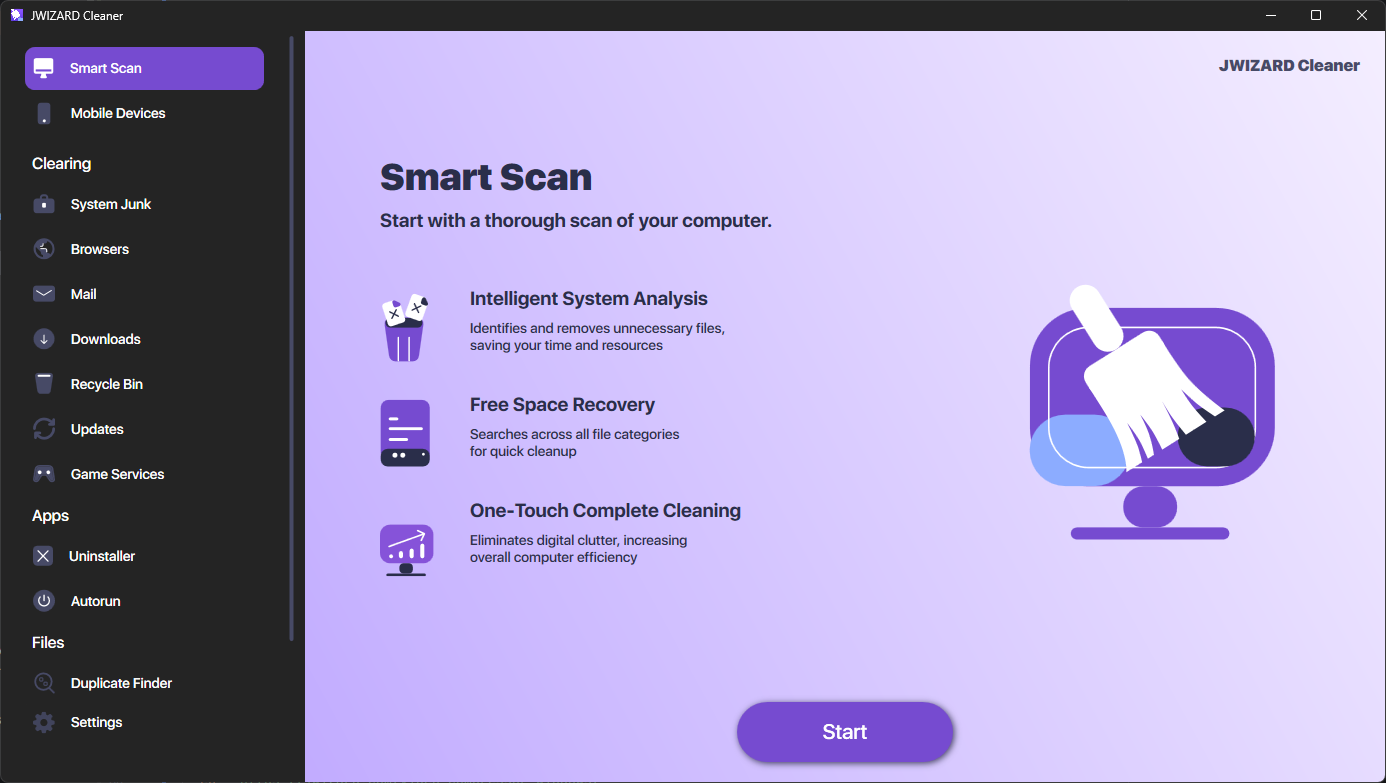
Für Nutzer, die die Kontrolle über das Ergebnis behalten möchten, findet JWizard Cleaner sämtliche Videodateien auf dem Mac und gruppiert sie nach Größe und Aufnahmedatum – dadurch lässt sich leichter erkennen, was zuerst komprimiert werden sollte.
- Videogruppierung nach Größe (über 2 GB, über 1 GB, über 500 MB, unter 500 MB) und Aufnahmedatum
- Vorschau jedes einzelnen Clips vor der Komprimierung
- Zwei Presets: „Verlustfrei“ (Originalauflösung, effizientere Neukodierung) und „Maximale Komprimierung“ (720p, bis zu 60 fps)
- Anzeige der ungefähren Dateigröße nach der Komprimierung – noch vor dem Speichern
- Wahlfreiheit beim Ergebnis: neben dem Original speichern oder dieses ersetzen
Ein korrekt komprimiertes 4K-Video belegt 3- bis 4-mal weniger Speicherplatz und ist dabei auf den meisten Bildschirmen optisch kaum vom Original zu unterscheiden. Welches Werkzeug sich lohnt, hängt letztlich davon ab, wie oft die Aufgabe anfällt: Für einen einmaligen Export reicht QuickTime völlig aus, während der regelmäßige Umgang mit einer großen Videobibliothek ein Tool mit Vorschau und Dateigruppierung erfordert. Wer herausfinden möchte, welches Programm zur Mac-Reinigung mehrere Aufgaben gleichzeitig abdeckt – Speicherbereinigung, Duplikaterkennung und Videokomprimierung –, sollte die Optionen anhand technischer Fähigkeiten vergleichen und nicht nach der Optik der Oberfläche entscheiden.
Häufig gestellte Fragen
Kann man Videos auf dem Mac ohne Qualitätsverlust komprimieren?
Jede Neukodierung mindert die Qualität in gewissem Maße. Das Preset „Verlustfrei“ in spezialisierten Cleanern minimiert diese Verluste allerdings durch einen effizienteren Codec – etwa HEVC statt H.264. Auf dem Bildschirm eines Smartphones oder Tablets ist der Unterschied kaum wahrnehmbar.
Was unterscheidet einen Mac-Cleaner mit Videokomprimierung von QuickTime?
QuickTime verändert lediglich die Auflösung und zeigt die endgültige Dateigröße vor dem Export nicht an. Ein Cleaner mit Videokomprimierung bietet dagegen eine Preset-Auswahl, eine Vorschau und die Möglichkeit, das Ergebnis neben dem Original zu speichern – ohne Risiko, die Ausgangsdatei zu verlieren.
Warum vergrößert die Komprimierung in CleanMyPhone die Datei manchmal sogar?
Kompression setzt an der Bitrate an: Ist die Ausgangsdatei bereits optimal kodiert, erzeugt eine erneute Umkodierung zusätzlichen Overhead. Die Datei wird dadurch größer statt kleiner. Deshalb ist es wichtig, die ungefähre Endgröße bereits vor der Komprimierung zu sehen.
Welcher Mac-Cleaner mit Videokomprimierung zeigt die Dateigröße vor dem Speichern an?
Unter den untersuchten Anwendungen bietet ausschließlich JWizard Cleaner eine Vorschau der endgültigen Dateigröße. So lässt sich die Ersparnis bereits einschätzen, bevor die Datei überschrieben wird.